
写真から人やペットを切り抜く方法(髪や毛の輪郭をきれいに)
人やペットの切り抜きは、マグカップの切り抜きより難しい作業です。髪や毛、ひげには細い毛が何千本もあり、半分透けているものもあります。切り抜きツールは、その1本1本が被写体のものか背景のものかを判断しなければなりません。
Methodhelm 編集部最終更新: 約 6 分で読めます
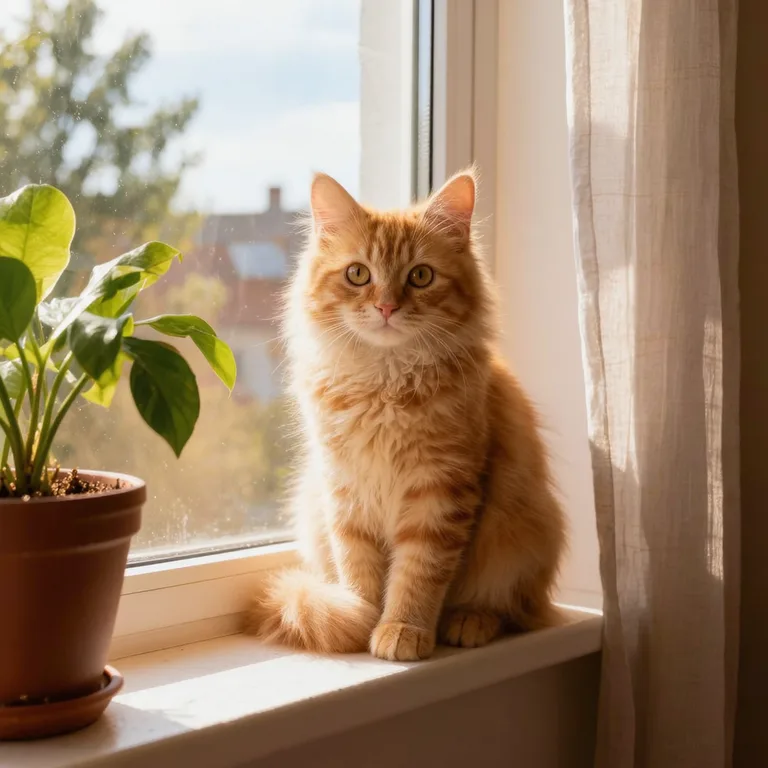
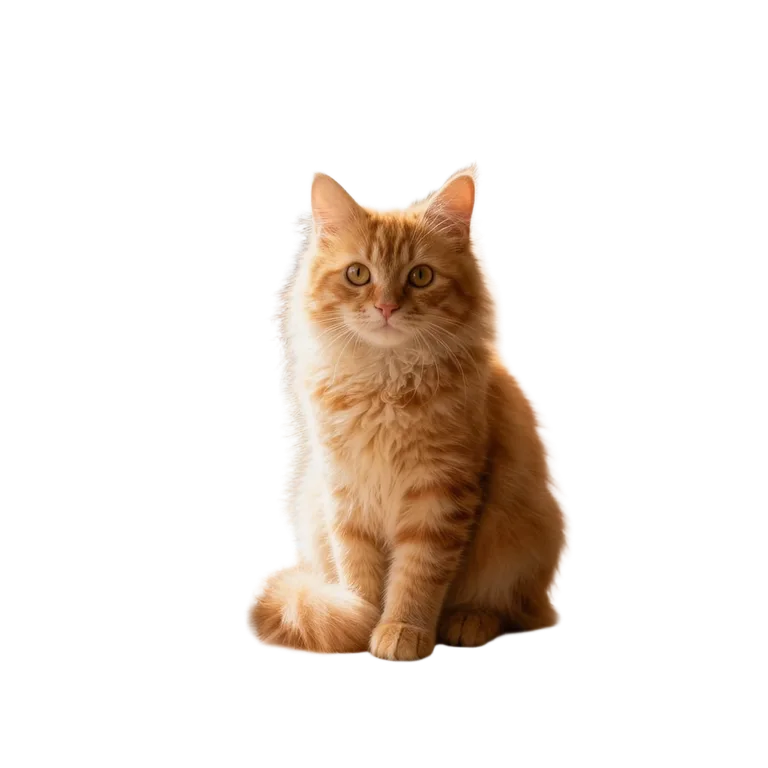
このガイドでは、作業全体を説明します。きれいに切り抜ける写真の撮り方、AI 商品切り抜きでの切り抜きの実行、輪郭の確認、粗く見えるときの対処です。自動の切り抜きでは対応できない場面も、はっきりお伝えします。
きれいに切り抜ける写真を選ぶ、または撮る
- 何よりもコントラストが大切です。明るい壁の前の黒髪や、暗いソファの上の白い猫なら、ツールは輪郭を簡単につかめます。暗いカーテンの前の黒髪は、そうはいきません。
- 被写体にピントを合わせます。輪郭がぼけていると、ツールにはやわらかい縁に見え、髪と背景の区別がつきません。写真がぼやけているなら、先にぼやけを直すことを試してください。
- 光を均一にします。顔や毛にかかる強い影は、背景の一部と読み取られることがあります。
- 頭や耳のまわりに少し余白を残します。フレームの端に触れている被写体は、その側をきれいに切り抜けません。
- 被写体と似た、ごちゃごちゃした背景は避けます。たとえば、しま模様のラグの上のキジトラ猫や、生け垣の前の緑のジャケットの人などです。
- 写真は、本人が同意した人の写真、そして使う権利のあるペットや被写体のものだけにしてください。
ステップごとに:人やペットを切り抜く
- 輪郭がはっきりした写真を選ぶ
10 MB以下のJPGまたはPNGを使います。まず自分の画面で髪や毛を拡大してください。輪郭がすでにはっきり見えるなら、ツールにも見えます。
- 人やペット用に「AI 商品切り抜き」を開く
AI 商品切り抜き を開き、人物またはペットの写真をアップロードします。
- 料金を確認して、被写体を切り抜く
切り抜きを実行する前にクレジットの料金を確認できます。失敗しても保留中のクレジットは自動で戻り、結果が未確認の間は、チェックが終わるまで保留が続く場合があります。
- 2つのファイルを保存します
1回の実行で、透過PNGと白背景PNGが手に入ります。デザイン作業には透過のほうを保管し、きれいなプレビューだけが必要なときは白のほうを使います。
- 使う前に拡大します
透過PNGを実際に使う色や画像の上に置き、200パーセントに拡大します。髪、耳、足先、腕と体のあいだを確認しましょう。
使う場所に合わせる
- YouTubeのサムネイルとスライド。 仕上がりは写真の形を保ち、長辺は1024 pxです。1280 × 720のサムネイルの一部を占める人物には十分な大きさですが、全画面のポートレートには足りません。被写体は、ページ上で中くらいの大きさにしましょう。
- ステッカーとプロフィール画像。 元の髪や毛の色に近い単色の上に切り抜きを置きます。小さな残りは目立たなくなります。
- 複数人の写真。 1枚ずつ切り抜くか、ツールがグループを1つの被写体として扱うことを受け入れてください。
輪郭が粗く見えるとき
- 髪のまわりの細い白や色付きの縁。 元の背景の色が輪郭ににじんでいます。切り抜きを元の背景と似た色の背景に置きます。縁が明るいなら暗い色、暗いなら明るい色の背景にします。
- 細かい部分がおかしい。 細いほつれ毛やひげなどは、どの切り抜きでも最も難しい部分で、失われたり粗く見えたりすることがあります。AIのサンプル写真3枚で試しました。短くカールした髪では端がきれいでしたが、犬では毛の端がやや粗く、細い明るい縁取りが出ました。お使いの写真では結果が変わるので、200パーセントで確認してください。大切な写真なら、コントラストが高く、光がより均一な写真を撮り直しましょう。
- ツールの想定について。 AI 商品切り抜きのページでは、輪郭がはっきりした商品写真向けのツールだと説明しています。人やペットでも使えますが、結果のばらつきは大きくなるので、頼る前に写真ごとに自分で判断してください。
- 被写体の一部が消える。 暗い壁の前の濃い色のセーターや、白い床の上の白いペットは、背景として扱われることがあります。違うものの前で撮り直してください。
- メガネ、帽子、透明なもの。 透明や色付きのレンズ、ベール、細いひもは、一部が削られることがあります。使う前に確認してください。
限界:自動の切り抜きにできないこと
- 写真にないディテールは作り出せないので、とても小さい、またはぼやけた被写体は粗いままです。
- 床の影や映り込みは整えません。つやのあるテーブルの上のペットは、にじみが残ることがあります。
- 結果はPNGで、レイヤー付きのファイルではありません。髪の輪郭を1か所ずつ直したいなら、そのあとで画像編集ソフトを使ってください。
- 人物を切り抜いても、人物は変わりません。顔、髪、服は写真のままです。
よくある質問
ペットの写真を切り抜いて、マグカップやポスターに使えますか?
切り抜きはできますが、1024 pxの辺は大きな印刷には小さめです。マグカップや小さな印刷ならたいてい問題ありません。ポスターには、元の写真の大きなバージョンを編集ソフトで使ってください。
巻き毛がギザギザに見えるのはなぜですか?
巻き毛には背景が透ける小さなすき間がたくさんあります。髪と対照的な無地の背景の写真を試し、透過と白の両方の結果を見比べてください。
白背景のバージョンは、パスポート写真に向いていますか?
いいえ。置き換えた背景を認めない機関が多くあります。パスポート写真が却下されたときのガイドをご覧ください。
切り抜きが失敗したら、クレジットは戻りますか?
失敗した実行には課金されず、確保されたクレジットは自動的に戻ります。結果がまだ確定していないときは、確認が終わるまでクレジットが確保されたままになることがあります。気に入らない結果は失敗した実行ではないので、やり直す前に上の写真のコツを見てください。
切り抜きを広告に使えますか?
写真に写っている人、ペット、文字、ロゴを含め、写真に必要な権利を持っている必要があります。


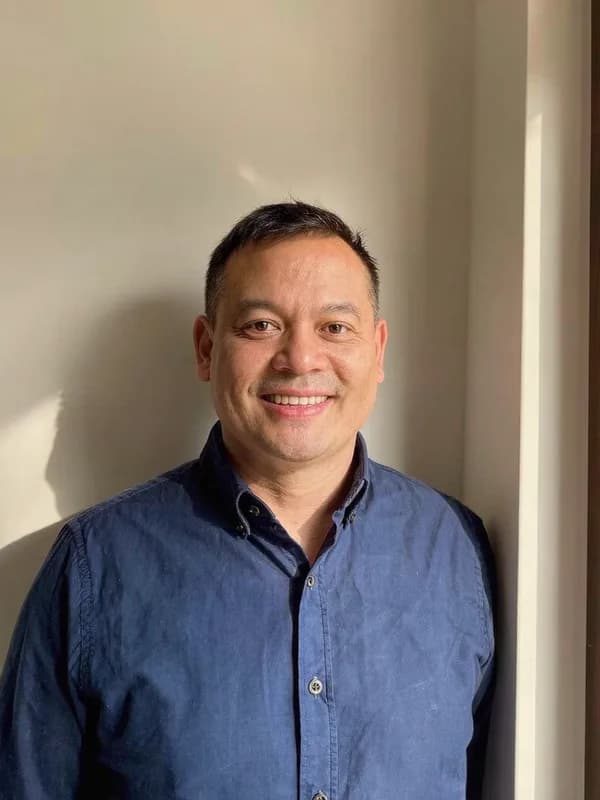
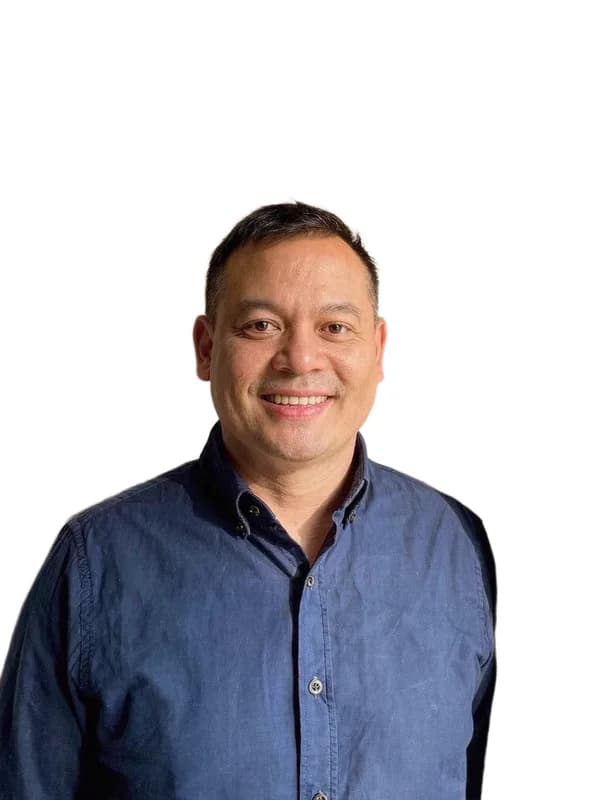


写真を切り抜く
JPGまたはPNGをアップロードすると、1回の実行で透過PNGと白背景PNGが手に入ります。実行前にクレジットの料金が表示され、失敗した実行では確保されたクレジットが戻ります。