
Cómo recortar a una persona o mascota de una foto (bordes limpios de pelo)
Recortar a una persona o a una mascota es más difícil que recortar una taza. El pelo, el pelaje y los bigotes tienen miles de hebras finas, algunas semitransparentes, y la herramienta tiene que decidir, hebra por hebra, si pertenece al sujeto o al fondo.
Equipo editorial de MethodhelmÚltima actualización: 5 min de lectura
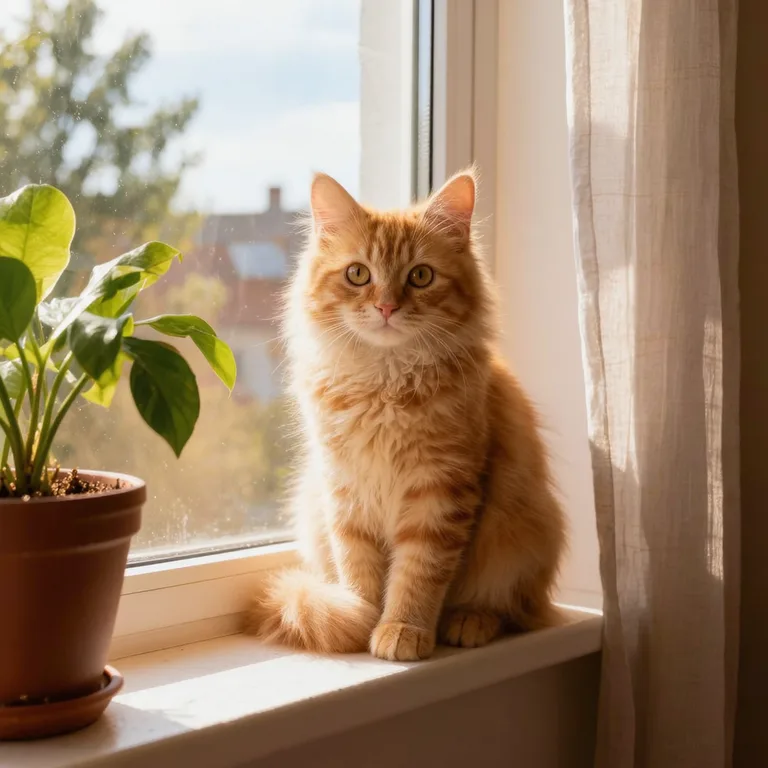
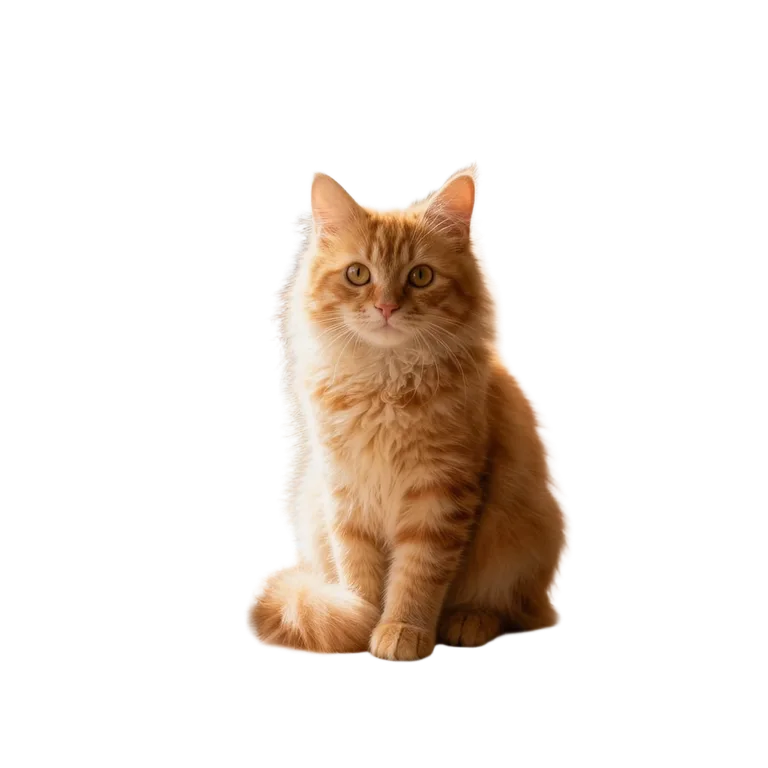
Esta guía cubre todo el trabajo: cómo tomar una foto que se recorte limpia, cómo hacer el recorte con Quitar fondo, cómo revisar los bordes y qué hacer cuando se ven ásperos. También dice con claridad dónde un recorte automático no puede hacer el trabajo.
En esta página
Elige o toma una foto que se recorte limpia
- El contraste importa más que cualquier otra cosa. Pelo oscuro contra una pared clara, o un gato blanco contra un sofá oscuro, le da a la herramienta un borde fácil. El pelo negro contra una cortina oscura, no.
- Mantén nítido al sujeto. Un borde borroso le parece suave a la herramienta, y no puede distinguir el pelo del fondo. Si la foto está suave, prueba antes a corregir el desenfoque.
- Usa luz pareja. Una sombra fuerte sobre la cara o el pelaje puede leerse como parte del fondo.
- Deja un poco de espacio alrededor de la cabeza y las orejas. Un sujeto que toca el borde del encuadre no se puede recortar limpio de ese lado.
- Evita fondos cargados que se parezcan al sujeto, como un gato atigrado sobre una alfombra de rayas o una persona con chaqueta verde frente a un seto.
- Usa solo fotos de personas que estén de acuerdo, y de mascotas y sujetos cuyos derechos de uso tengas.
Paso a paso: recorta a una persona o mascota
- Elige una foto con el contorno bien definido
Usa un JPG o PNG de no más de 10 MB. Primero acerca el zoom en tu pantalla al pelo o pelaje: si ya ves el borde con claridad, la herramienta también.
- Abre Quitar fondo para la persona o la mascota
Ve a Quitar fondo y sube la foto de la persona o la mascota.
- Revisa el precio y recorta al sujeto
Verás el precio en créditos antes de que empiece el recorte. Cuando algo falla, los créditos retenidos vuelven solos; y si el resultado todavía no se ha confirmado, pueden quedarse retenidos hasta que acabe la comprobación.
- Descarga los dos archivos
Una ejecución te da un PNG transparente y un PNG con fondo blanco. Guarda el transparente para trabajos de diseño; usa el blanco cuando solo necesites una vista previa limpia.
- Acerca el zoom antes de usarlo
Coloca el PNG transparente sobre el color o la imagen donde aparecerá de verdad y amplía al 200 por ciento. Mira el pelo, las orejas, las patas y la zona entre el brazo y el cuerpo.
Haz que el recorte encaje donde lo vas a usar
- Miniaturas de YouTube y diapositivas. El resultado conserva la forma de tu foto, con el lado más largo en 1024 px. Eso alcanza para una persona que ocupa parte de una miniatura de 1280 × 720, pero no para un retrato a pantalla completa. Mantén al sujeto en un tamaño moderado dentro de la página.
- Stickers y fotos de perfil. Pon el recorte sobre un color liso cercano al color original del pelo o pelaje. Los restos pequeños se confunden con él.
- Fotos con varias personas. Recorta una foto a la vez, o acepta que la herramienta trate al grupo como un solo sujeto.
Cuando los bordes se ven ásperos
- Un contorno fino blanco o de color alrededor del pelo. El color del fondo original se coló en el borde. Pon el recorte sobre un fondo de color parecido al anterior, o sobre uno más oscuro para contornos claros y uno más claro para contornos oscuros.
- Los detalles finos se ven mal. Los pelos sueltos y finos, los bigotes y detalles parecidos son la parte más difícil de cualquier recorte y pueden perderse o verse ásperos. Probamos 3 fotos de muestra con IA: en el pelo corto y rizado los bordes se vieron limpios, mientras que en el perro el borde del pelaje salió más áspero y con un contorno fino y claro. Tu foto será distinta, así que revisa al 200 por ciento. Si la toma es importante, haz otra foto con más contraste y luz más pareja.
- Nota sobre para qué se hizo la herramienta. La página de Quitar fondo describe la herramienta como hecha para fotos de producto con bordes claros. Las personas y las mascotas pueden funcionar, pero los resultados varían más, así que juzga cada foto tú mismo antes de depender de ella.
- Desaparece una parte del sujeto. Un suéter oscuro contra una pared oscura, o una mascota blanca sobre un piso blanco, puede tomarse como fondo. Vuelve a fotografiar contra algo distinto.
- Lentes, sombreros y objetos transparentes. Los lentes transparentes o con tinte, los velos y las correas finas pueden quitarse en parte. Revísalos antes de usar el resultado.
Límites: lo que un recorte automático no puede hacer
- No puede inventar detalles que no están en la foto, así que un sujeto muy pequeño o borroso sigue áspero.
- No limpia las sombras ni los reflejos en el piso; una mascota sobre una mesa brillante puede salir con una mancha.
- El resultado es un PNG, no un archivo por capas. Si necesitas corregir el pelo borde por borde, usa después un editor de imágenes.
- Recortar a una persona no cambia a la persona: la cara, el pelo y la ropa quedan como en tu foto.
Preguntas frecuentes
¿Puedo recortar la foto de una mascota para una taza o un póster?
Puedes recortarla, pero un lado de 1024 px es pequeño para impresiones grandes. Para una taza o una impresión pequeña suele bastar; para un póster, usa en un editor una versión más grande de la foto original.
¿Por qué mi pelo rizado se ve dentado?
Los rizos tienen muchos huecos pequeños por donde se ve el fondo. Prueba con una foto de fondo liso que contraste con el pelo, y compara el resultado transparente y el blanco.
¿La versión con fondo blanco sirve para una foto de pasaporte?
No. Muchas autoridades no aceptan un fondo que fue reemplazado; mira nuestra guía sobre fotos de pasaporte rechazadas.
¿Recupero mis créditos si falla el recorte?
Las ejecuciones fallidas no se cobran; los créditos retenidos se devuelven automáticamente. Si el resultado aún no está confirmado, los créditos pueden seguir retenidos hasta que termine la verificación. Un resultado que no te gusta no es una ejecución fallida, así que mira los consejos de foto de arriba antes de intentarlo de nuevo.
¿Puedo usar el recorte en un anuncio?
Debes tener los derechos necesarios sobre la foto, incluidos los de las personas, las mascotas, los textos y los logotipos que aparezcan en ella.
Guías relacionadas

 Cómo arreglar una foto borrosaIdentifica qué tipo de desenfoque tiene tu foto, mejórala con IA o con un editor clásico y aprende a reconocer cuándo ya no tiene arreglo.
 ¿Rechazaron tu foto de pasaporte? Qué revisar y qué hacer despuésDescubre por qué rechazaron tu foto de pasaporte o visa, decide entre repetirla o recortarla y evita ediciones que la hagan rechazar otra vez.
Herramientas relacionadas


Recorta tu foto
Sube un JPG o PNG y obtén un PNG transparente y un PNG con fondo blanco en una sola ejecución. Ves el precio en créditos antes de ejecutar, y si falla, se devuelven los créditos retenidos.