
So stellst du eine Person oder ein Haustier frei (saubere Haar- und Fellkanten)
Eine Person oder ein Haustier freizustellen ist schwerer als eine Tasse. Haare, Fell und Schnurrhaare bestehen aus tausenden dünnen Strähnen, manche halb durchsichtig, und ein Freistell-Tool muss für jede Strähne entscheiden, ob sie zum Motiv oder zum Hintergrund gehört.
Methodhelm-RedaktionZuletzt aktualisiert: 5 Min. Lesezeit
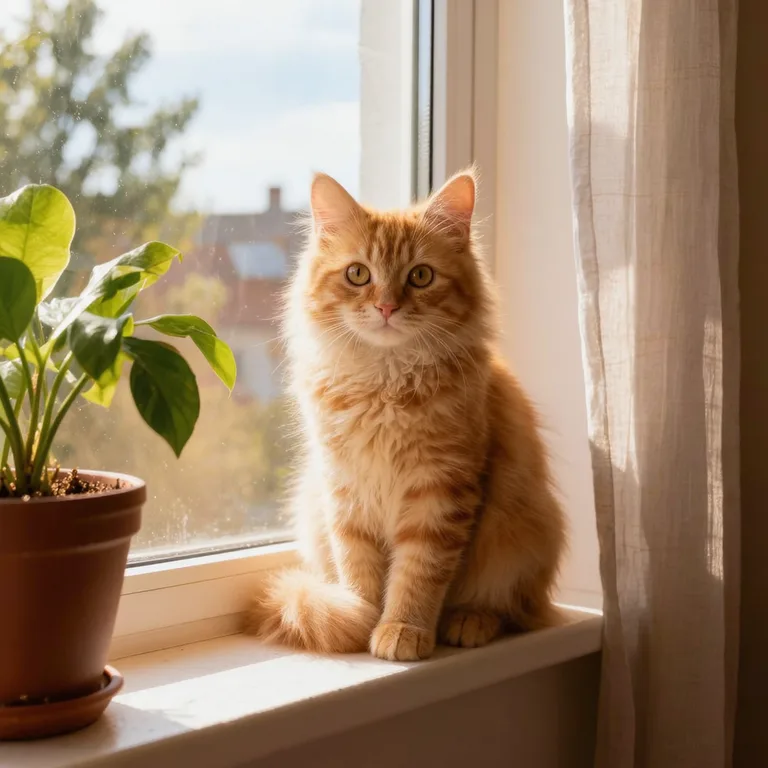
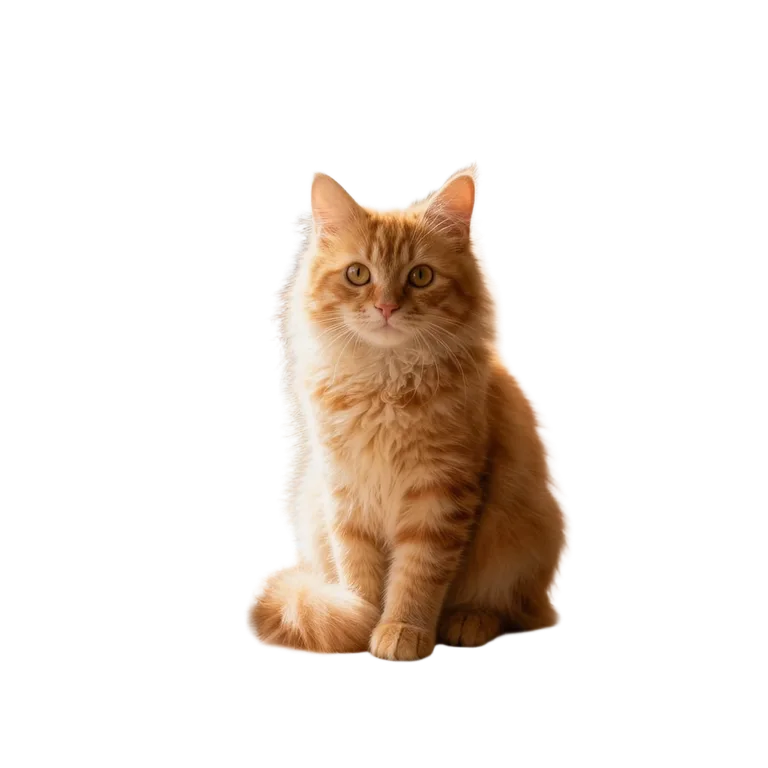
Diese Anleitung deckt die ganze Arbeit ab: wie du ein Foto machst, das sich sauber freistellen lässt, wie du das Freistellen mit Hintergrund entfernen durchführst, wie du die Kanten prüfst und was du tust, wenn sie rau aussehen. Sie sagt auch klar, wo ein automatisches Freistellen die Aufgabe nicht erledigen kann.
Auf dieser Seite
Ein Foto wählen oder machen, das sich sauber freistellen lässt
- Kontrast zählt mehr als alles andere. Dunkles Haar vor einer hellen Wand oder eine weiße Katze auf einem dunklen Sofa gibt dem Tool eine leichte Kante. Schwarzes Haar vor einem dunklen Vorhang nicht.
- Halte das Motiv scharf. Eine unscharfe Kante sieht für das Tool wie eine weiche Kante aus, und Haar lässt sich nicht vom Hintergrund unterscheiden. Ist das Foto weich, versuche zuerst, die Unschärfe zu beheben.
- Nutze gleichmäßiges Licht. Ein starker Schatten über Gesicht oder Fell kann als Teil des Hintergrunds gelesen werden.
- Lass etwas Platz um Kopf und Ohren. Ein Motiv, das den Bildrand berührt, lässt sich auf dieser Seite nicht sauber freistellen.
- Vermeide unruhige Hintergründe, die zum Motiv passen, etwa eine getigerte Katze auf einem gestreiften Teppich oder eine Person in grüner Jacke vor einer Hecke.
- Nutze nur Fotos von Personen, die damit einverstanden sind, und von Haustieren und Motiven, deren Nutzungsrechte du hast.
Schritt für Schritt: Person oder Haustier freistellen
- Wähle ein Foto mit klarer Kontur
Nimm ein JPG oder PNG mit höchstens 10 MB. Zoome zuerst auf deinem Bildschirm auf Haare oder Fell: Wenn du die Kante schon klar siehst, sieht das Tool sie auch.
- Öffne Hintergrund entfernen für Person oder Haustier
Öffne Hintergrund entfernen und lade das Foto der Person oder des Haustiers hoch.
- Prüfe den Preis und stelle dann das Motiv frei
Vor dem Start des Freistellens siehst du den Preis in Credits. Schlägt ein Durchlauf fehl, kommen die reservierten Credits automatisch zurück. Ist das Ergebnis noch nicht bestätigt, bleiben die Credits möglicherweise reserviert, bis die Prüfung abgeschlossen ist.
- Lade beide Dateien herunter
Ein Durchlauf liefert ein transparentes PNG und ein PNG mit weißem Hintergrund. Behalte das transparente für Designarbeit; nimm das weiße, wenn du nur eine saubere Vorschau brauchst.
- Zoome hinein, bevor du es verwendest
Lege das transparente PNG auf die Farbe oder das Bild, wo es später wirklich erscheint, und zoome auf 200 Prozent. Sieh dir Haare, Ohren, Pfoten und den Bereich zwischen Arm und Körper an.
Den Ausschnitt an den Einsatzort anpassen
- YouTube-Thumbnails und Folien. Das Ergebnis behält die Form deines Fotos, mit der längeren Seite bei 1024 px. Das reicht für eine Person, die einen Teil eines Thumbnails mit 1280 × 720 füllt, aber nicht für ein bildschirmfüllendes Porträt. Halte das Motiv auf der Seite in mittlerer Größe.
- Sticker und Profilbilder. Setze den Ausschnitt auf eine einfarbige Fläche, die der ursprünglichen Haar- oder Fellfarbe nahekommt. Kleine Reste fallen dann nicht auf.
- Fotos mit mehreren Personen. Stelle ein Foto nach dem anderen frei, oder nimm hin, dass das Tool die Gruppe als ein Motiv behandelt.
Wenn die Kanten rau aussehen
- Dünner weißer oder farbiger Saum um die Haare. Die Farbe des ursprünglichen Hintergrunds ist in die Kante geflossen. Lege den Ausschnitt auf einen Hintergrund in ähnlicher Farbe wie der alte, oder auf eine dunklere Farbe bei hellen Säumen und eine hellere bei dunklen Säumen.
- Feine Details sehen falsch aus. Dünne abstehende Haare, Schnurrhaare und ähnliche Details sind der schwierigste Teil jedes Freistellens und können verloren gehen oder rau aussehen. Wir haben 3 KI-Beispielfotos ausprobiert: Bei dem kurzen und dem lockigen Haar sahen die Kanten sauber aus, beim Hund war die Fellkante gröber mit einem dünnen hellen Saum. Dein Foto wird anders ausfallen, prüfe also bei 200 Prozent. Wenn die Aufnahme wichtig ist, mach ein neues Foto mit mehr Kontrast und gleichmäßigerem Licht.
- Hinweis, wofür das Tool gebaut ist. Die Seite von Hintergrund entfernen beschreibt das Tool als gemacht für Produktfotos mit klaren Kanten. Personen und Haustiere können funktionieren, aber die Ergebnisse schwanken stärker, beurteile also jedes Foto selbst, bevor du dich darauf verlässt.
- Ein Teil des Motivs verschwindet. Ein dunkler Pullover vor einer dunklen Wand oder ein weißes Haustier auf einem weißen Boden kann als Hintergrund behandelt werden. Fotografiere vor etwas anderem neu.
- Brillen, Hüte und durchsichtige Dinge. Klare oder getönte Gläser, Schleier und dünne Träger können teilweise entfernt werden. Prüfe sie, bevor du das Ergebnis verwendest.
Grenzen: was ein automatisches Freistellen nicht kann
- Es kann keine Details erfinden, die nicht im Foto sind, ein sehr kleines oder unscharfes Motiv bleibt also rau.
- Es bereinigt keine Schatten oder Spiegelungen auf dem Boden; ein Haustier auf einem glänzenden Tisch kann mit einem Schmierfleck herauskommen.
- Das Ergebnis ist ein PNG, keine Datei mit Ebenen. Wenn du Haare Kante für Kante korrigieren musst, nutze danach ein Bildbearbeitungsprogramm.
- Das Freistellen einer Person verändert die Person nicht: Gesicht, Haare und Kleidung bleiben wie in deinem Foto.
Häufige Fragen
Kann ich ein Haustierfoto für eine Tasse oder ein Poster freistellen?
Du kannst es freistellen, aber eine Seite mit 1024 px ist für große Drucke klein. Für eine Tasse oder einen kleinen Druck reicht es meist; für ein Poster nimm in einem Bildbearbeitungsprogramm eine größere Version des Originalfotos.
Warum sieht mein lockiges Haar gezackt aus?
Locken haben viele kleine Lücken, durch die der Hintergrund scheint. Probiere ein Foto mit einem einfarbigen Hintergrund, der sich vom Haar abhebt, und vergleiche das transparente und das weiße Ergebnis.
Ist die Version mit weißem Hintergrund gut für ein Passfoto?
Nein. Viele Behörden akzeptieren keinen ersetzten Hintergrund; siehe unsere Anleitung zu abgelehnten Passfotos.
Bekomme ich meine Credits zurück, wenn das Freistellen fehlschlägt?
Fehlgeschlagene Durchläufe werden nicht berechnet; reservierte Credits kommen automatisch zurück. Ist das Ergebnis noch nicht bestätigt, bleiben die Credits möglicherweise reserviert, bis die Prüfung abgeschlossen ist. Ein Ergebnis, das dir nicht gefällt, ist kein fehlgeschlagener Durchlauf, sieh dir also die Fototipps oben an, bevor du es noch einmal versuchst.
Kann ich den Ausschnitt in einer Werbeanzeige verwenden?
Du musst die nötigen Rechte am Foto haben, auch an den Personen, Haustieren, Texten und Logos darin.
Verwandte Anleitungen

 Unscharfes Foto scharf machenErkennen Sie, welche Art von Unschärfe Ihr Foto hat, schärfen Sie es mit KI oder einem klassischen Editor nach und wissen Sie, wann ein Bild nicht mehr zu retten ist.
 Passfoto abgelehnt? Was du prüfst und was du als Nächstes tustFinde heraus, warum ein Pass- oder Visumfoto abgelehnt wurde, entscheide zwischen neuem Foto und Zuschnitt und vermeide Änderungen, die zur nächsten Ablehnung führen.
Passende Werkzeuge


Stell dein Foto frei
Lade ein JPG oder PNG hoch und erhalte mit einem Durchlauf ein transparentes PNG und ein PNG mit weißem Hintergrund. Du siehst den Preis in Credits vor dem Start, und bei einem fehlgeschlagenen Durchlauf kommen die reservierten Credits zurück.