
Cara Memotong Orang atau Hewan Peliharaan dari Foto (Tepi Rambut dan Bulu Bersih)
Memotong orang atau hewan peliharaan lebih sulit daripada memotong cangkir. Rambut, bulu, dan kumis punya ribuan helai tipis, sebagian setengah transparan, dan alat pemotong harus memutuskan untuk tiap helai apakah itu bagian dari subjek atau latar.
Tim editorial MethodhelmTerakhir diperbarui: 4 menit baca
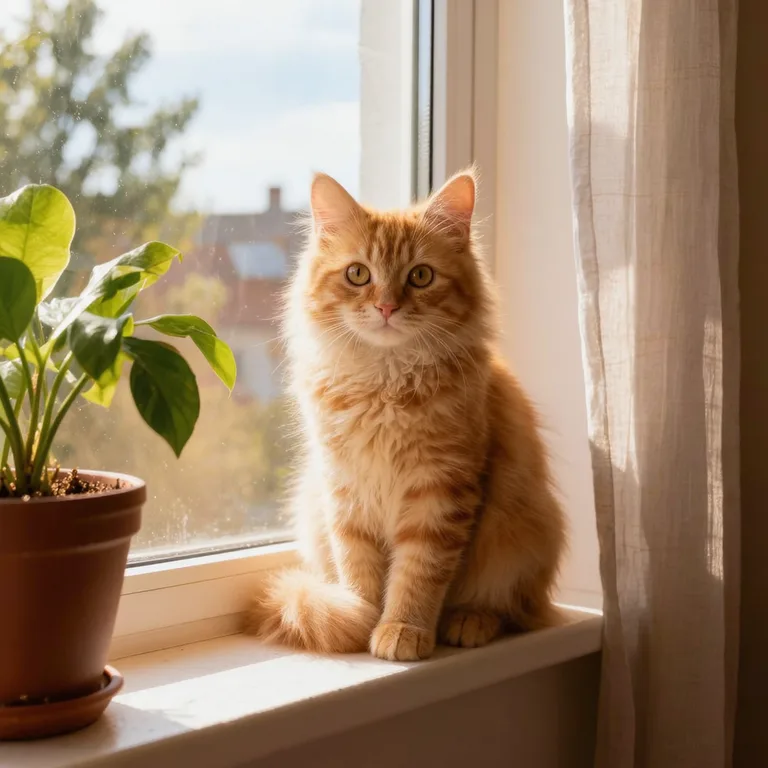
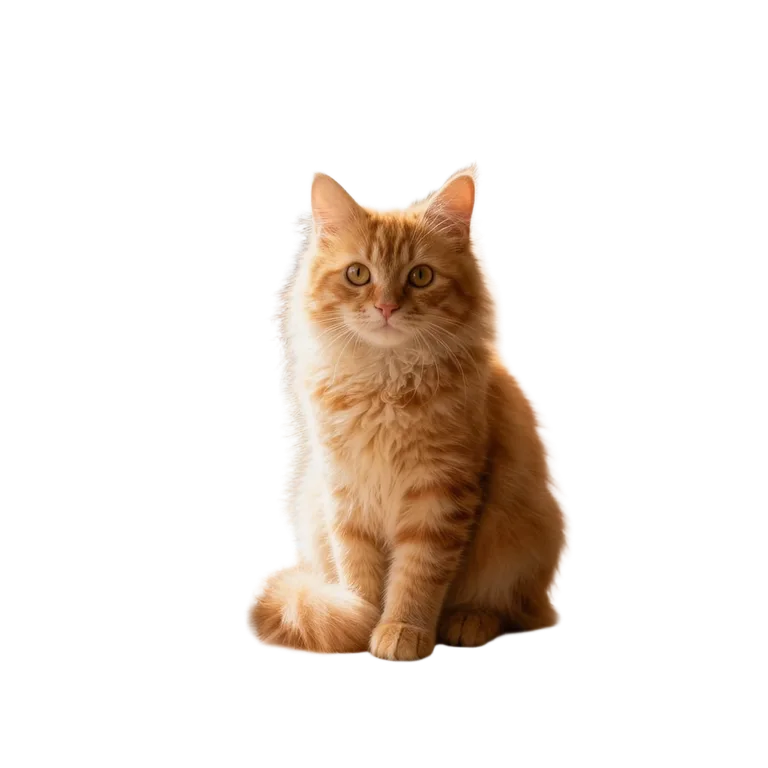
Panduan ini membahas seluruh pekerjaannya: cara memotret foto yang bisa dipotong dengan bersih, cara menjalankan potongan dengan Hapus latar, cara memeriksa tepinya, dan apa yang dilakukan saat tepinya kasar. Panduan ini juga menjelaskan dengan terus terang di mana potongan otomatis tidak bisa melakukan pekerjaannya.
Di halaman ini
Pilih atau potret foto yang bisa dipotong dengan bersih
- Kontras lebih penting daripada hal lain. Rambut gelap di dinding terang, atau kucing putih di sofa gelap, memberi alat tepi yang mudah. Rambut hitam di depan tirai gelap tidak.
- Jaga subjek tetap tajam. Tepi yang buram tampak lembut bagi alat, dan Anda tidak bisa membedakan rambut dari latar. Jika fotonya lembut, coba dulu perbaiki keburamannya.
- Pakai cahaya yang merata. Bayangan kuat di wajah atau bulu bisa terbaca sebagai bagian dari latar.
- Sisakan sedikit ruang di sekitar kepala dan telinga. Subjek yang menyentuh tepi bingkai tidak bisa dipotong dengan bersih di sisi itu.
- Hindari latar ramai yang mirip dengan subjek, seperti kucing belang di atas karpet bergaris atau orang berjaket hijau di depan pagar tanaman.
- Hanya pakai foto orang yang setuju, serta foto hewan peliharaan dan subjek yang haknya Anda miliki.
Langkah demi langkah: potong orang atau hewan peliharaan
- Pilih foto dengan garis tepi yang jelas
Pakai JPG atau PNG yang tidak lebih besar dari 10 MB. Perbesar dulu rambut atau bulunya di layar Anda sendiri: jika Anda sudah bisa melihat tepinya dengan jelas, alat juga bisa.
- Buka Hapus latar untuk orang atau hewan
Buka Hapus latar dan unggah foto orang atau hewan peliharaanmu.
- Cek harga, lalu potong subjeknya
Sebelum pemotongan dijalankan, harga kredit sudah tampil. Jika proses gagal, kredit yang ditahan kembali otomatis. Jika hasil belum terkonfirmasi, kredit mungkin tetap ditahan sampai pengecekan selesai.
- Unduh kedua file
Satu proses memberi PNG transparan dan PNG berlatar putih. Simpan yang transparan untuk desain; pakai yang putih jika Anda hanya butuh pratinjau yang bersih.
- Perbesar sebelum memakainya
Taruh PNG transparan di warna atau gambar tempat ia akan benar-benar tampil dan perbesar hingga 200 persen. Lihat rambut, telinga, kaki, dan area di antara lengan dan badan.
Sesuaikan potongan dengan tempat Anda memakainya
- Thumbnail YouTube dan slide. Hasilnya mempertahankan bentuk foto Anda, dengan sisi terpanjang 1024 px. Itu cukup besar untuk orang yang mengisi sebagian thumbnail 1280 × 720, tetapi tidak untuk potret layar penuh. Jaga subjek pada ukuran sedang di halaman.
- Stiker dan foto profil. Taruh potongan di warna solid yang dekat dengan warna rambut atau bulu aslinya. Sisa kecil akan menyatu.
- Foto dengan beberapa orang. Potong satu foto per satu kali, atau terima bahwa alat memperlakukan kelompok itu sebagai satu subjek.
Saat tepinya tampak kasar
- Pinggiran putih atau berwarna tipis di sekitar rambut. Warna latar asli meresap ke tepi. Taruh potongan di latar dengan warna mirip yang lama, atau di warna lebih gelap untuk pinggiran terang dan lebih terang untuk pinggiran gelap.
- Detail halus tampak salah. Rambut tipis yang berhamburan, kumis, dan detail serupa adalah bagian tersulit dari potongan apa pun dan bisa hilang atau tampak kasar. Kami mencoba 3 foto contoh AI: pada rambut pendek dan keriting, tepinya tampak bersih, sedangkan pada anjing, tepi bulunya lebih kasar dengan garis tepi terang yang tipis. Foto Anda akan berbeda, jadi periksa pada 200 persen. Jika fotonya penting, ambil foto lain dengan kontras lebih baik dan cahaya lebih merata.
- Catatan tentang tujuan alat ini dibuat. Halaman Hapus latar menjelaskan alat ini dibuat untuk foto produk dengan tepi yang jelas. Orang dan hewan peliharaan bisa berhasil, tetapi hasilnya lebih bervariasi, jadi nilai sendiri tiap foto sebelum mengandalkannya.
- Sebagian subjek hilang. Sweter gelap di dinding gelap, atau hewan putih di lantai putih, bisa dianggap latar. Potret ulang dengan latar yang berbeda.
- Kacamata, topi, dan benda transparan. Lensa bening atau berwarna, cadar, dan tali tipis bisa terhapus sebagian. Periksa sebelum memakai hasilnya.
Batas: apa yang tidak bisa dilakukan potongan otomatis
- Tidak bisa menciptakan detail yang tidak ada di foto, jadi subjek yang sangat kecil atau buram tetap kasar.
- Tidak membersihkan bayangan atau pantulan di lantai; hewan peliharaan yang berdiri di meja mengilap bisa menghasilkan noda.
- Hasilnya PNG, bukan file berlapis. Jika Anda perlu memperbaiki rambut tepi demi tepi, pakai editor gambar sesudahnya.
- Memotong seseorang tidak mengubah orangnya: wajah, rambut, dan pakaian tetap seperti di foto Anda.
Pertanyaan umum
Bisakah saya memotong foto hewan peliharaan untuk cangkir atau poster?
Bisa dipotong, tetapi sisi 1024 px kecil untuk cetakan besar. Untuk cangkir atau cetakan kecil biasanya cukup; untuk poster, pakai versi asli foto yang lebih besar di editor.
Kenapa rambut keriting saya tampak bergerigi?
Rambut keriting punya banyak celah kecil tempat latar terlihat. Coba foto dengan latar polos yang kontras dengan rambut, dan bandingkan hasil transparan dan hasil putihnya.
Apakah versi berlatar putih cocok untuk foto paspor?
Tidak. Banyak otoritas tidak menerima latar yang sudah diganti; lihat panduan kami tentang foto paspor ditolak.
Apakah kredit saya kembali jika potongan gagal?
Proses yang gagal tidak dikenai biaya; kredit yang ditahan kembali otomatis. Jika hasilnya belum terkonfirmasi, kredit mungkin tetap ditahan sampai pemeriksaan selesai. Hasil yang tidak Anda sukai bukan proses yang gagal, jadi lihat tips foto di atas sebelum mencoba lagi.
Bisakah saya memakai potongan itu dalam iklan?
Anda harus punya hak yang diperlukan atas fotonya, termasuk orang, hewan peliharaan, teks, dan logo di dalamnya.
Panduan terkait

 Cara memperjelas foto yang blurKenali jenis blur di foto Anda, pertajam dengan AI atau aplikasi edit klasik, dan pahami kapan sebuah foto sudah tidak bisa diselamatkan.
 Foto Paspor Ditolak? Apa yang Dicek dan Dilakukan SelanjutnyaCari tahu kenapa foto paspor atau visa ditolak, putuskan antara foto ulang atau pangkas, dan hindari editan yang membuat foto ditolak lagi.
Alat terkait


Potong foto Anda
Unggah JPG atau PNG dan dapatkan PNG transparan dan PNG berlatar putih dari satu proses. Anda melihat harga kredit sebelum berjalan, dan proses yang gagal mengembalikan kredit yang ditahan.