
फ़ोटो से व्यक्ति या पालतू को कैसे काटें (बाल और फ़र के साफ़ किनारे)
किसी व्यक्ति या पालतू को काटना मग को काटने से कठिन है। बाल, फ़र और मूंछों में हज़ारों पतले रेशे होते हैं, जिनमें से कुछ आधे पारदर्शी होते हैं, और कटआउट टूल को हर रेशे के लिए तय करना पड़ता है कि वह विषय का हिस्सा है या बैकग्राउंड का।
Methodhelm संपादकीय टीमआख़िरी अपडेट: 5 मिनट में पढ़ें
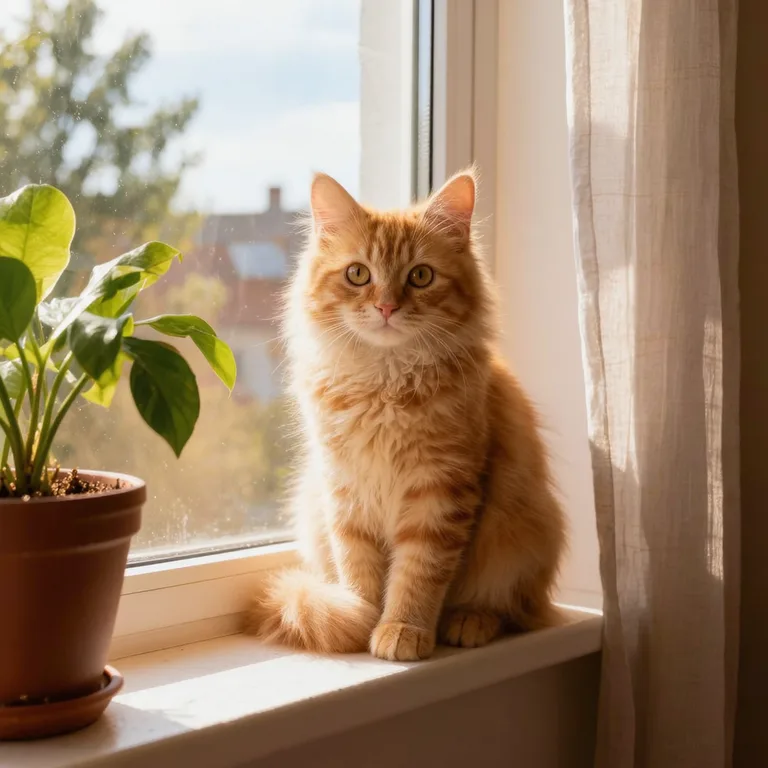
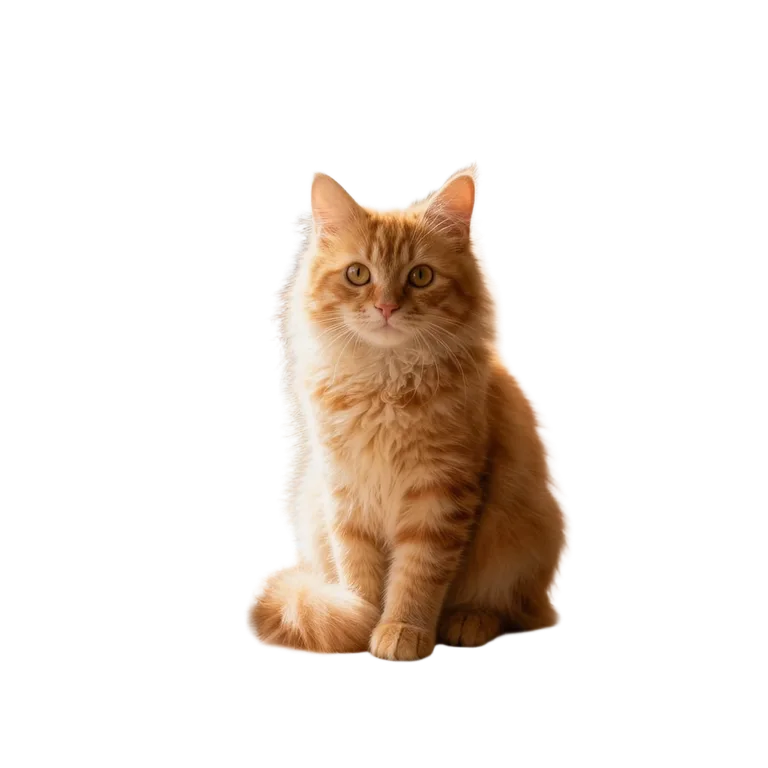
यह गाइड पूरा काम बताती है: ऐसी फ़ोटो कैसे खींचें जो साफ़ कटे, बैकग्राउंड रिमूवर से कटआउट कैसे चलाएं, किनारे कैसे जांचें, और खुरदरे दिखें तो क्या करें। यह भी साफ़ बताती है कि ऑटोमैटिक कटआउट कहां काम नहीं कर सकता।
इस पेज पर
ऐसी फ़ोटो चुनें या खींचें जो साफ़ कटे
- कॉन्ट्रास्ट सबसे ज़रूरी है। हल्की दीवार के सामने काले बाल, या गहरे सोफ़े पर सफ़ेद बिल्ली, टूल को आसान किनारा देते हैं। गहरे पर्दे के सामने काले बाल नहीं देते।
- विषय को तेज़ रखें। धुंधला किनारा टूल को मुलायम किनारे जैसा दिखता है, और बाल व बैकग्राउंड में फ़र्क नहीं किया जा सकता। अगर फ़ोटो धुंधली है, तो पहले धुंधलापन ठीक करके देखें।
- बराबर रोशनी इस्तेमाल करें। चेहरे या फ़र पर पड़ी तेज़ परछाईं बैकग्राउंड का हिस्सा समझी जा सकती है।
- सिर और कानों के आसपास थोड़ी जगह छोड़ें। फ़्रेम के किनारे को छूता विषय उस तरफ़ से साफ़ नहीं कट सकता।
- ऐसे उलझे बैकग्राउंड से बचें जो विषय से मिलते हों, जैसे धारीदार गलीचे पर धारीदार बिल्ली या झाड़ी के सामने हरी जैकेट वाला व्यक्ति।
- सिर्फ़ उन लोगों की फ़ोटो इस्तेमाल करें जो इसके लिए सहमत हों, और उन पालतुओं व विषयों की जिनके इस्तेमाल का आपके पास अधिकार है।
स्टेप बाय स्टेप: व्यक्ति या पालतू को काटें
- साफ़ आउटलाइन वाली फ़ोटो चुनें
10 MB से बड़ी न हो ऐसी JPG या PNG इस्तेमाल करें। पहले अपनी स्क्रीन पर बालों या फ़र को ज़ूम करके देखें: अगर आपको किनारा साफ़ दिख रहा है, तो टूल को भी दिखेगा।
- व्यक्ति या पालतू के लिए बैकग्राउंड रिमूवर खोलें
बैकग्राउंड रिमूवर पर जाएँ और व्यक्ति या पालतू की फ़ोटो अपलोड करें।
- कीमत देखें, फिर सब्जेक्ट को काटकर अलग करें
कट-आउट शुरू होने से पहले आप क्रेडिट का दाम देख सकते हैं। अगर रन विफल हो, तो होल्ड किए गए क्रेडिट ख़ुद वापस हो जाते हैं। जब तक नतीजा पक्का न हो, जाँच ख़त्म होने तक क्रेडिट होल्ड पर रह सकते हैं।
- दोनों फ़ाइलें डाउनलोड करें।
एक रन से आपको पारदर्शी PNG और सफ़ेद बैकग्राउंड वाली PNG मिलती है। डिज़ाइन के काम के लिए पारदर्शी वाली रखें; जब सिर्फ़ साफ़ प्रीव्यू चाहिए हो तब सफ़ेद वाली इस्तेमाल करें।
- इस्तेमाल से पहले ज़ूम करें।
पारदर्शी PNG को उस रंग या इमेज पर रखें जहां वह असल में दिखेगी और 200 प्रतिशत तक ज़ूम करें। बाल, कान, पंजे और बांह व शरीर के बीच की जगह देखें।
कटआउट को अपनी जगह के हिसाब से ढालें
- YouTube थंबनेल और स्लाइड। नतीजा आपकी फ़ोटो का आकार रखता है, जिसकी लंबी तरफ़ 1024 px होती है। यह 1280 × 720 थंबनेल के एक हिस्से को भरने वाले व्यक्ति के लिए काफ़ी बड़ा है, लेकिन पूरी स्क्रीन के पोर्ट्रेट के लिए नहीं। विषय को पेज पर मध्यम आकार में रखें।
- स्टिकर और प्रोफ़ाइल फ़ोटो। कटआउट को ऐसे ठोस रंग पर रखें जो मूल बाल या फ़र के रंग के करीब हो। बचे हुए छोटे टुकड़े घुल जाते हैं।
- कई लोगों वाली फ़ोटो। एक बार में एक फ़ोटो काटें, या मान लें कि टूल समूह को एक ही विषय मानता है।
जब किनारे खुरदरे दिखें
- बालों के चारों ओर पतली सफ़ेद या रंगीन झालर। पुराने बैकग्राउंड का रंग किनारे में फैल गया है। कटआउट को पुराने जैसे रंग के बैकग्राउंड पर रखें, या हल्की झालर के लिए गहरे रंग पर और गहरी झालर के लिए हल्के रंग पर।
- बारीक विवरण गलत दिखते हैं। उड़ते पतले बाल, मूंछें और ऐसे ही विवरण किसी भी कटआउट का सबसे कठिन हिस्सा हैं और खो सकते हैं या खुरदरे दिख सकते हैं। हमने 3 AI नमूना फ़ोटो आज़माईं: छोटे और घुंघराले बालों पर किनारे साफ़ दिखे, जबकि कुत्ते पर फर का किनारा ज़्यादा खुरदरा था और उसके साथ एक पतली हल्की रेखा थी। आपकी फ़ोटो अलग होगी, इसलिए 200 प्रतिशत पर जांचें। अगर शॉट ज़रूरी है, तो बेहतर कॉन्ट्रास्ट और ज़्यादा बराबर रोशनी में दूसरी फ़ोटो खींचें।
- टूल किस काम के लिए बना है, इस पर टिप्पणी। बैकग्राउंड रिमूवर पेज इस टूल को साफ़ किनारों वाली प्रोडक्ट फ़ोटो के लिए बना बताता है। लोग और पालतू काम कर सकते हैं, लेकिन नतीजे ज़्यादा बदलते हैं, इसलिए भरोसा करने से पहले हर फ़ोटो खुद परखें।
- विषय का एक हिस्सा गायब हो जाता है। गहरी दीवार के सामने गहरा स्वेटर, या सफ़ेद फ़र्श पर सफ़ेद पालतू, बैकग्राउंड माना जा सकता है। किसी अलग चीज़ के सामने दोबारा खींचें।
- चश्मे, टोपियां और पारदर्शी चीज़ें। साफ़ या रंगीन लेंस, घूंघट और पतले पट्टे आंशिक रूप से हट सकते हैं। नतीजा इस्तेमाल करने से पहले इन्हें जांचें।
सीमाएं: ऑटोमैटिक कटआउट क्या नहीं कर सकता
- यह वह विवरण नहीं बना सकता जो फ़ोटो में है ही नहीं, इसलिए बहुत छोटा या धुंधला विषय खुरदरा ही रहता है।
- यह फ़र्श पर परछाइयां या प्रतिबिंब साफ़ नहीं करता; चमकदार मेज़ पर खड़ा पालतू धब्बे के साथ आ सकता है।
- नतीजा PNG है, लेयर वाली फ़ाइल नहीं। अगर आपको बाल किनारे-किनारे ठीक करने हैं, तो बाद में इमेज एडिटर इस्तेमाल करें।
- व्यक्ति को काटने से व्यक्ति नहीं बदलता: चेहरा, बाल और कपड़े आपकी फ़ोटो जैसे ही रहते हैं।
अक्सर पूछे जाने वाले सवाल
क्या मैं मग या पोस्टर के लिए पालतू की फ़ोटो काट सकता हूं?
आप उसे काट सकते हैं, लेकिन बड़े प्रिंट के लिए 1024 px की तरफ़ छोटी है। मग या छोटे प्रिंट के लिए यह आमतौर पर ठीक है; पोस्टर के लिए, किसी एडिटर में मूल फ़ोटो का बड़ा संस्करण इस्तेमाल करें।
मेरे घुंघराले बाल दांतेदार क्यों दिख रहे हैं?
घुंघराले बालों में कई छोटे अंतराल होते हैं जिनसे बैकग्राउंड दिखता है। बालों से अलग रंग के सादे बैकग्राउंड वाली फ़ोटो आज़माएं, और पारदर्शी व सफ़ेद दोनों नतीजों की तुलना करें।
क्या सफ़ेद बैकग्राउंड वाला संस्करण पासपोर्ट फ़ोटो के लिए ठीक है?
नहीं। कई अधिकारी बदला हुआ बैकग्राउंड स्वीकार नहीं करते; हमारी रिजेक्ट हुई पासपोर्ट फ़ोटो गाइड देखें।
अगर कटआउट फ़ेल हो जाए तो क्या मुझे क्रेडिट वापस मिलते हैं?
फ़ेल हुए रन का शुल्क नहीं लगता; रोके गए क्रेडिट अपने-आप वापस आ जाते हैं। अगर नतीजा अभी पक्का नहीं हुआ है, तो जांच पूरी होने तक क्रेडिट रुके रह सकते हैं। जो नतीजा आपको पसंद न आए वह फ़ेल हुआ रन नहीं है, इसलिए दोबारा आज़माने से पहले ऊपर के फ़ोटो सुझाव देखें।
क्या मैं कटआउट को विज्ञापन में इस्तेमाल कर सकता हूं?
फ़ोटो के लिए ज़रूरी अधिकार आपके पास होने चाहिए, जिसमें उसमें मौजूद लोग, पालतू, टेक्स्ट और लोगो शामिल हैं।
मिलती-जुलती गाइड

 धुंधली फ़ोटो कैसे ठीक करेंअपनी फ़ोटो में ब्लर का प्रकार पहचानें, AI या किसी क्लासिक एडिटर से उसे शार्प करें, और जानें कि कब कोई तस्वीर बचाई नहीं जा सकती।
 पासपोर्ट फ़ोटो रिजेक्ट हुई? क्या जांचें और आगे क्या करेंजानें कि पासपोर्ट या वीज़ा फ़ोटो क्यों रिजेक्ट हुई, दोबारा खींचना है या क्रॉप काफ़ी है, और कौन-से एडिट फ़ोटो को फिर रिजेक्ट करवा देते हैं।
मिलते-जुलते टूल


अपनी फ़ोटो काटें
JPG या PNG अपलोड करें और एक ही रन से पारदर्शी PNG और सफ़ेद बैकग्राउंड वाली PNG पाएं। रन से पहले आपको क्रेडिट की कीमत दिखती है, और फ़ेल हुए रन के रोके गए क्रेडिट वापस आ जाते हैं।