
Como recortar uma pessoa ou pet de uma foto (bordas limpas de cabelo e pelo)
Recortar uma pessoa ou um pet é mais difícil do que recortar uma caneca. Cabelo, pelo e bigodes têm milhares de fios finos, alguns meio transparentes, e a ferramenta precisa decidir, fio por fio, se ele pertence ao assunto ou ao fundo.
Equipe editorial da MethodhelmAtualizado em: 5 min de leitura
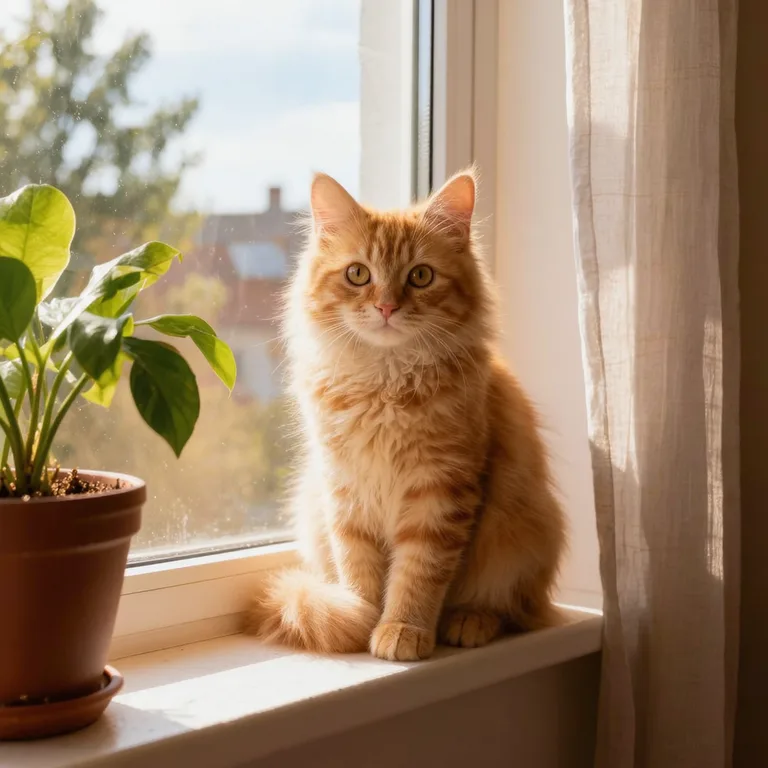
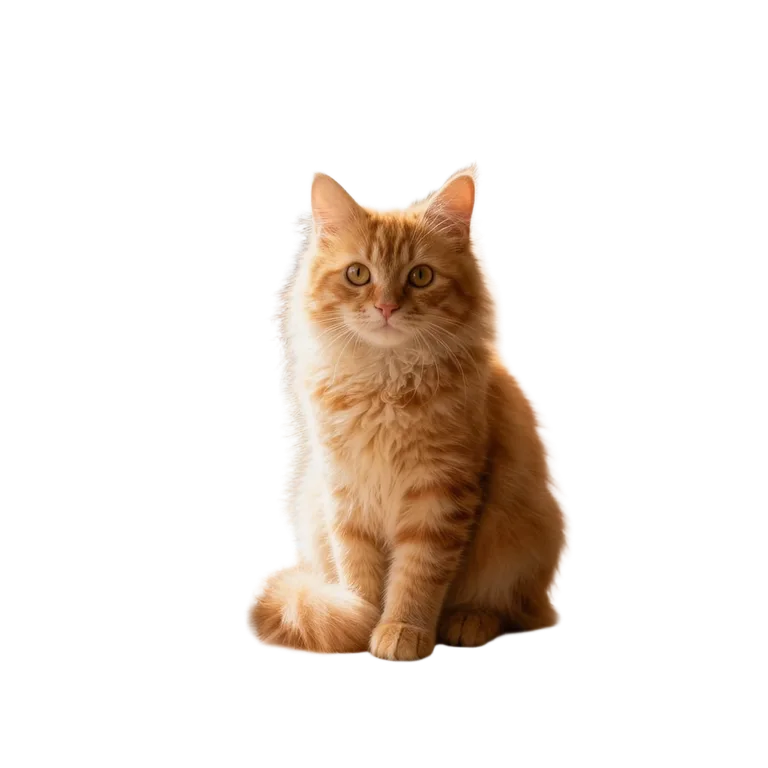
Este guia cobre o trabalho todo: como tirar uma foto que recorta bem, como fazer o recorte com o Removedor de fundo, como conferir as bordas e o que fazer quando ficam ásperas. Também diz com clareza onde um recorte automático não dá conta.
Nesta página
Escolha ou tire uma foto que recorte bem
- O contraste importa mais do que qualquer outra coisa. Cabelo escuro contra uma parede clara, ou um gato branco contra um sofá escuro, dá à ferramenta uma borda fácil. Cabelo preto contra uma cortina escura, não.
- Mantenha o assunto nítido. Uma borda borrada parece uma borda macia para a ferramenta, e ela não distingue cabelo de fundo. Se a foto estiver macia, tente antes corrigir o desfoque.
- Use luz uniforme. Uma sombra forte no rosto ou no pelo pode ser lida como parte do fundo.
- Deixe um pouco de espaço em volta da cabeça e das orelhas. Um assunto encostado na borda do quadro não pode ser recortado de forma limpa nesse lado.
- Evite fundos movimentados parecidos com o assunto, como um gato rajado sobre um tapete listrado ou uma pessoa de jaqueta verde diante de uma cerca viva.
- Use só fotos de pessoas que concordem com isso, e de pets e assuntos cujos direitos de uso você tenha.
Passo a passo: recortar uma pessoa ou pet
- Escolha uma foto com contorno nítido
Use um JPG ou PNG de no máximo 10 MB. Dê zoom no cabelo ou no pelo na sua própria tela antes: se você já vê a borda com clareza, a ferramenta também vê.
- Abra o Removedor de fundo para a pessoa ou o pet
Acesse Removedor de fundo e envie a foto da pessoa ou do pet.
- Confira o preço e recorte o retratado
Antes de o recorte rodar, o preço em créditos já está na tela. Se uma execução falhar, os créditos retidos voltam automaticamente. Se o resultado ainda não estiver confirmado, os créditos podem ficar retidos até a verificação terminar.
- Baixe os dois arquivos
Uma execução dá um PNG transparente e um PNG com fundo branco. Guarde o transparente para trabalho de design; use o branco quando precisar só de uma prévia limpa.
- Dê zoom antes de usar
Coloque o PNG transparente sobre a cor ou a imagem em que ele vai aparecer de verdade e amplie para 200 por cento. Olhe o cabelo, as orelhas, as patas e a área entre o braço e o corpo.
Faça o recorte combinar com o lugar de uso
- Miniaturas do YouTube e slides. O resultado mantém a proporção da sua foto, com o lado maior em 1024 px. Isso é grande o bastante para uma pessoa que ocupa parte de uma miniatura de 1280 × 720, mas não para um retrato em tela cheia. Mantenha o assunto em tamanho moderado na página.
- Adesivos e fotos de perfil. Coloque o recorte sobre uma cor lisa próxima da cor original do cabelo ou do pelo. Pequenos restos se misturam.
- Fotos com várias pessoas. Recorte uma foto de cada vez, ou aceite que a ferramenta trate o grupo como um só assunto.
Quando as bordas ficam ásperas
- Franja fina branca ou colorida em volta do cabelo. A cor do fundo original vazou para a borda. Coloque o recorte sobre um fundo de cor parecida com a antiga, ou sobre uma cor mais escura para franjas claras e mais clara para franjas escuras.
- Detalhes finos com aparência errada. Fios soltos, bigodes e detalhes parecidos são a parte mais difícil de qualquer recorte e podem se perder ou ficar ásperos. Testamos 3 fotos de exemplo geradas por IA: no cabelo curto e cacheado as bordas ficaram limpas, já no cachorro a borda do pelo ficou mais grossa, com um contorno claro e fino. Sua foto vai ser diferente, então confira a 200 por cento. Se a foto é importante, tire outra com mais contraste e luz mais uniforme.
- Nota sobre para que a ferramenta foi feita. A página do Removedor de fundo descreve a ferramenta como feita para fotos de produto com bordas nítidas. Pessoas e pets podem funcionar, mas os resultados variam mais, então avalie cada foto você mesmo antes de confiar nela.
- Parte do assunto some. Um suéter escuro contra uma parede escura, ou um pet branco sobre um piso branco, pode ser tratado como fundo. Fotografe de novo contra algo diferente.
- Óculos, chapéus e itens transparentes. Lentes transparentes ou escurecidas, véus e alças finas podem ser removidos em parte. Confira antes de usar o resultado.
Limites: o que um recorte automático não faz
- Não consegue inventar detalhes que não estão na foto, então um assunto muito pequeno ou borrado continua áspero.
- Não limpa sombras nem reflexos no chão; um pet em cima de uma mesa brilhante pode sair com uma mancha.
- O resultado é um PNG, não um arquivo em camadas. Se precisar ajustar o cabelo borda por borda, use um editor de imagens depois.
- Recortar uma pessoa não muda a pessoa: rosto, cabelo e roupas ficam como na sua foto.
Perguntas frequentes
Posso recortar uma foto de pet para uma caneca ou pôster?
Pode recortar, mas um lado de 1024 px é pequeno para impressões grandes. Para uma caneca ou uma impressão pequena, em geral serve; para um pôster, use uma versão maior da foto original em um editor.
Por que meu cabelo cacheado fica serrilhado?
Os cachos têm muitos vãozinhos por onde o fundo aparece. Tente uma foto com fundo liso que contraste com o cabelo e compare o resultado transparente e o branco.
A versão com fundo branco serve para foto de passaporte?
Não. Muitos órgãos não aceitam um fundo que foi trocado; veja nosso guia sobre fotos de passaporte recusadas.
Recebo os créditos de volta se o recorte falhar?
Execuções que falham não são cobradas; os créditos retidos voltam automaticamente. Se o resultado ainda não foi confirmado, os créditos podem continuar retidos até a verificação terminar. Um resultado de que você não gostou não é uma execução que falhou, então veja as dicas de foto acima antes de tentar de novo.
Posso usar o recorte em um anúncio?
Você precisa ter os direitos necessários sobre a foto, incluindo as pessoas, pets, textos e logotipos que aparecem nela.
Guias relacionados

 Como deixar uma foto borrada nítidaDescubra que tipo de desfoque sua foto tem, deixe-a mais nítida com IA ou com um editor clássico e saiba quando ela não tem mais salvação.
 Foto de passaporte recusada? O que conferir e o que fazerDescubra por que a foto de passaporte ou visto foi recusada, decida entre refazer e recortar e evite edições que levam a uma nova recusa.
Ferramentas relacionadas


Recorte sua foto
Envie um JPG ou PNG e receba um PNG transparente e um PNG com fundo branco em uma só execução. Você vê o preço em créditos antes de executar, e uma execução que falha devolve os créditos retidos.