
Een persoon of huisdier uitknippen uit een foto (nette haar- en vachtranden)
Een persoon of een huisdier uitknippen is lastiger dan een mok uitknippen. Haar, vacht en snorharen bestaan uit duizenden dunne haartjes, sommige half doorzichtig, en een knip-tool moet voor elk haartje bepalen of het bij het onderwerp of bij de achtergrond hoort.
Redactie van MethodhelmLaatst bijgewerkt: 5 min. leestijd
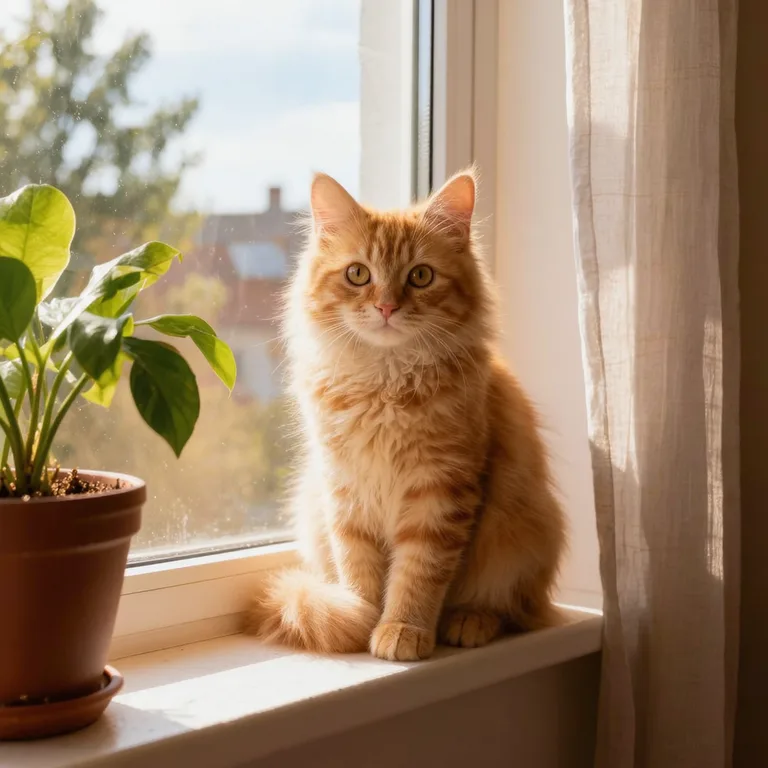
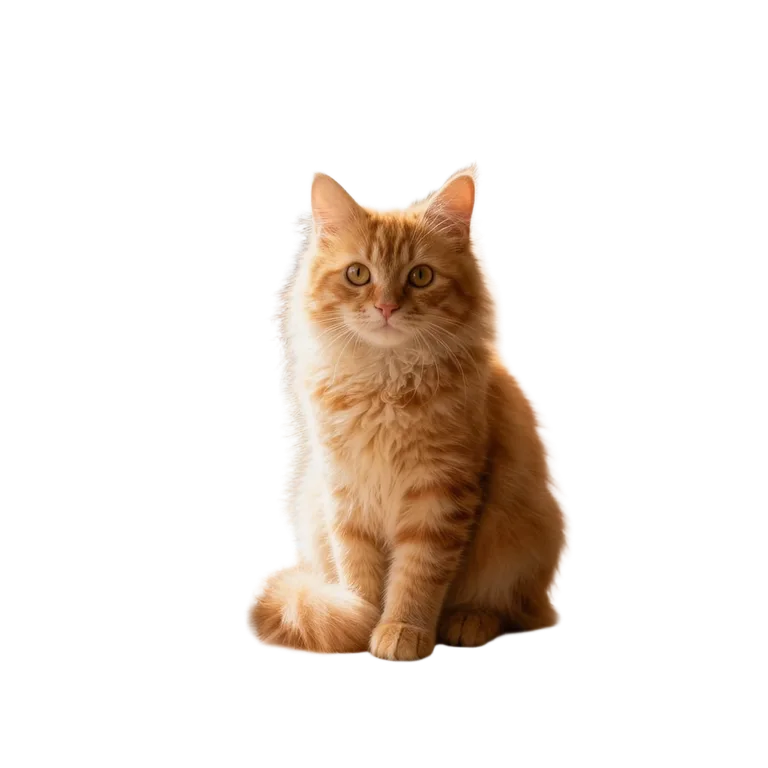
Deze gids behandelt het hele werk: hoe je een foto maakt die netjes uitgeknipt kan worden, hoe je het uitknippen uitvoert met Achtergrond verwijderen, hoe je de randen controleert en wat je doet als ze ruw lijken. Hij zegt ook duidelijk waar automatisch uitknippen het werk niet aankan.
Op deze pagina
Kies of maak een foto die netjes uitgeknipt kan worden
- Contrast is belangrijker dan al het andere. Donker haar tegen een lichte muur, of een witte kat op een donkere bank, geeft de tool een makkelijke rand. Zwart haar voor een donker gordijn niet.
- Houd het onderwerp scherp. Een onscherpe rand ziet de tool als een zachte rand, en haar is dan niet van achtergrond te onderscheiden. Is de foto onscherp, probeer dan eerst de onscherpte te verhelpen.
- Gebruik gelijkmatig licht. Een sterke schaduw over het gezicht of de vacht kan worden gelezen als deel van de achtergrond.
- Laat wat ruimte rond het hoofd en de oren. Een onderwerp dat de rand van het beeld raakt, kan aan die kant niet netjes worden uitgeknipt.
- Vermijd drukke achtergronden die op het onderwerp lijken, zoals een cyperse kat op een gestreept kleed of een persoon in een groene jas voor een haag.
- Gebruik alleen foto's van mensen die daarmee instemmen, en van huisdieren en onderwerpen waarvan je de rechten hebt.
Stap voor stap: een persoon of huisdier uitknippen
- Kies een foto met een duidelijke omtrek
Gebruik een JPG of PNG van hoogstens 10 MB. Zoom eerst op je eigen scherm in op het haar of de vacht: als je de rand al duidelijk ziet, kan de tool dat ook.
- Open Achtergrond verwijderen voor de persoon of het huisdier
Ga naar Achtergrond verwijderen en upload de foto van de persoon of het huisdier.
- Controleer de prijs en knip het onderwerp uit
Voordat het uitknippen start, zie je wat het aan credits kost. Gaat een run mis, dan worden de gereserveerde credits vanzelf teruggegeven. Als het resultaat nog niet is bevestigd, blijven de credits mogelijk gereserveerd tot de controle is afgerond.
- Download beide bestanden
Eén run geeft een transparante PNG en een PNG met witte achtergrond. Bewaar de transparante voor ontwerpwerk; gebruik de witte als je alleen een nette voorvertoning nodig hebt.
- Zoom in voordat je hem gebruikt
Zet de transparante PNG op de kleur of afbeelding waar hij echt komt te staan en zoom in tot 200 procent. Kijk naar het haar, de oren, de poten en het gebied tussen arm en lichaam.
Laat het uitgeknipte beeld passen bij waar je het gebruikt
- YouTube-thumbnails en dia's. Het resultaat behoudt de vorm van je foto, met de lange zijde op 1024 px. Dat is groot genoeg voor een persoon die een deel van een thumbnail van 1280 × 720 vult, maar niet voor een portret op volledig scherm. Houd het onderwerp op de pagina op een gematigd formaat.
- Stickers en profielfoto's. Zet het uitgeknipte beeld op een effen kleur die dicht bij de oorspronkelijke haar- of vachtkleur ligt. Kleine restjes vallen dan weg.
- Foto's met meerdere mensen. Knip één foto per keer uit, of accepteer dat de tool de groep als één onderwerp behandelt.
Als de randen ruw lijken
- Dunne witte of gekleurde rand rond het haar. De oorspronkelijke achtergrondkleur is in de rand uitgelopen. Zet het uitgeknipte beeld op een achtergrond met een kleur die lijkt op de oude, of op een donkerdere kleur bij lichte randen en een lichtere bij donkere randen.
- Fijne details zien er verkeerd uit. Dunne losse haartjes, snorharen en dergelijke details zijn het moeilijkste deel van elk uitgeknipt beeld en kunnen verloren gaan of ruw lijken. We probeerden 3 AI-voorbeeldfoto's: bij het korte en krullende haar zagen de randen er netjes uit, maar bij de hond was de rand van de vacht grover met een dun licht randje. Jouw foto zal anders zijn, dus controleer op 200 procent. Is de opname belangrijk, maak dan een nieuwe foto met beter contrast en gelijkmatiger licht.
- Opmerking over waarvoor de tool is gemaakt. De pagina van Achtergrond verwijderen beschrijft de tool als gemaakt voor productfoto's met duidelijke randen. Mensen en huisdieren kunnen werken, maar de resultaten verschillen meer, dus beoordeel elke foto zelf voordat je erop vertrouwt.
- Een deel van het onderwerp verdwijnt. Een donkere trui voor een donkere muur, of een wit huisdier op een witte vloer, kan als achtergrond worden behandeld. Maak de foto opnieuw tegen iets anders.
- Brillen, hoeden en doorzichtige voorwerpen. Heldere of getinte glazen, sluiers en dunne bandjes kunnen deels verdwijnen. Controleer ze voordat je het resultaat gebruikt.
Grenzen: wat automatisch uitknippen niet kan
- Het kan geen details verzinnen die niet in de foto zitten, dus een heel klein of onscherp onderwerp blijft ruw.
- Het ruimt geen schaduwen of weerspiegelingen op de vloer op; een huisdier op een glimmende tafel kan met een veeg eruit komen.
- Het resultaat is een PNG, geen bestand met lagen. Moet je haar rand voor rand corrigeren, gebruik dan daarna een beeldbewerkingsprogramma.
- Een persoon uitknippen verandert de persoon niet: gezicht, haar en kleding blijven zoals op je foto.
Veelgestelde vragen
Kan ik een huisdierfoto uitknippen voor een mok of poster?
Je kunt hem uitknippen, maar een zijde van 1024 px is klein voor grote prints. Voor een mok of een kleine print is het meestal prima; gebruik voor een poster een grotere versie van de originele foto in een beeldbewerkingsprogramma.
Waarom ziet mijn krullend haar er hoekig uit?
Krullen hebben veel kleine openingen waar de achtergrond doorheen schijnt. Probeer een foto met een effen achtergrond die contrasteert met het haar, en vergelijk zowel het transparante als het witte resultaat.
Is de versie met witte achtergrond goed voor een pasfoto?
Nee. Veel instanties accepteren geen vervangen achtergrond; zie onze gids over afgewezen pasfoto's.
Krijg ik mijn credits terug als het uitknippen mislukt?
Mislukte runs worden niet in rekening gebracht; vastgehouden credits komen automatisch terug. Is het resultaat nog niet bevestigd, dan kunnen de credits vastgehouden blijven tot de controle klaar is. Een resultaat dat je niet bevalt, is geen mislukte run, dus bekijk de fototips hierboven voordat je het opnieuw probeert.
Mag ik het uitgeknipte beeld in een advertentie gebruiken?
Je moet de rechten hebben die nodig zijn voor de foto, ook voor de mensen, huisdieren, teksten en logo's erin.
Gerelateerde gidsen

 Een wazige foto scherper makenHerken het soort onscherpte in je foto, maak hem scherper met AI of een klassieke fotobewerker en weet wanneer een foto niet meer te redden is.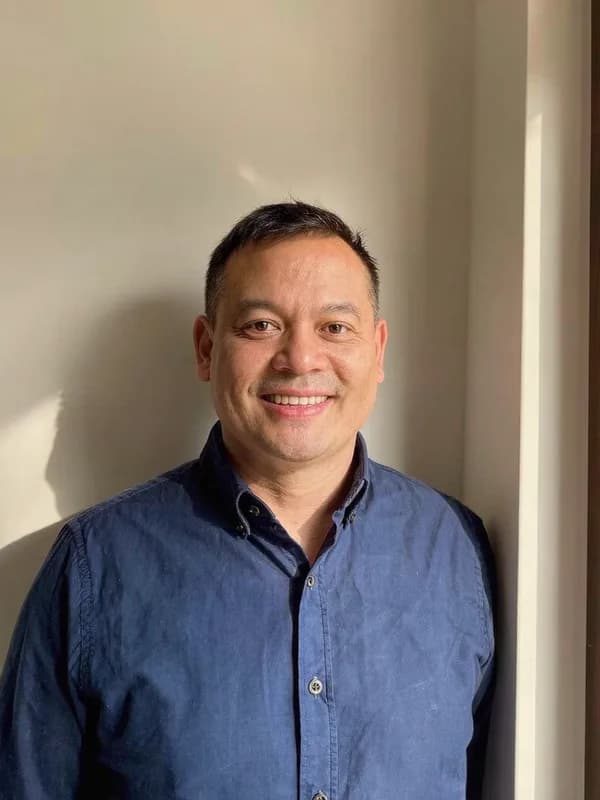
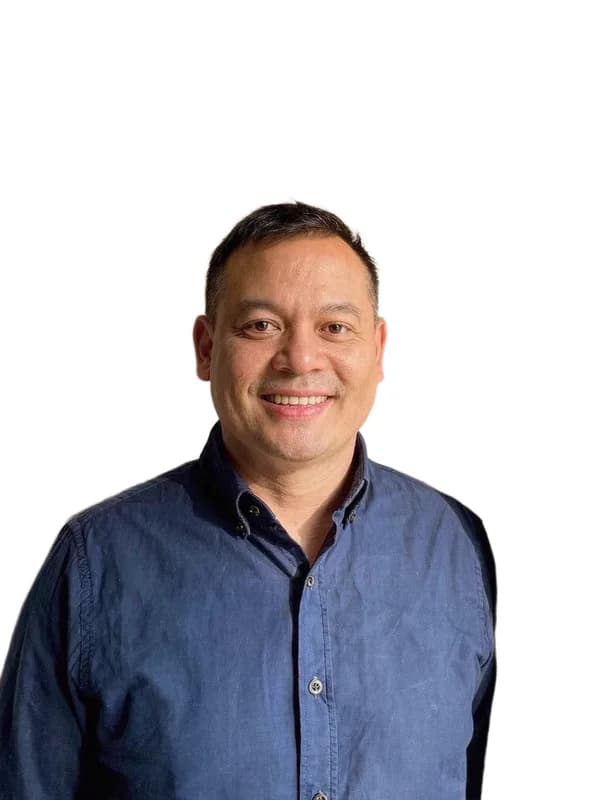 Pasfoto afgewezen? Wat controleer je en wat doe je daarna?Zoek uit waarom een paspoort- of visumfoto is afgewezen, kies tussen opnieuw fotograferen en bijsnijden en vermijd bewerkingen waardoor de foto weer wordt geweigerd.
Gerelateerde tools


Knip je foto uit
Upload een JPG of PNG en krijg met één run een transparante PNG en een PNG met witte achtergrond. Je ziet de prijs in credits voordat je start, en bij een mislukte run komen de vastgehouden credits terug.