
Van een selfie een professionele LinkedIn-profielfoto maken
Je hebt geen fotostudio nodig voor een nette profielfoto op LinkedIn, in een bedrijfsgids of bij een sprekersbio. Een goed belichte selfie die je met wat zorg maakt, brengt je al een heel eind: een duidelijk gezicht, een rustige uitdrukking en niets storends achter je. Waar een telefoonfoto meestal op stukloopt, is niet de camera maar het licht, de hoek en een rommelige kamer.
Redactie van MethodhelmLaatst bijgewerkt: 5 min. leestijd
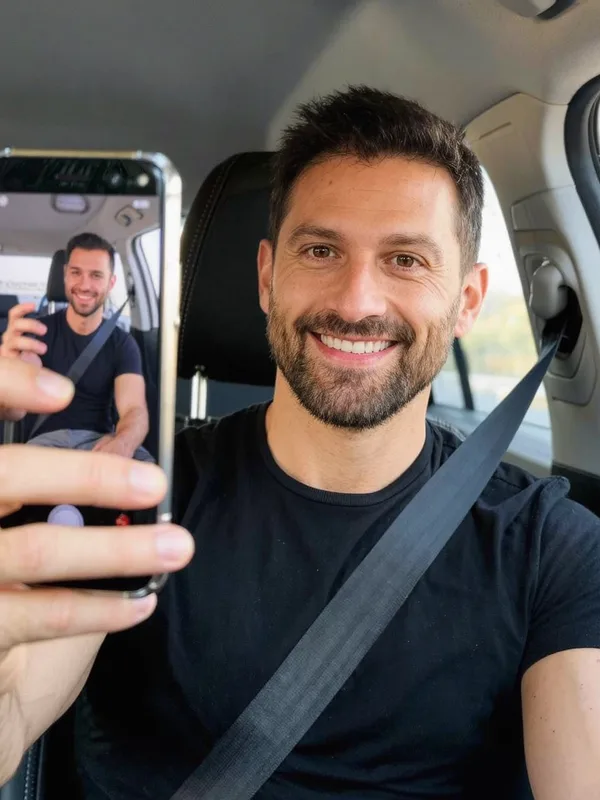
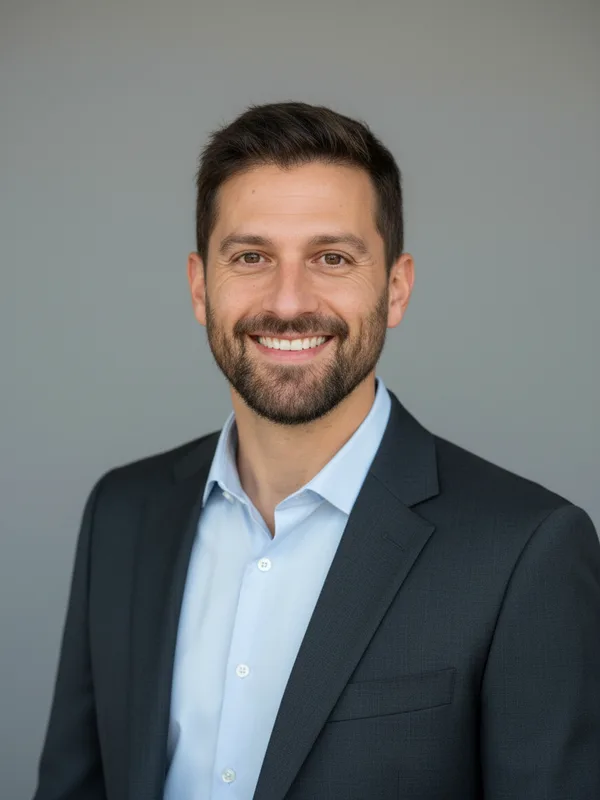
Deze gids laat zien hoe je die selfie maakt, hoe je er met een AI-tool een verzorgde zakelijke profielfoto van maakt als je dat wilt en hoe je het resultaat eerlijk beoordeelt. Ook lees je wanneer een met AI gemaakte profielfoto de verkeerde keuze is, want in sommige landen en voor sommige documenten verwachten mensen een echte, onbewerkte foto.
Op deze pagina
Wat een profielfoto professioneel maakt
Op LinkedIn wordt je foto vooral gezien als een klein rondje naast je naam, in zoekresultaten, reacties en berichten. Op dat formaat vallen maar een paar dingen op: of je gezicht duidelijk zichtbaar is, of je benaderbaar overkomt en of de foto scherp is. Een uitsnede van hoofd en schouders, waarbij je gezicht een flink deel van het beeld vult, werkt veel beter dan een foto van top tot teen of een uitgesneden groepsfoto.
De helppagina's van LinkedIn raadden een profielfoto van minstens 400 × 400 pixels aan. Zulke eisen veranderen, dus check de actuele richtlijnen in het Helpcentrum van LinkedIn voordat je uploadt. Elke redelijk recente telefooncamera levert veel meer dan dat, dus de resolutie is zelden het probleem; onscherpte en slecht licht wel. Is je beste bestaande foto zacht, dan legt de gids over een wazige foto scherper maken uit wat wel en niet te herstellen is.
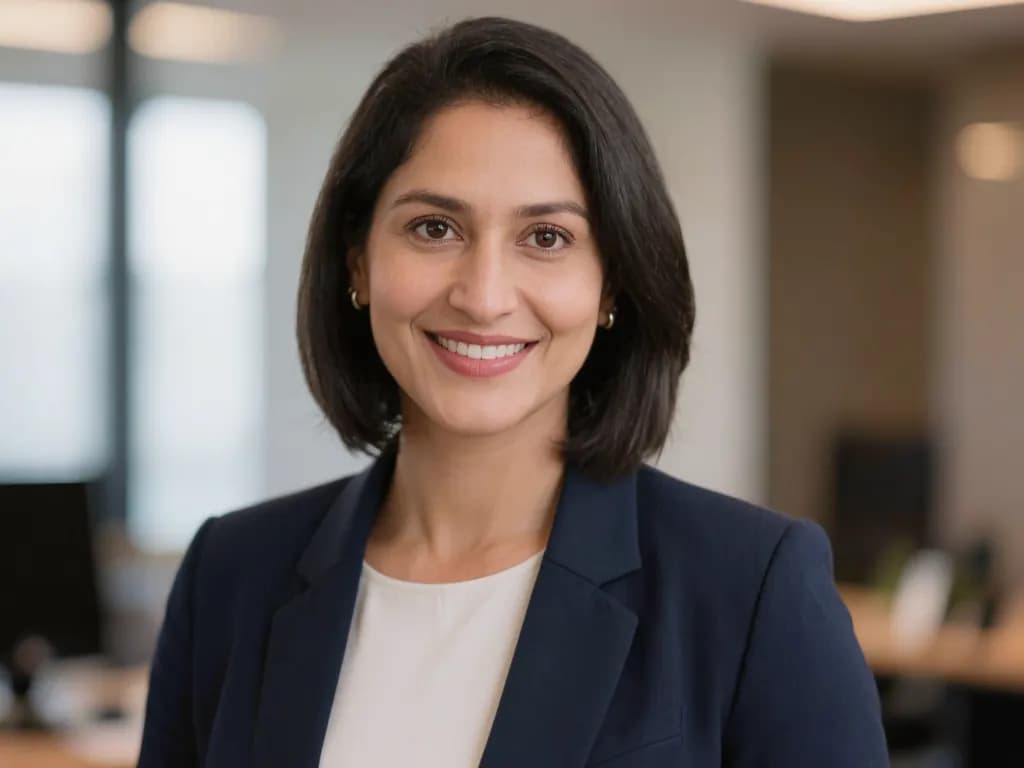
Stap voor stap: van selfie naar profielfoto
- Ga met je gezicht naar een raam
Ga bij daglicht met je gezicht naar een raam staan of zitten, zodat zacht licht gelijkmatig op je gezicht valt. Vermijd een raam achter je, alleen plafondlampen of felle middagzon.
- Zet de camera op ooghoogte
Zet je telefoon op ooghoogte op een plank of stapel boeken, of houd hem op armlengte. Gebruik als het kan de zelfontspanner en de achtercamera, want die is meestal scherper dan de voorcamera.
- Kadreer hoofd en schouders
Laat wat ruimte boven je hoofd en neem je schouders mee in beeld. Kies een effen, rustige muur, draag een effen gekleurd shirt en probeer een natuurlijke, lichte glimlach in plaats van een geforceerde grijns.
- Kies de scherpste foto
Maak een stuk of twaalf foto's en zoom in op je ogen om er een te kiezen die scherp is, waarop je hele gezicht zichtbaar is en zonder zonnebril.
- Maak een AI-profielfoto als je dat wilt
Upload de foto in de AI-profielfoto-tool en kies een achtergrondstijl: Professioneel, Zakelijk, Strak of Kleurverloop. Je ziet de exacte prijs in credits voordat je start, en een resultaat is meestal binnen 20 tot 60 seconden klaar.
- Controleer de gelijkenis en snijd bij
Vergelijk het resultaat op ware grootte met je origineel en bepaal of het nog op jou lijkt. Snijd bij zodat je gezicht in het midden staat en er niets belangrijks wegvalt als de foto als rondje wordt getoond.
Tips die met elke tool werken, of zonder tool
- Maak de lens van je telefoon schoon voordat je begint; een vette lens zorgt voor de wazige look die veel mensen aan de camera wijten.
- Zet beautyfilters en sterke onscherpte van de portretmodus uit; die kunnen haarranden vervagen en huid er plastic laten uitzien.
- Fotografeer liever iets van boven ooghoogte dan van onderen; dat ziet er meestal natuurlijker uit.
- Gebruik dezelfde foto op LinkedIn, in je e-mailhandtekening en op andere werkprofielen, zodat mensen je herkennen.
- Laat ruimte rond je hoofd; bij een krappe uitsnede verlies je je haar of kin zodra het ronde masker wordt toegepast.
- Vervang de foto als je er merkbaar anders uitziet, bijvoorbeeld met een nieuw kapsel, een bril of een baard.
- Wil je alleen een verzorgdere look, dan houdt subtiel retoucheren je eigen foto intact, en Achtergrond wijzigen vervangt de kamer achter je zonder je gezicht opnieuw te genereren.
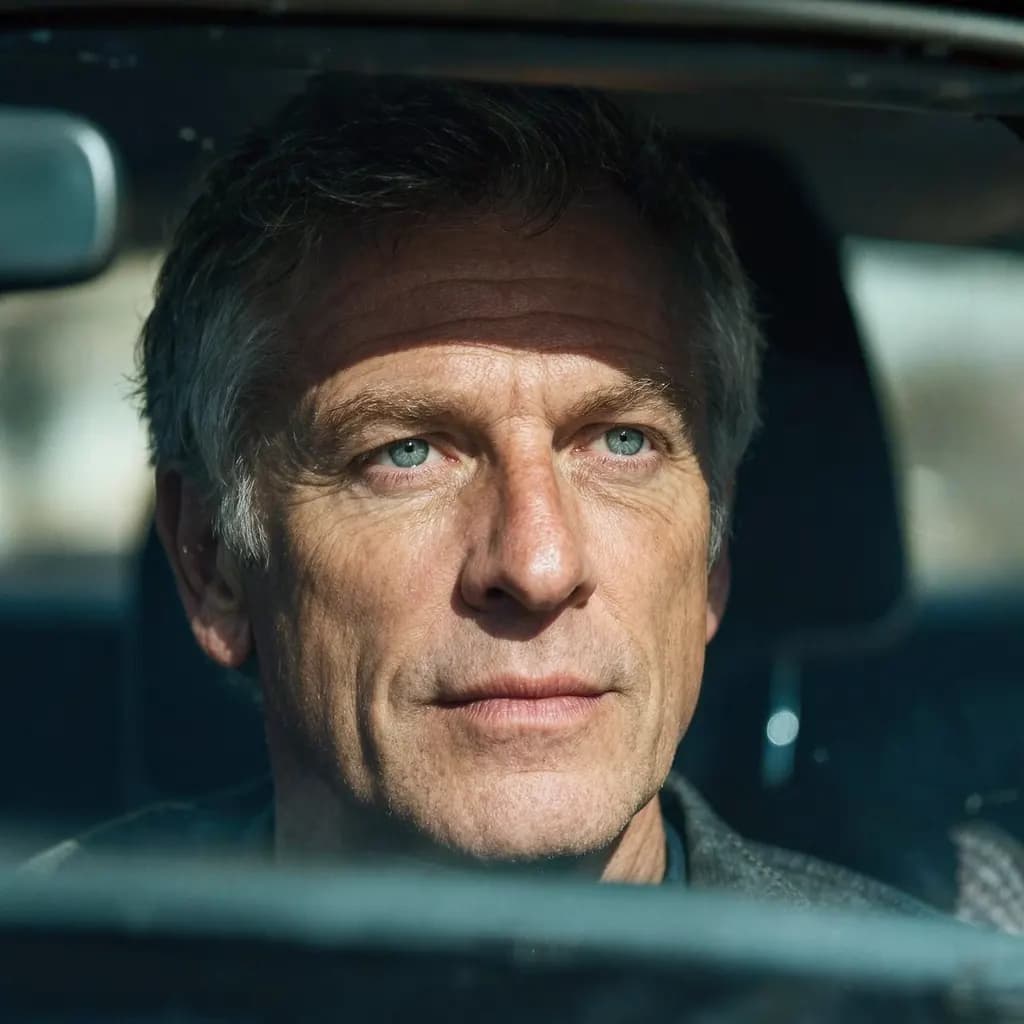
Een resultaat kiezen dat nog op jou lijkt
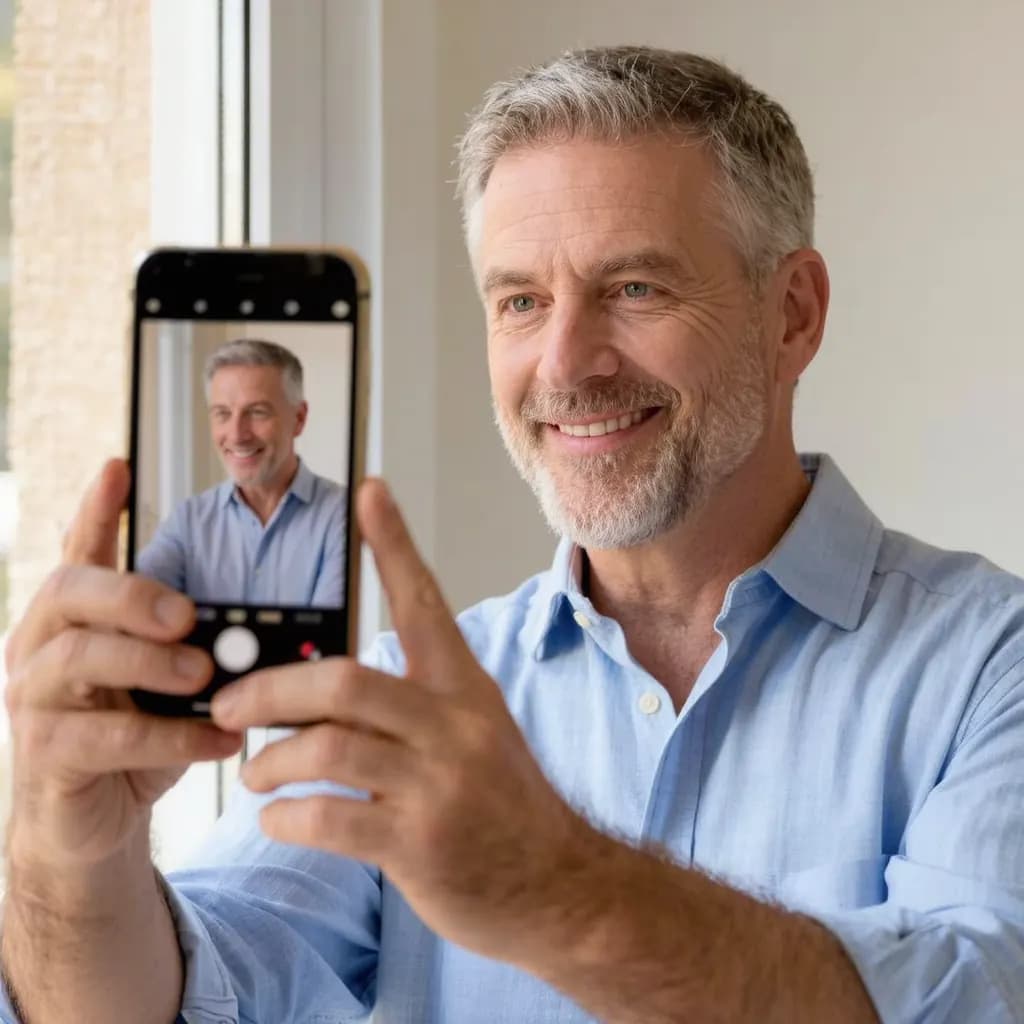
Een profielfoto heeft één taak: iemand helpen je te herkennen als je aan een videogesprek deelneemt of diegene in het echt ontmoet. Een profielfoto waarop je er net iets beter uitziet dan op een goede dag is prima; een die op iemand anders lijkt, werkt tegen je. Kijk goed naar de vorm van je ogen, je neus, je haarlijn, je huidtextuur en een eventuele bril, en wijs resultaten af die daaraan iets veranderen.
Het helpt om een collega of vriend te vragen welke versie het meest lijkt op hoe je er nu uitziet. Kies kleding in het resultaat die je in jouw vakgebied echt naar je werk zou dragen, en houd de achtergrond rustig, zodat je gezicht ook als miniatuur de aandacht houdt.
Beperkingen: wanneer een AI-profielfoto de verkeerde keuze is
Een AI-profielfoto wordt gegenereerd op basis van je foto. Hij probeert je gelijkenis te behouden, maar kan details van je gezicht, haar, huid of kleding veranderen, dus controleer hem altijd voordat je hem gebruikt. Het resultaat is ongeveer 1 megapixel (een vierkant resultaat is circa 1024 × 1024 pixels), in de standaardverhouding die het dichtst bij je foto ligt. De randen kunnen dus iets worden bijgesneden of aangevuld.
In Japan, Korea, Duitsland, Frankrijk en andere landen is een foto op een cv of sollicitatie gebruikelijk, en een werkgever kan een authentieke, onbewerkte foto verwachten. Voor dat gebruik, en voor alles wat officieel is, is een echte foto bij goed licht de veiligere keuze. Gebruik nooit een gegenereerde profielfoto voor een paspoort, identiteitskaart of visum; gebruik in plaats daarvan de tool Pasfoto maken en de gids over pasfoto's thuis maken. Upload alleen foto's van jezelf, of van iemand die daarmee heeft ingestemd.
Lees ook
Veelgestelde vragen
Kan een selfie echt werken als LinkedIn-profielfoto?
Ja, als hij scherp is, gelijkmatig van voren belicht, op ooghoogte gemaakt en met hoofd en schouders tegen een effen achtergrond in beeld. De achtercamera met zelfontspanner geeft meestal een schoner resultaat dan een foto met de voorcamera op armlengte.
Hoe groot moet een LinkedIn-profielfoto zijn?
De helppagina's van LinkedIn raadden minstens 400 × 400 pixels aan. Check het actuele Helpcentrum van LinkedIn voordat je uploadt, want de richtlijnen kunnen veranderen.
Lijkt een AI-profielfoto precies op mij?
Niet per se. Hij wordt gegenereerd op basis van je foto en probeert je gelijkenis te behouden, maar kan details van je gezicht, haar, huid of kleding veranderen. Vergelijk hem met je origineel en gebruik hem alleen als hij nog duidelijk op jou lijkt.
Mag ik een AI-profielfoto gebruiken op een cv of identiteitsbewijs?
Nooit op een paspoort, identiteitskaart of visum, want daarvoor is een onbewerkte foto nodig. Voor cv's en sollicitaties verwachten veel werkgevers in landen als Japan, Korea, Duitsland en Frankrijk een authentieke foto, dus daar is een echte, goed belichte foto de veiligere keuze.
Wat kost een AI-profielfoto bij Methodhelm?
Er worden credits gebruikt, en de prijs krijg je te zien als je bent ingelogd, nog voordat de portretfoto wordt gemaakt. Een mislukte generatie kost niets en de vastgehouden credits gaan automatisch vrij. Het resultaat staat 24 uur klaar om te downloaden. Creditpakketten vind je op de pagina prijzen. The 24 hours count from when you start the run. A run that is not ready within the time limit is not charged, and if a finished result is never shown to you or downloaded before it expires, its credits come back automatically.
Gerelateerde gidsen
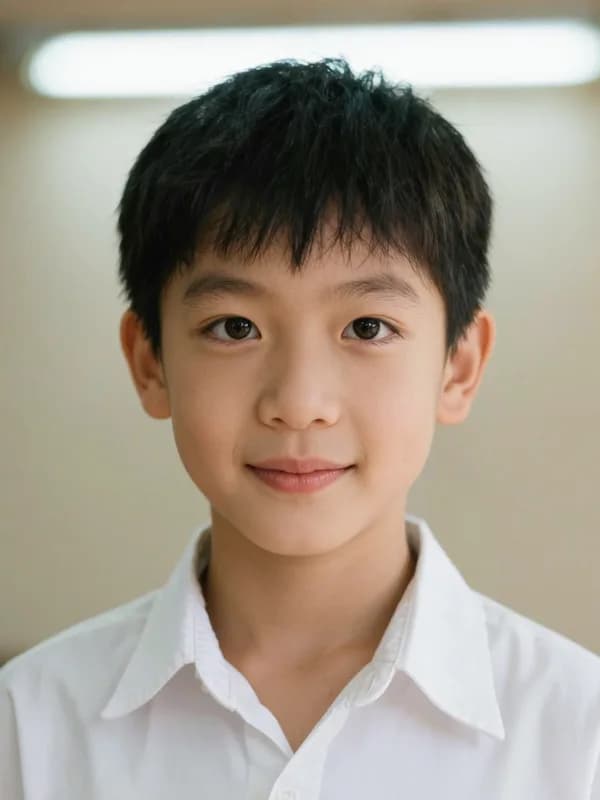
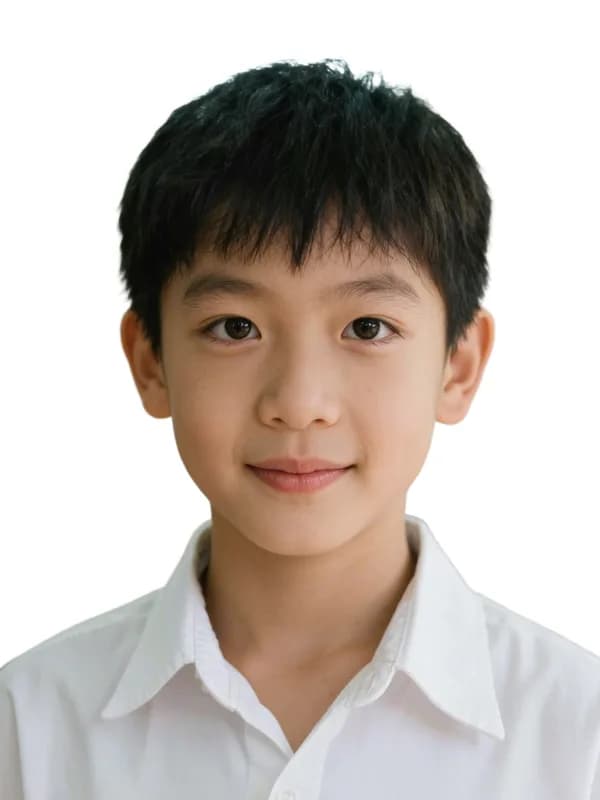 Thuis een pasfoto maken die aan de regels voldoetRegels voor licht, achtergrond, gezichtsuitdrukking en brillen bij een zelfgemaakte pasfoto, plus hoe je hem op het exacte formaat print.
 Een wazige foto scherper makenHerken het soort onscherpte in je foto, maak hem scherper met AI of een klassieke fotobewerker en weet wanneer een foto niet meer te redden is.
Gerelateerde tools
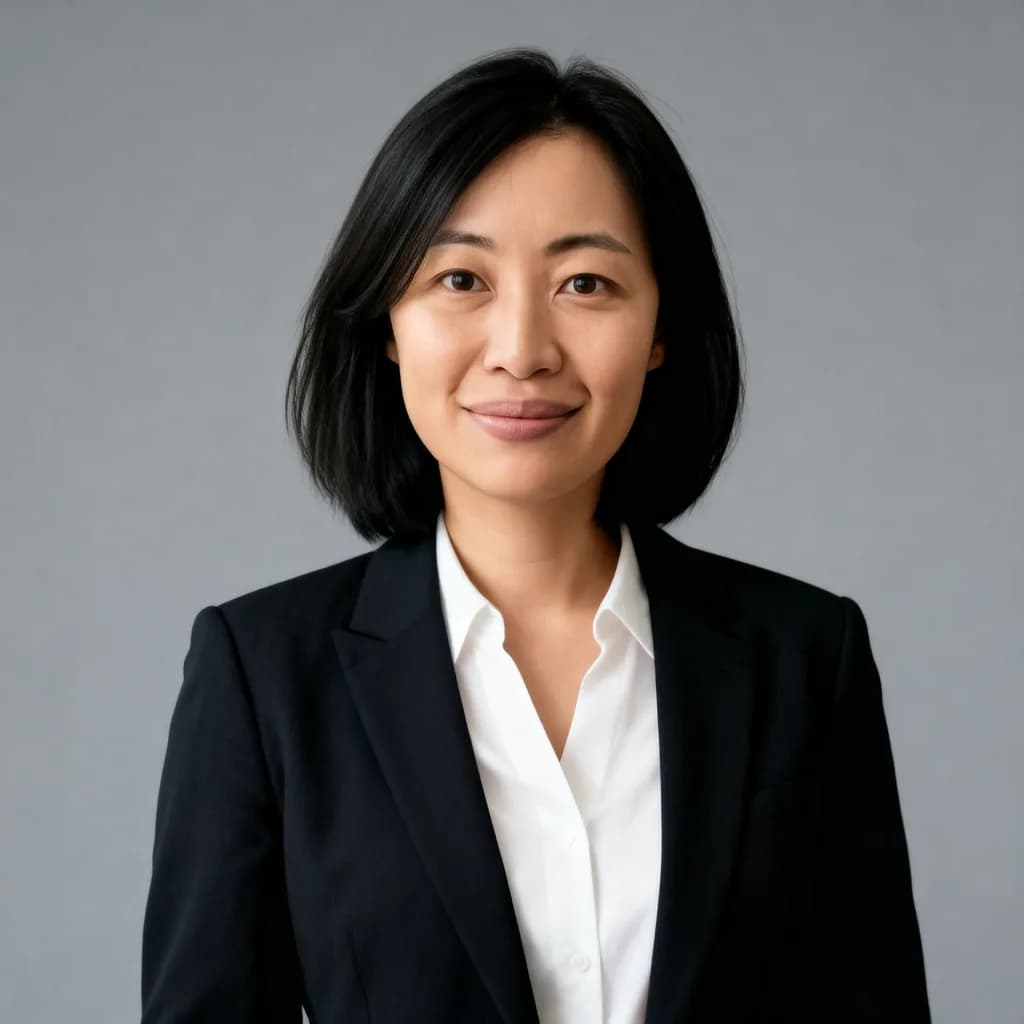
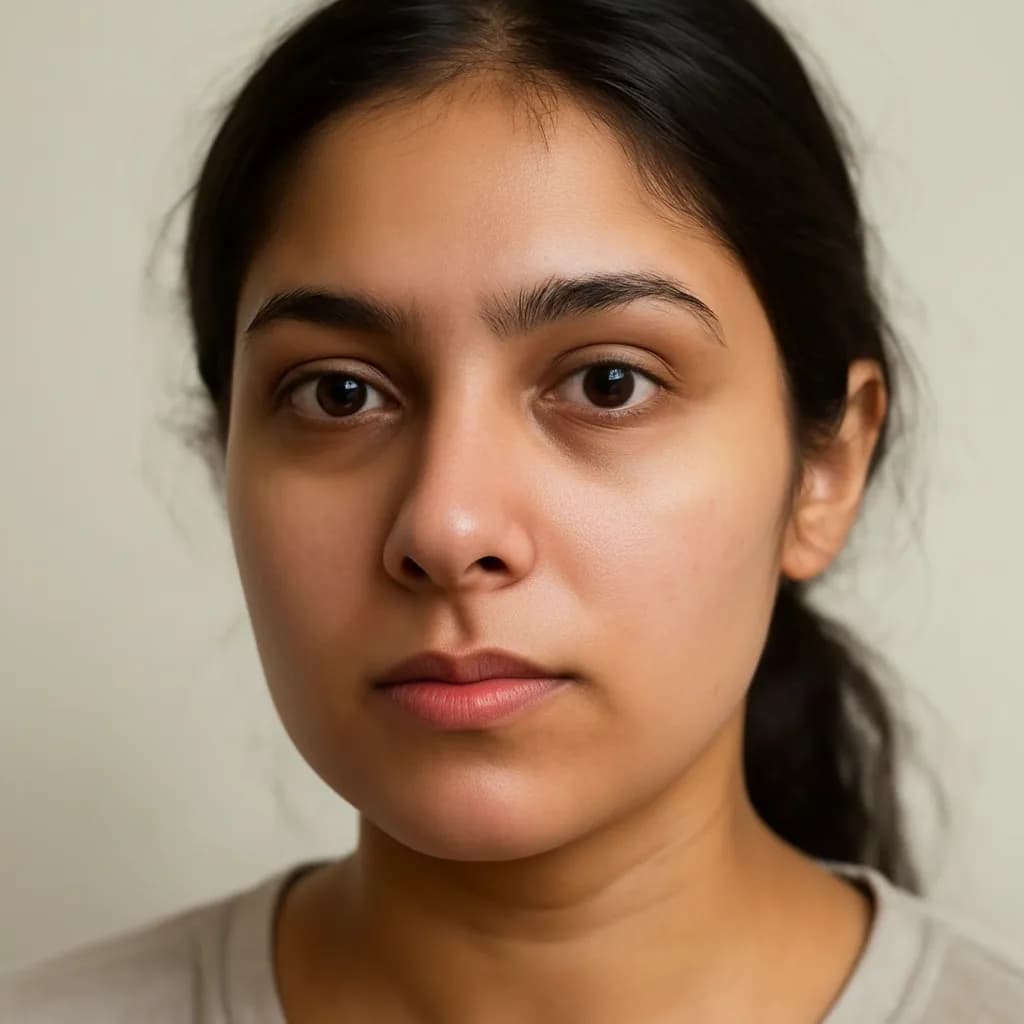

Maak van je selfie een profielfoto
Upload een scherpe, goed belichte foto van jezelf en kies een achtergrondstijl. Je ziet de prijs in credits voordat je start, en mislukte generaties worden niet in rekening gebracht.