
商品写真を白背景にする方法:撮影から切り抜き、メイン画像の仕上げまで
白背景は、ネットショップのメイン画像でもっともよく使われるスタイルです。背景がすっきりしているので商品そのものに目が向き、一覧に並んだときもお店全体が整って見えます。スタジオや専用の照明がなくても、スマホで丁寧に撮った一枚をきれいに切り抜いて白背景にすれば、日用品の多くは十分に見栄えのする画像になります。
Methodhelm 編集部最終更新: 約 8 分で読めます
この記事では、モールやフリマアプリが何を求めているか、切り抜きやすい撮り方、背景を消したあとに確認すべきポイント、そして自動の切り抜きが苦手な商品について順番に説明します。内容のほとんどはどの画像編集ソフトでも使えますし、Methodhelm の背景削除ツールでも同じ流れで作業できます。
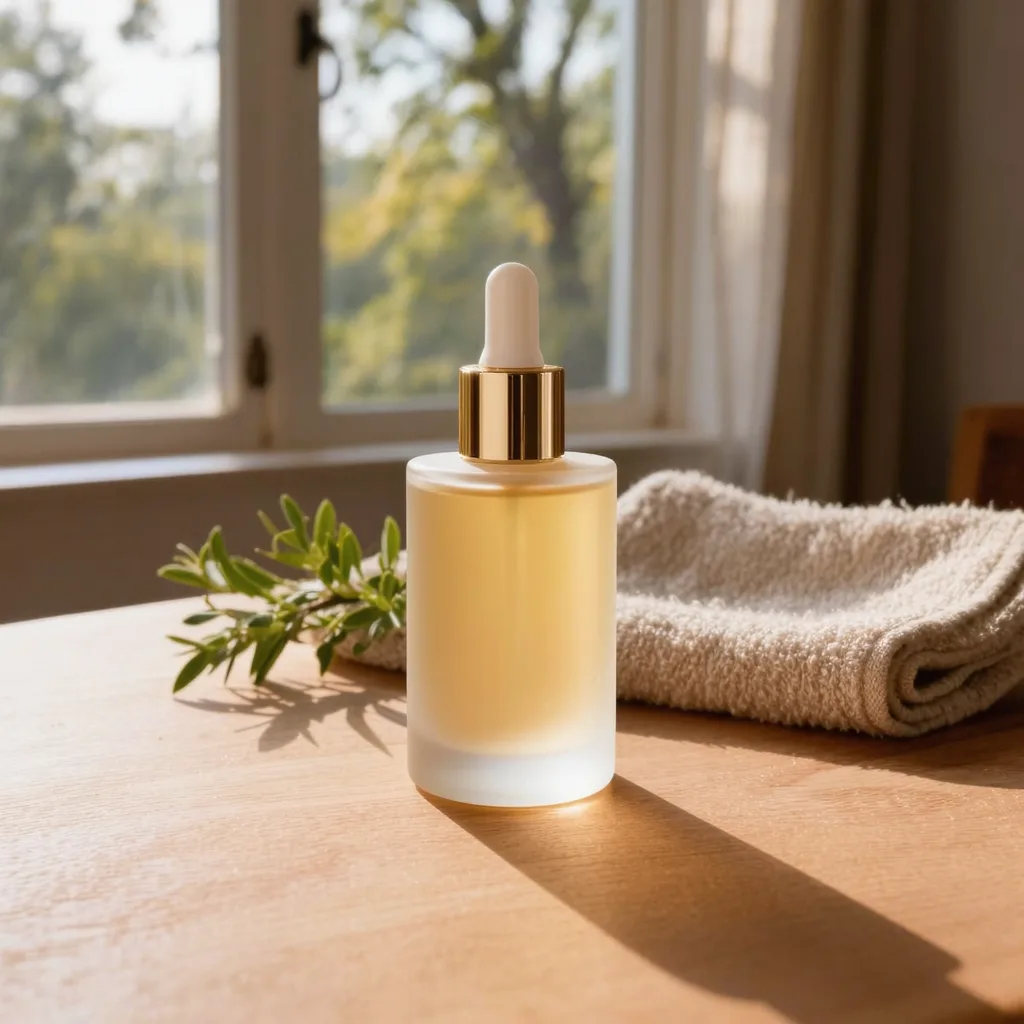 加工前
加工前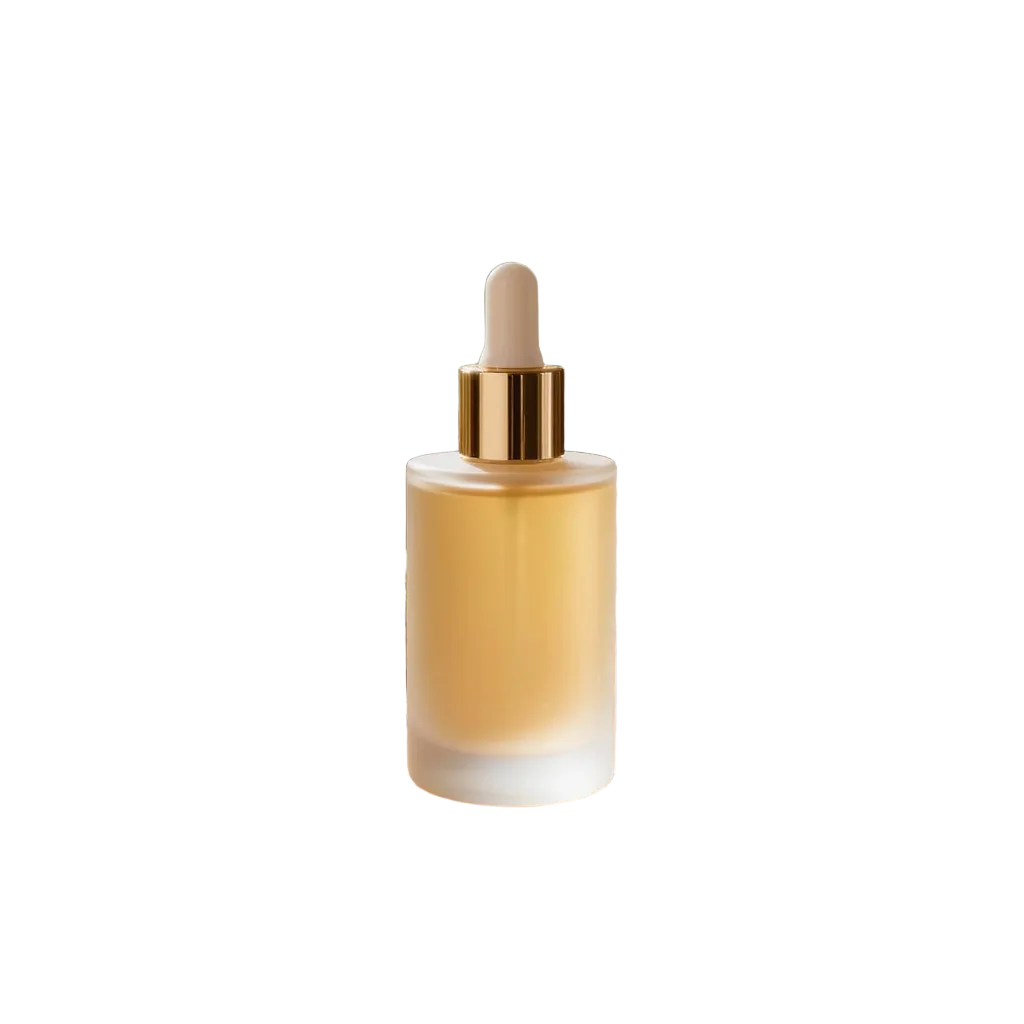 加工後
加工後モールごとの白背景ルールを確認する
Amazon のメイン画像のガイドラインでは、背景は純白(RGB 255, 255, 255)とされ、商品が画像の約 85% を占めることが求められています。また、長辺が 1000 px 以上の画像では商品ページでズーム表示が使えます。これらのルールは変更されることがあり、カテゴリによっても異なるため、商品をまとめて撮影する前に Seller Central で最新の画像要件を確認してください。Amazon.co.jp で出品する場合も同様です。
すべてのモールが白背景を必須にしているわけではありません。たとえば Etsy は背景を出品者の判断に任せています。楽天市場やメルカリなども、それぞれ独自の画像ガイドラインや推奨事項を定めており、内容は随時更新されます。必須でなくても、お店の統一感を出すためにメイン画像は白背景にそろえ、使用シーンはサブ画像で見せる出品者は少なくありません。どのサービスで販売する場合も、まとめ記事ではなく、そのサービスの現在の出品者向けガイドラインを確認しましょう。
切り抜きやすい写真を撮るコツ
- 商品とコントラストのある無地の背景を使います。黒っぽい商品には白い画用紙、白や淡い色の商品にはグレーや色付きの紙を。背景が白であることより、輪郭がはっきり分かれることのほうが大切です。
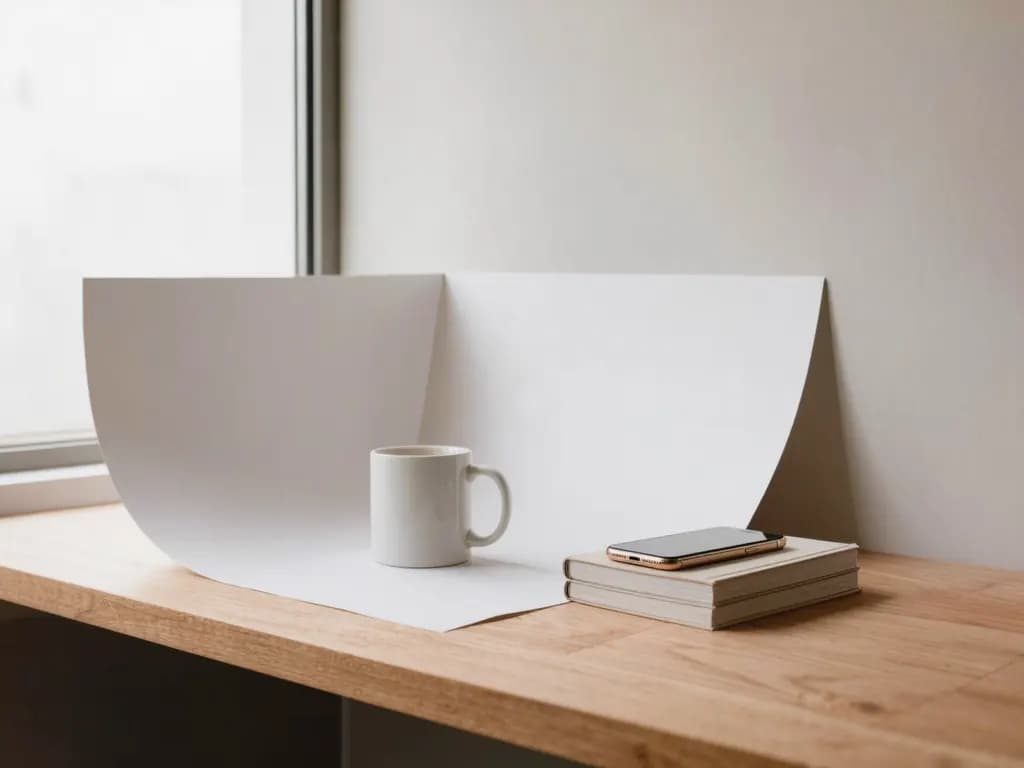
- やわらかく拡散した光で撮ります。曇りの日の大きな窓辺や、左右に置いたライトを白いボードに反射させると、輪郭を乱す強い影が出にくくなります。
- 映り込みを避けます。光沢のある商品は少し角度を変え、テカリの原因になる天井の照明は消し、撮影前に指紋やほこりを拭き取りましょう。
- 商品を画面いっぱいに写します。大きく写っているほど、トリミング後も細部が残り、ズーム用のくっきりした画像が作りやすくなります。
- スマホをしっかり固定します。本の上に置いたり小さな三脚とセルフタイマーを使ったりしましょう。ぶれた輪郭は、くっきりした輪郭よりはるかに切り抜きにくくなります。すでにぼやけている写真はぼやけた写真を直す方法も参考にしてください。
- 撮影台を片付けます。テープやクリップ、余計な小物はあとから不要物除去ツールで消せますが、最初から写さないほうが早く済みます。
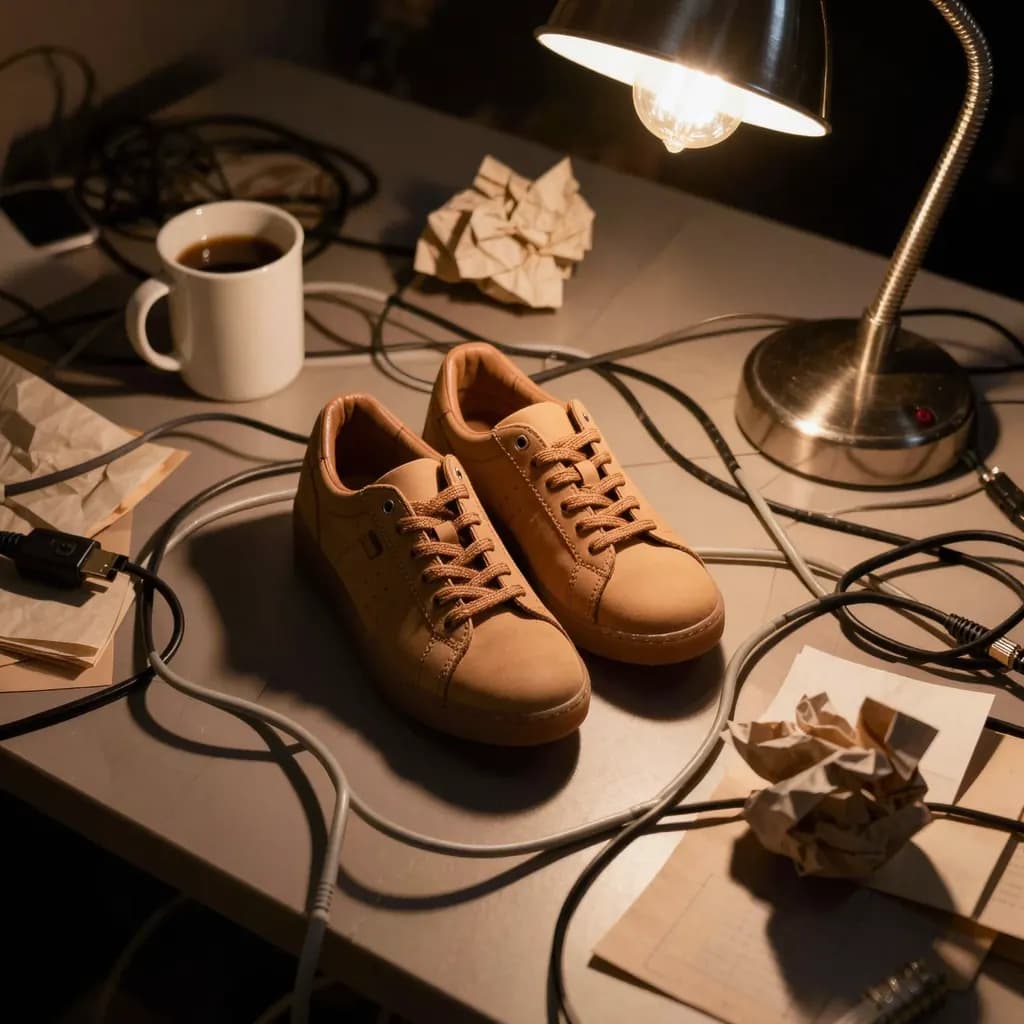
手順:白背景のメイン画像を作る
- いちばんシャープな一枚を選ぶ
輪郭がくっきりしていて光がむらなく当たり、出品に必要な向きで写っている写真を選びます。目立つ余計なものは切り落としても構いませんが、商品のまわりには少し余白を残しておきます。
- 背景を削除する
JPG または PNG(10 MB まで)を背景削除ツールにアップロードします。ログインすると実行前に正確なクレジット価格が表示され、1 回の実行で透過 PNG と白背景 PNG の両方が手に入ります。
- 100% 表示で輪郭を確認する
結果を原寸で開き、角、持ち手、ラベル、ロゴを中心に輪郭をなぞるように確認します。背景の消し残し、欠けた縁、ぼやけたり形が変わったりした文字がないかを見ます。
- 必要なら解像度を上げる
切り抜き結果の長辺は 1024 px で、Amazon のズーム表示の目安である 1000 px をわずかに上回ります。トリミングの余裕やより鮮明なズーム画像がほしい場合は、AI 高画質化 2倍で解像度を倍にできます。
- 正方形の白いキャンバスに配置する
お好みの編集ソフトで透過 PNG を白いキャンバスの中央に置き、モールが求める割合になるよう大きさを調整します。スポイトで背景色を確認し、純白が必要な場合は 255, 255, 255 になっているかを見ましょう。
- 書き出してファイル名を整える
モールが推奨するサイズで JPG または PNG に書き出し、商品名・色・アングルが分かるファイル名を付けます。名前が整理されていれば、あとで差し替えるときにも迷いません。
お店全体の統一感を出す
購入者はサムネイルの一覧をスクロールしながら商品を選ぶので、一枚ごとの出来と同じくらい、並んだときのそろい方が大切です。すべての商品を同じ角度と高さから撮り、まわりの余白を同じにして、同じ正方形でトリミングしましょう。余白のガイド線を入れたテンプレートを一つ作っておくと、作業がぐっと速くなります。
真っ白な背景は平板に見えることがあります。別レイヤーにうっすらとした影を加えると、商品が台の上に置かれているように見えます。影は控えめにし、メイン画像に影を入れてよいかもモールの規定で確認してください。メイン画像で伝えきれないことはサブ画像に任せます。使っている様子、手や身近な物と並べたサイズ感、素材やディテールの拡大、パッケージなどです。イメージ写真には、商品を残したまま説明した新しいシーンに置ける背景変更ツールも使えます。ただし AI が生成した背景は細部が変わることがあるため、あくまでイメージとして扱いましょう。
自動の切り抜きが苦手なケース
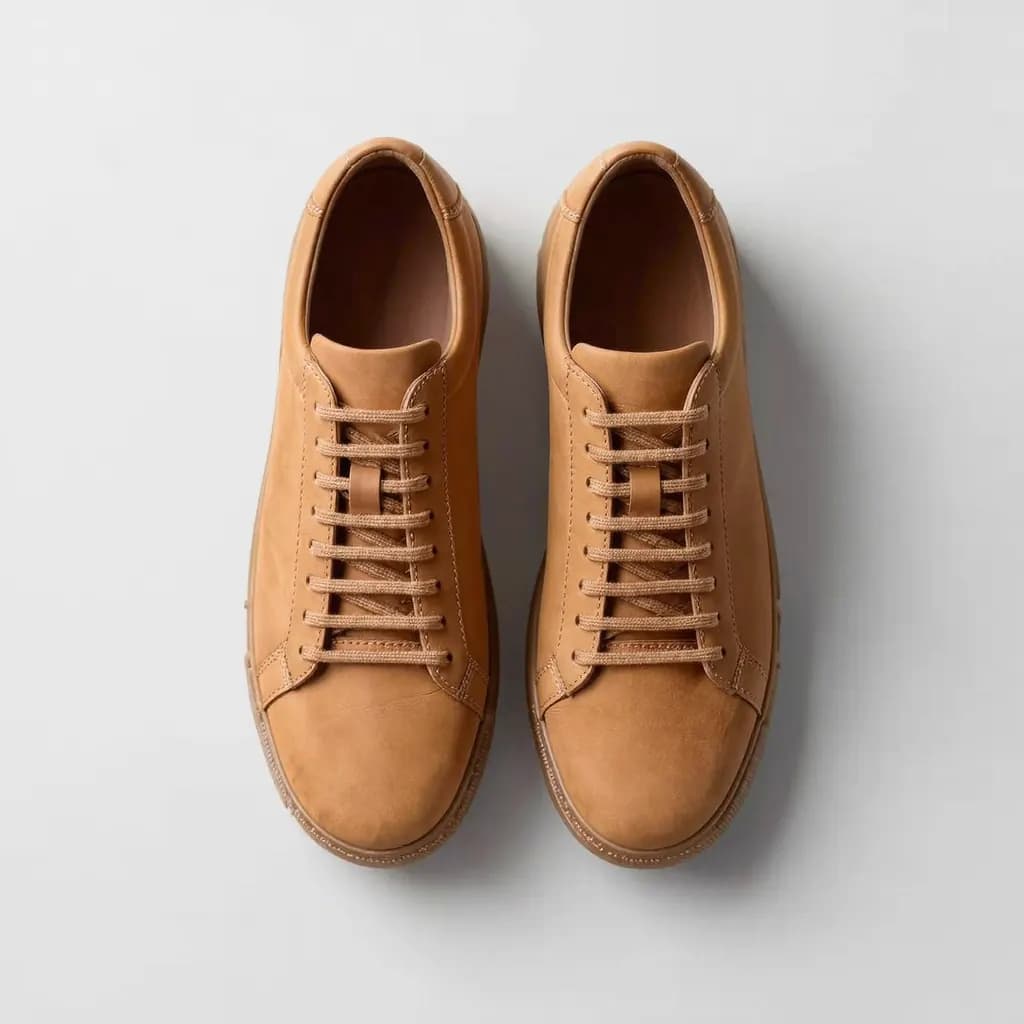
背景削除がもっとも得意なのは、箱、ボトル、靴、ガジェット、化粧品のように輪郭がはっきりした商品です。次のような商品はどの自動ツールでも難しく、手作業での修正や撮り直しが必要になることがよくあります。
- ガラスや透明なパッケージ:背景が透けて見えるため、どこまでが商品なのかをツールが推測するしかありません。
- 毛皮、細い髪の毛、羽根、ふわふわした布地:一本一本の毛が背景と混ざり、切れたり縁に白いもやが残ったりします。
- 細いストラップ、コード、チェーン、持ち手などのすき間:内側の背景が残ったり、商品の一部まで一緒に消えたりします。
- 白い商品を白い背景で撮った写真:コントラストが低く、輪郭があいまいになります。グレーや色付きの紙の上で撮り直しましょう。
- 文字とロゴ:必ず確認してください。切り抜きで印刷内容が変わるべきではありませんが、AI で処理した画像は出品前に必ず実物と見比べましょう。
よくある質問
Amazon のメイン画像は何色の背景にすればいいですか?
Amazon のメイン画像のガイドラインでは純白、つまり RGB 255, 255, 255 の背景で、商品が画像の約 85% を占めることが求められています。カテゴリによって異なり、変更されることもあるため、アップロード前に Seller Central で確認してください。
長辺 1024 px の切り抜き画像で Amazon のズームに対応できますか?
Amazon では長辺 1000 px 以上の画像でズーム表示が使えるので、1024 px はぎりぎり条件を満たします。トリミングする予定がある場合や、ズーム時にもっと細部を見せたい場合は、白いキャンバスに配置する前に 2 倍に高画質化しておくと安心です。
楽天市場やメルカリでも白背景にする必要がありますか?
必ずしも必要ではありません。各サービスが独自の画像ガイドラインを定めており、内容は更新されるので、最新の出品者向けルールを確認してください。お店の統一感のために白背景を選ぶ出品者は多くいます。
透過 PNG と白背景 PNG はどちらを保存すべきですか?
両方を保存しておきましょう。白背景 PNG はそのままメイン画像に使え、透過 PNG があれば余白の調整、影の追加、別の背景への配置を、切り抜き直さずに行えます。
輪郭がギザギザしたり白く縁取られたりするのはなぜですか?
多くの場合、元の写真の輪郭部分でコントラストが足りない、ぶれている、映り込みがある、のいずれかが原因です。やわらかい光のもとでコントラストのある背景を使って撮り直すか、編集ソフトで 100% 表示にして手作業で整えてください。





商品写真の背景を消す
JPG または PNG をアップロードすると、1 回の実行で透過 PNG と白背景 PNG が届きます。実行前にクレジット価格が表示され、失敗した場合は確保されたクレジットが戻ります。