
मार्केटप्लेस में स्वीकार होने वाली सफ़ेद बैकग्राउंड की प्रोडक्ट फ़ोटो कैसे बनाएँ
किसी प्रोडक्ट की मुख्य लिस्टिंग इमेज के लिए सादा सफ़ेद बैकग्राउंड सबसे आम लुक है। इससे ध्यान प्रोडक्ट पर रहता है, कैटलॉग एक जैसा दिखता है, और Amazon पर मुख्य इमेज के लिए यह एक घोषित शर्त है। इसके लिए स्टूडियो ज़रूरी नहीं: ठीक-ठाक फ़ोन फ़ोटो और ध्यान से बनाया गया कटआउट ज़्यादातर रोज़मर्रा के प्रोडक्ट के लिए काफ़ी है।
Methodhelm संपादकीय टीमआख़िरी अपडेट: 6 मिनट में पढ़ें
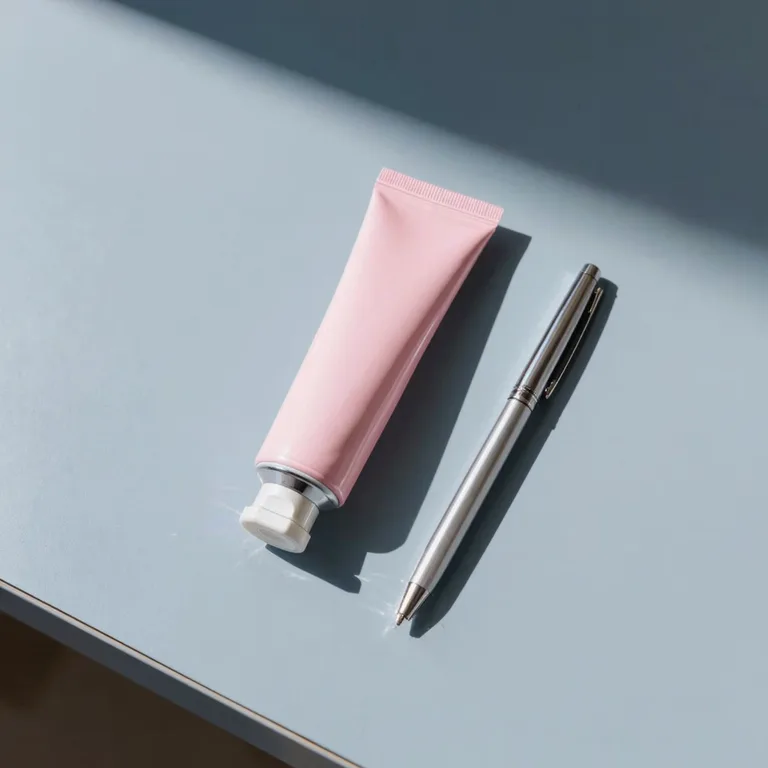
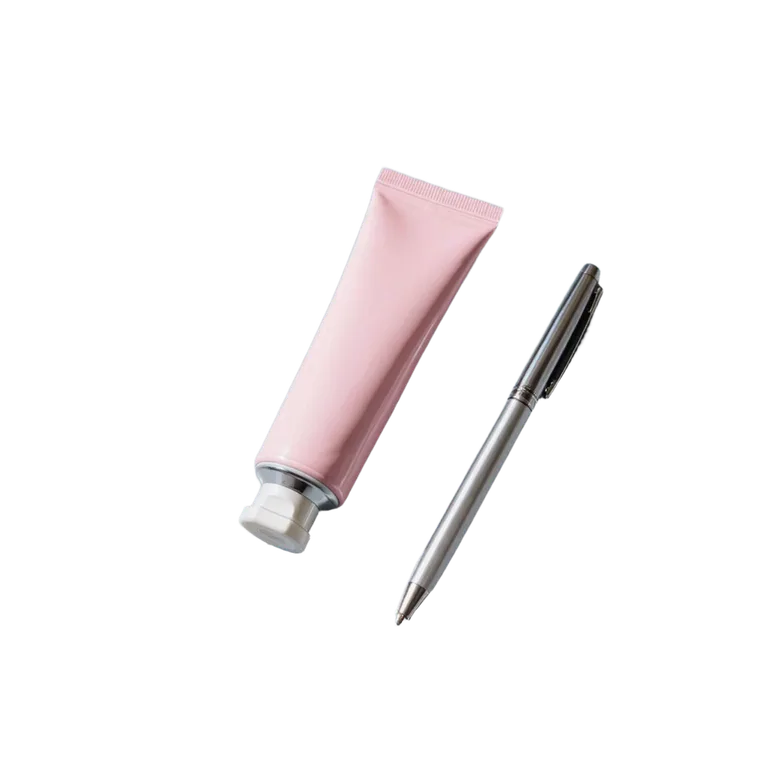
यह गाइड बताती है कि मार्केटप्लेस क्या माँगते हैं, कैसे फ़ोटो लें ताकि कटआउट आसान हो, बैकग्राउंड कैसे हटाएँ और नतीजा कैसे जाँचें, और ऑटोमैटिक कटआउट अब भी कहाँ मुश्किल में पड़ते हैं। इसकी ज़्यादातर बातें हर एडिटर पर लागू होती हैं, जिसमें Methodhelm का बैकग्राउंड रिमूवर भी शामिल है।
इस पेज पर
मार्केटप्लेस असल में क्या माँगते हैं
Amazon की मुख्य इमेज गाइडलाइन पूरी तरह सफ़ेद बैकग्राउंड (RGB 255, 255, 255) माँगती है, जिसमें प्रोडक्ट इमेज का लगभग 85% हिस्सा भरे। जिन इमेज की सबसे लंबी तरफ़ 1000 px या उससे ज़्यादा हो, उनमें लिस्टिंग पेज पर ज़ूम चालू होता है। ये नियम बदलते रहते हैं और कैटेगरी के हिसाब से अलग होते हैं, इसलिए पूरी रेंज की फ़ोटो लेने से पहले Seller Central में इमेज की मौजूदा शर्तें जाँच लें।
हर मार्केटप्लेस में सफ़ेद ज़रूरी नहीं है। उदाहरण के लिए, Etsy बैकग्राउंड सेलर पर छोड़ता है, और eBay व Shopify की अपनी अपेक्षाएँ हैं। फिर भी कई सेलर एकरूपता के लिए हर जगह साफ़ सफ़ेद मुख्य इमेज इस्तेमाल करते हैं, और बाकी इमेज में प्रोडक्ट को इस्तेमाल होते हुए दिखाते हैं। आप जहाँ भी बेचते हों, महीनों पहले लिखे किसी सारांश पर भरोसा करने के बजाय उस प्लेटफ़ॉर्म की मौजूदा सेलर इमेज गाइडलाइन पढ़ें।
आसान कटआउट के लिए फ़ोटो लें
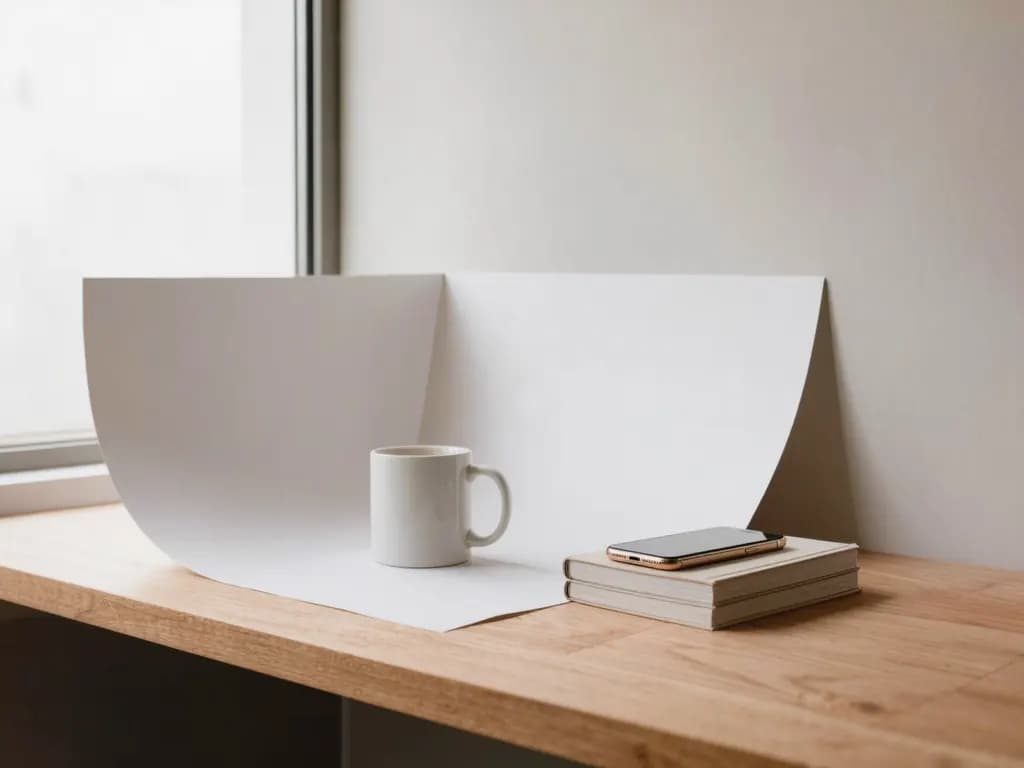
- ऐसा सादा बैकग्राउंड इस्तेमाल करें जो प्रोडक्ट से कंट्रास्ट करे: गहरे रंग के सामान के लिए सफ़ेद कार्ड, सफ़ेद या हल्के सामान के लिए ग्रे या रंगीन कार्ड। बैकग्राउंड के सफ़ेद होने से ज़्यादा ज़रूरी कंट्रास्ट है।
- नरम, फैली हुई रोशनी इस्तेमाल करें। बादलों वाले दिन बड़ी खिड़की, या दोनों तरफ़ दो लैंप जिनकी रोशनी सफ़ेद कार्ड से टकराकर आए, बिना तेज़ परछाईं के एकसार रोशनी देते हैं, ताकि किनारा भ्रमित न हो।
- रिफ़्लेक्शन से बचें। चमकदार प्रोडक्ट को थोड़ा तिरछा रखें, ऊपर की वे लाइटें बंद करें जो चमकीले धब्बे बनाती हैं, और फ़ोटो लेने से पहले उंगलियों के निशान और धूल पोंछ दें।
- फ़्रेम भरें। जो प्रोडक्ट फ़ोटो का ज़्यादातर हिस्सा घेरता है, वह क्रॉप करने के बाद ज़्यादा डिटेल बचाता है, जो शार्प ज़ूम इमेज के लिए ज़रूरी है।
- फ़ोन को स्थिर रखें। उसे किताबों पर टिकाएँ या छोटा ट्राइपॉड और सेल्फ़-टाइमर इस्तेमाल करें; धुंधले किनारे का कटआउट शार्प किनारे से कहीं ज़्यादा मुश्किल होता है। अगर फ़ोटो पहले से सॉफ़्ट है, तो देखें धुंधली फ़ोटो कैसे ठीक करें।
- सेट साफ़ रखें। टेप, क्लिप और फ़ालतू प्रॉप बाद में ऑब्जेक्ट रिमूवर से मिटाए जा सकते हैं, लेकिन उन्हें फ़्रेम में न आने देना ज़्यादा जल्दी है।
चरण-दर-चरण: सफ़ेद बैकग्राउंड वाली मुख्य इमेज बनाएँ
- अपना सबसे शार्प शॉट चुनें
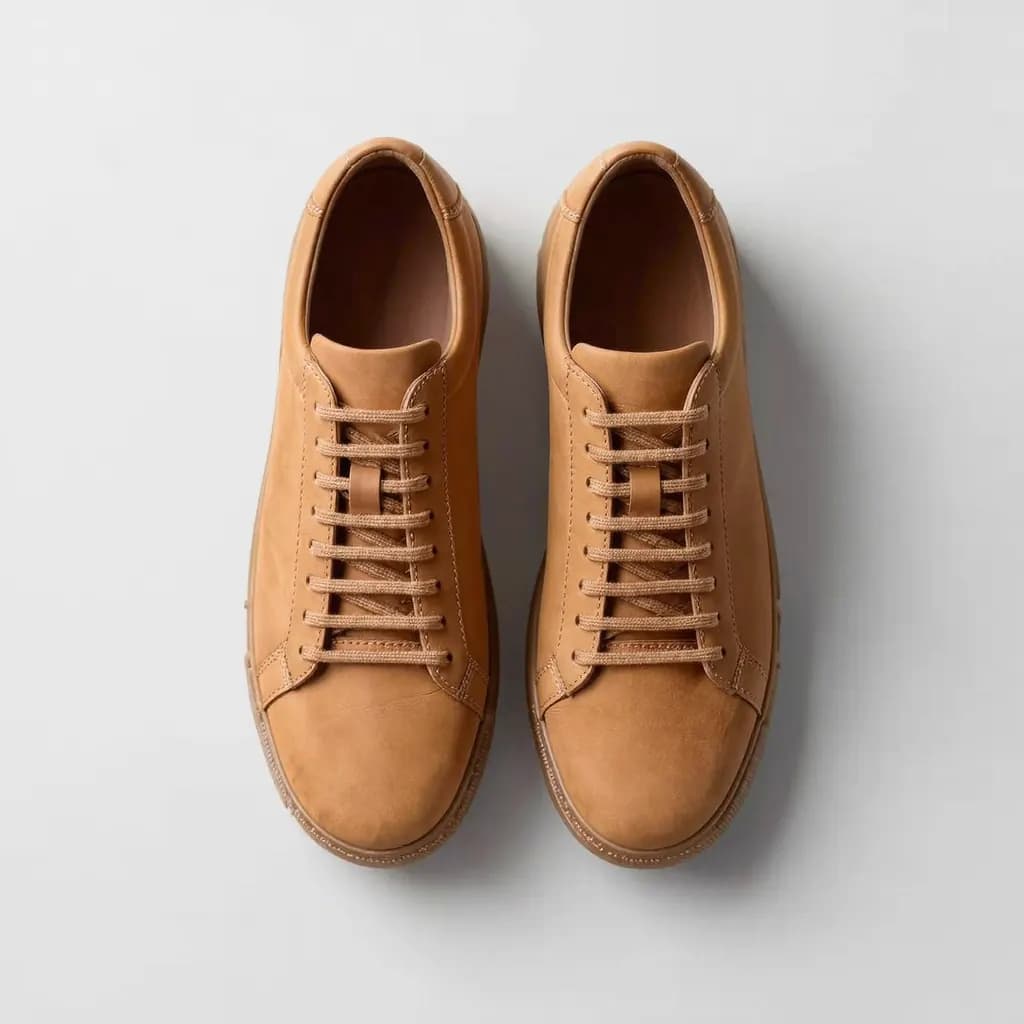
ऐसी फ़ोटो चुनें जिसमें किनारे साफ़ हों, रोशनी एकसार हो और प्रोडक्ट उस कोण से दिखे जो आपकी लिस्टिंग को चाहिए। साफ़ दिखने वाला फ़ालतू सामान क्रॉप कर दें, लेकिन सामान के चारों ओर थोड़ी जगह छोड़ें।
- बैकग्राउंड हटाएँ
JPG या PNG (10 MB तक) बैकग्राउंड रिमूवर पर अपलोड करें। साइन इन करने के बाद रन से पहले आपको सटीक क्रेडिट कीमत दिखती है, और एक रन में आपको पारदर्शी बैकग्राउंड वाली PNG और सफ़ेद बैकग्राउंड वाली PNG, दोनों मिलती हैं।
- 100% ज़ूम पर किनारे जाँचें
नतीजे को पूरे साइज़ में खोलें और हर किनारे को देखें, ख़ासकर कोने, हैंडल, लेबल और लोगो। बचा हुआ बैकग्राउंड, कटे हुए किनारे और ऐसा कोई भी टेक्स्ट देखें जो सॉफ़्ट हो गया हो या बदल गया हो।
- ज़्यादा पिक्सेल चाहिए तो अपस्केल करें
कटआउट की लंबी तरफ़ 1024 px होती है, जो Amazon की 1000 px ज़ूम सीमा को ठीक-ठीक पार करती है। अगर क्रॉप करने के लिए ज़्यादा जगह या ज़्यादा साफ़ ज़ूम चाहिए, तो रिज़ॉल्यूशन दोगुना करने के लिए इसे AI अपस्केलर 2× से चलाएँ।
- इसे एक चौकोर सफ़ेद कैनवस पर रखें
किसी भी एडिटर में पारदर्शी PNG को सफ़ेद कैनवस पर रखें, बीच में लाएँ और उसका आकार ऐसा करें कि प्रोडक्ट लगभग उतना हिस्सा भरे जितना आपका मार्केटप्लेस माँगता है। आईड्रॉपर से बैकग्राउंड जाँचें: जहाँ पूरी तरह सफ़ेद ज़रूरी है, वहाँ 255, 255, 255 दिखना चाहिए।
- एक्सपोर्ट करें और फ़ाइल का नाम साफ़ रखें
प्लेटफ़ॉर्म के सुझाए साइज़ में JPG या PNG के रूप में एक्सपोर्ट करें, और फ़ाइल को साफ़ बताने वाला नाम दें, जैसे प्रोडक्ट का नाम, रंग और व्यू।
कैटलॉग को एक जैसा रखें
ख़रीदार थंबनेल की कतारों को स्क्रॉल करते हैं, इसलिए एकरूपता अक्सर किसी एक फ़ोटो जितनी ही मायने रखती है। हर प्रोडक्ट को एक ही कोण और ऊँचाई से शूट करें, हर सामान के चारों ओर एक जैसी पैडिंग रखें, और एक जैसा चौकोर क्रॉप इस्तेमाल करें। मार्जिन गाइड वाली एक टेम्पलेट फ़ाइल से यह काम जल्दी होता है।
सफ़ेद बैकग्राउंड सपाट लग सकता है। एडिटर में अलग लेयर पर प्रोडक्ट के नीचे जोड़ी गई हल्की-सी नरम परछाईं उसे पेज पर टिका हुआ दिखाती है; इसे हल्का रखें और जाँच लें कि आपका मार्केटप्लेस मुख्य इमेज पर इसकी अनुमति देता है। जो मुख्य इमेज नहीं दिखा सकती, उसके लिए बाकी इमेज इस्तेमाल करें: इस्तेमाल होता प्रोडक्ट, आकार समझाने के लिए कोई जानी-पहचानी चीज़, क्लोज़-अप और पैकेजिंग। लाइफ़स्टाइल शॉट के लिए बैकग्राउंड चेंजर प्रोडक्ट को रखते हुए उसे आपके बताए नए सीन में रखता है; उस सीन को सिर्फ़ चित्रण मानें, क्योंकि AI से बना आसपास का माहौल छोटी डिटेल बदल सकता है।
सीमाएँ: ऑटोमैटिक कटआउट कहाँ मुश्किल में पड़ते हैं
बैकग्राउंड हटाना साफ़, ठोस किनारों वाले प्रोडक्ट पर सबसे अच्छा काम करता है: डिब्बे, बोतलें, जूते, गैजेट, कॉस्मेटिक्स। कुछ सब्जेक्ट किसी भी ऑटोमैटिक टूल के लिए कठिन होते हैं और अक्सर हाथ से टच-अप या दोबारा शूट की ज़रूरत पड़ती है।
- काँच और पारदर्शी पैकेजिंग: बैकग्राउंड आर-पार दिखता है, इसलिए टूल को अंदाज़ा लगाना पड़ता है कि प्रोडक्ट का हिस्सा क्या है।
- फ़र, बारीक बाल, पंख और रोएँदार कपड़े: अलग-अलग रेशे बैकग्राउंड में घुल जाते हैं और कटे हुए या हेलो के साथ आ सकते हैं।
- पतली स्ट्रैप, तार, चेन और हैंडल जैसे खाली हिस्से: प्रोडक्ट के अंदर की खाली जगहें भरी रह सकती हैं, या सामान के कुछ हिस्सों के साथ हट सकती हैं।
- सफ़ेद बैकग्राउंड पर सफ़ेद प्रोडक्ट: कंट्रास्ट कम होने से किनारा अस्पष्ट रहता है। इसके बजाय ग्रे या रंगीन कार्ड पर दोबारा शूट करें।
- टेक्स्ट और लोगो: इन्हें हमेशा जाँचें। कटआउट को छपी डिटेल नहीं बदलनी चाहिए, लेकिन AI से प्रोसेस की गई किसी भी इमेज को लिस्ट करने से पहले असली प्रोडक्ट से मिलाकर देखें।
आगे पढ़ें
अक्सर पूछे जाने वाले सवाल
Amazon मुख्य इमेज के लिए कौन-सा बैकग्राउंड रंग माँगता है?
Amazon की मुख्य इमेज गाइडलाइन पूरी तरह सफ़ेद बैकग्राउंड, RGB 255, 255, 255, माँगती है, जिसमें प्रोडक्ट इमेज का लगभग 85% हिस्सा भरे। शर्तें कैटेगरी के हिसाब से अलग होती हैं और समय के साथ बदलती हैं, इसलिए अपलोड से पहले Seller Central में पुष्टि करें।
क्या 1024 px का कटआउट Amazon ज़ूम के लिए काफ़ी बड़ा है?
Amazon उन इमेज पर ज़ूम चालू करता है जिनकी सबसे लंबी तरफ़ 1000 px या ज़्यादा हो, इसलिए 1024 px का कटआउट ठीक-ठीक यह शर्त पूरी करता है। अगर आप क्रॉप करना चाहते हैं या ज़ूम पर ज़्यादा डिटेल चाहते हैं, तो सफ़ेद कैनवस पर रखने से पहले इसे 2× अपस्केल करें।
क्या Etsy, eBay या Shopify पर सफ़ेद बैकग्राउंड ज़रूरी है?
ज़रूरी नहीं। Etsy बैकग्राउंड सेलर पर छोड़ता है, और दूसरे प्लेटफ़ॉर्म अपनी गाइडलाइन तय करते हैं। कई सेलर एकरूपता के लिए सफ़ेद इस्तेमाल करते हैं, लेकिन हर प्लेटफ़ॉर्म की मौजूदा सेलर इमेज गाइडलाइन जाँचें।
मुझे पारदर्शी PNG रखनी चाहिए या सफ़ेद वर्शन?
दोनों रखें। सफ़ेद बैकग्राउंड वाली PNG मुख्य इमेज के लिए तैयार है, जबकि पारदर्शी PNG से आप बाद में बिना दोबारा कटआउट किए पैडिंग बदल सकते हैं, परछाईं जोड़ सकते हैं या प्रोडक्ट को दूसरे बैकग्राउंड पर रख सकते हैं।
मेरे प्रोडक्ट का किनारा टेढ़ा-मेढ़ा या हेलो वाला क्यों दिखता है?
आम तौर पर मूल फ़ोटो में किनारे पर कम कंट्रास्ट, मोशन ब्लर या रिफ़्लेक्शन होता है। नरम रोशनी में कंट्रास्ट वाले बैकग्राउंड के सामने दोबारा शूट करें, या एडिटर में 100% ज़ूम पर हाथ से किनारा साफ़ करें।
मिलती-जुलती गाइड

 फ़ोटो से अनचाही चीज़ें और लोग कैसे हटाएँतस्वीर से बीच में आ गए लोग, कूड़ा और बिजली के तार मिटाएँ, और जानें कि AI कौन-से सीन भरोसेमंद ढंग से दोबारा बना सकता है और कौन-से नहीं।
 धुंधली फ़ोटो कैसे ठीक करेंअपनी फ़ोटो में ब्लर का प्रकार पहचानें, AI या किसी क्लासिक एडिटर से उसे शार्प करें, और जानें कि कब कोई तस्वीर बचाई नहीं जा सकती।
मिलते-जुलते टूल


अपनी प्रोडक्ट फ़ोटो का कटआउट बनाएँ
JPG या PNG अपलोड करें और एक ही रन में पारदर्शी बैकग्राउंड वाली PNG और सफ़ेद बैकग्राउंड वाली PNG पाएँ। चलने से पहले आपको क्रेडिट कीमत दिखती है, और असफल रन होने पर रोके गए क्रेडिट वापस मिल जाते हैं।