
Produktfotos mit Ambiente für Ihren Onlineshop erstellen
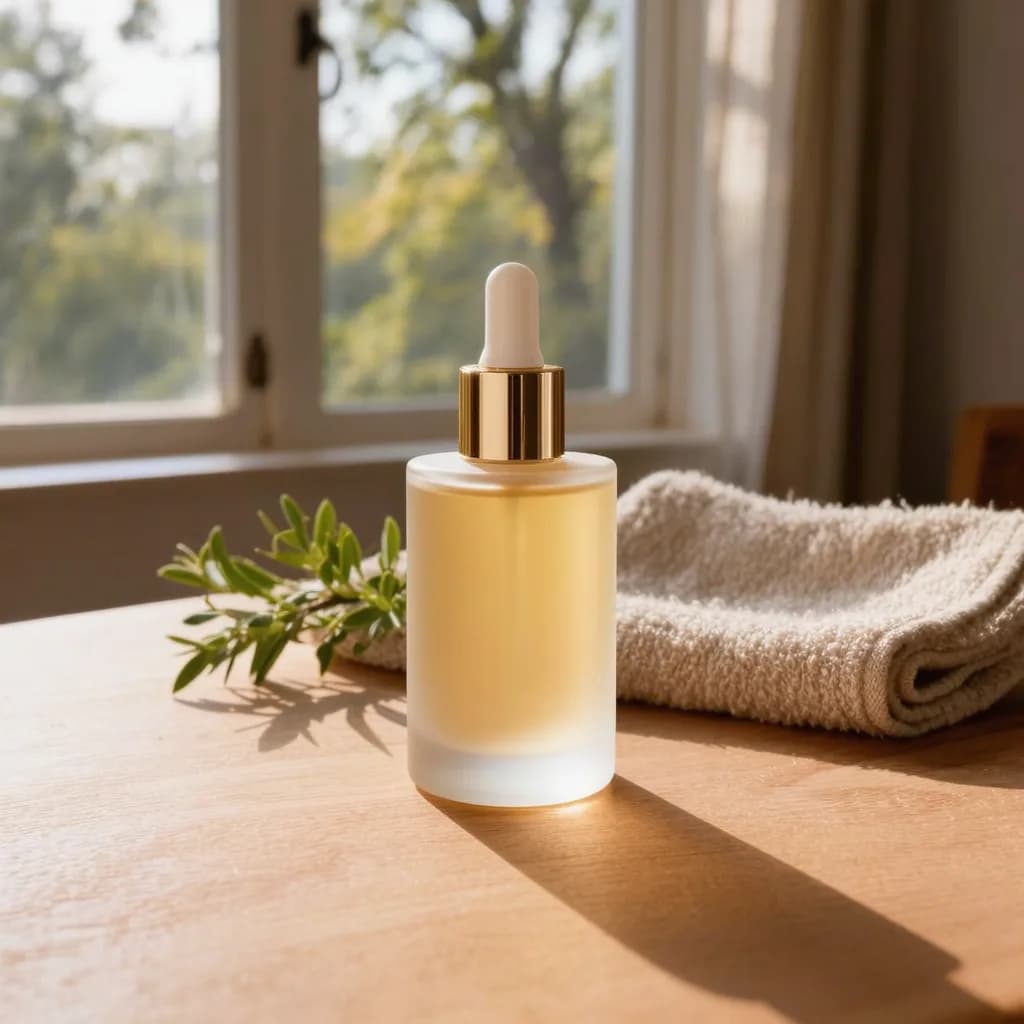
Kundinnen und Kunden können Ihr Produkt nicht in die Hand nehmen, also übernehmen die Fotos die Arbeit des Ladenregals: Sie zeigen Größe, Oberfläche und wie das Produkt in den Alltag passt. Ein Freisteller auf Weiß zeigt, was das Produkt ist; ein Ambientefoto, etwa eine Kerze auf einem Holztisch oder ein Serum am Waschbecken, lässt sich vorstellen, es schon zu besitzen.
Methodhelm-RedaktionZuletzt aktualisiert: 4 Min. Lesezeit
Für jedes Produkt Requisiten und Orte zu organisieren, kostet Zeit. Dieser Ratgeber zeigt, wie Sie von einem einzigen sauberen Produktfoto ausgehen, das Produkt mit den Produktszenen von Methodhelm in eine gestaltete Szene setzen und die Bilder dort einsetzen, wo Marktplätze es erlauben, ohne über den Lieferumfang zu täuschen.
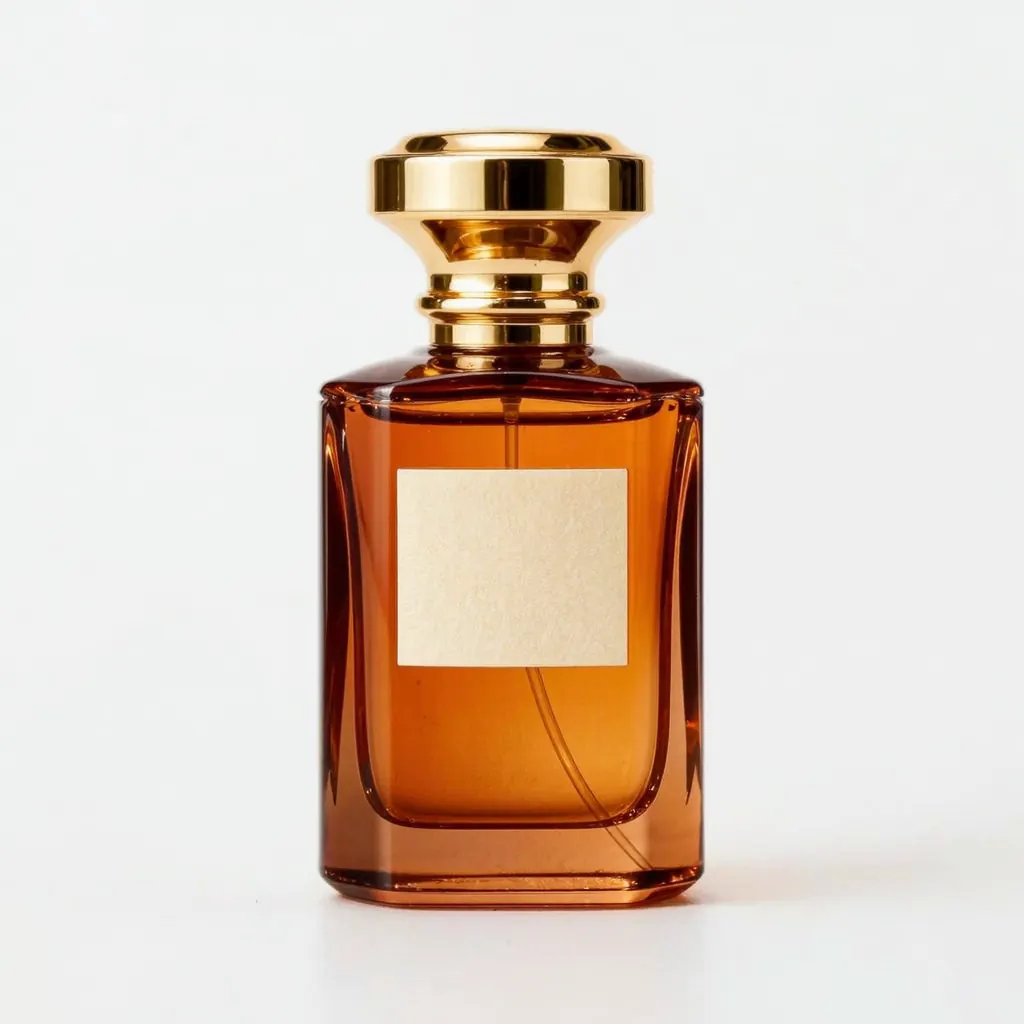 Vorher
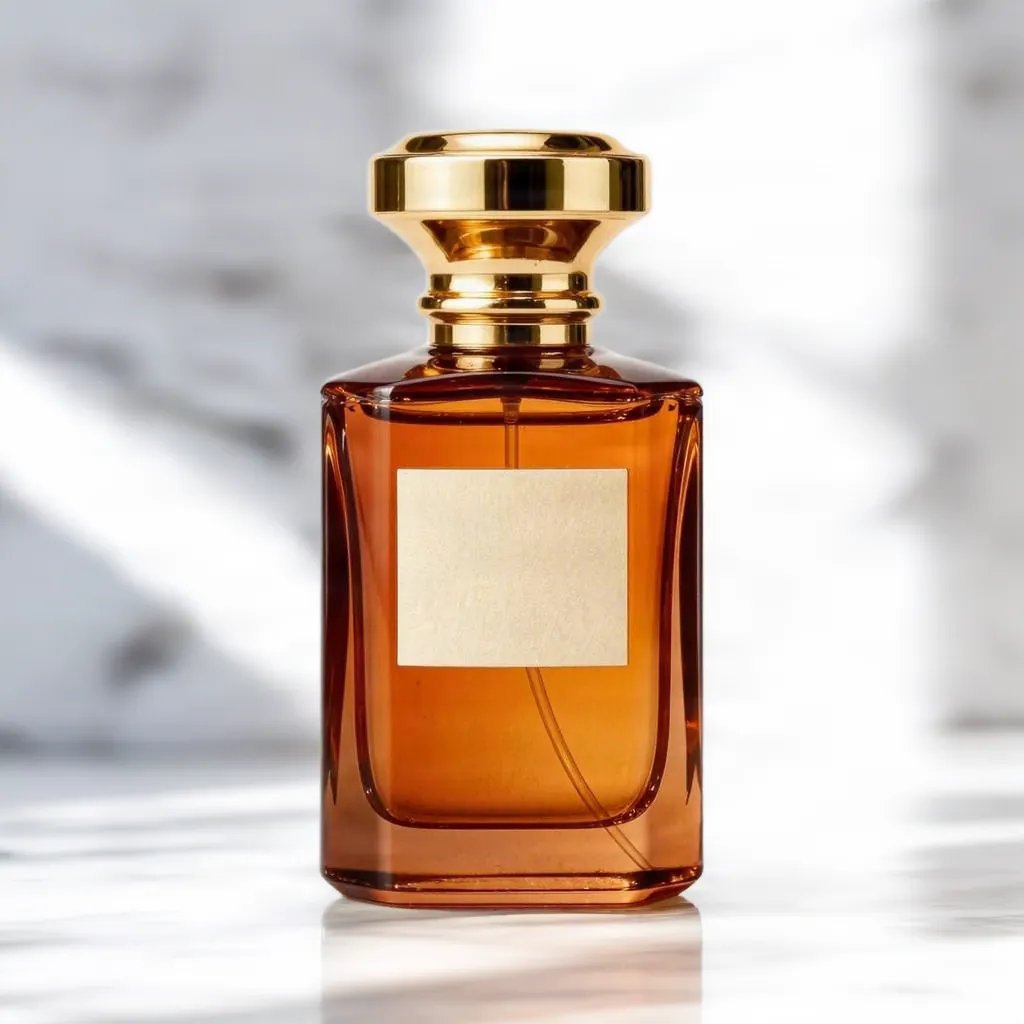 Nachher
Auf dieser Seite
Hauptbild oder Zusatzbilder: zuerst die Regeln
Viele Marktplätze behandeln das erste Hauptbild anders als die übrigen. Die Amazon-Richtlinien für das Hauptbild verlangen einen rein weißen Hintergrund, und auch andere Marktplätze schreiben für das erste Foto einen weißen oder hellen, schlichten Hintergrund vor oder empfehlen ihn dringend. Für dieses Bild stellen Sie das Produkt besser mit Hintergrund entfernen frei; unser Ratgeber zu Produktfotos mit weißem Hintergrund zeigt, wie.
Ambientefotos gehören in die Zusatzbilder, in den eigenen Shop, in Anzeigen und auf Social Media. Amazon.de, eBay, Otto, Etsy oder ein Shopify-Shop haben eigene Vorgaben, die sich ändern und je nach Kategorie unterscheiden. Prüfen Sie deshalb die aktuellen Bildrichtlinien jeder Plattform, bevor Sie ein ganzes Sortiment hochladen.
Mit einem sauberen Produktfoto starten
Das Werkzeug lässt das Produkt dort, wo es im Bild steht, und baut die Szene darum herum. Das hochgeladene Foto bestimmt also, wie das Ergebnis aussieht.
- Ein Produkt pro Foto, vollständig im Bild und mit etwas Abstand zum Rand. Was angeschnitten ist, bleibt auch in der Szene angeschnitten.
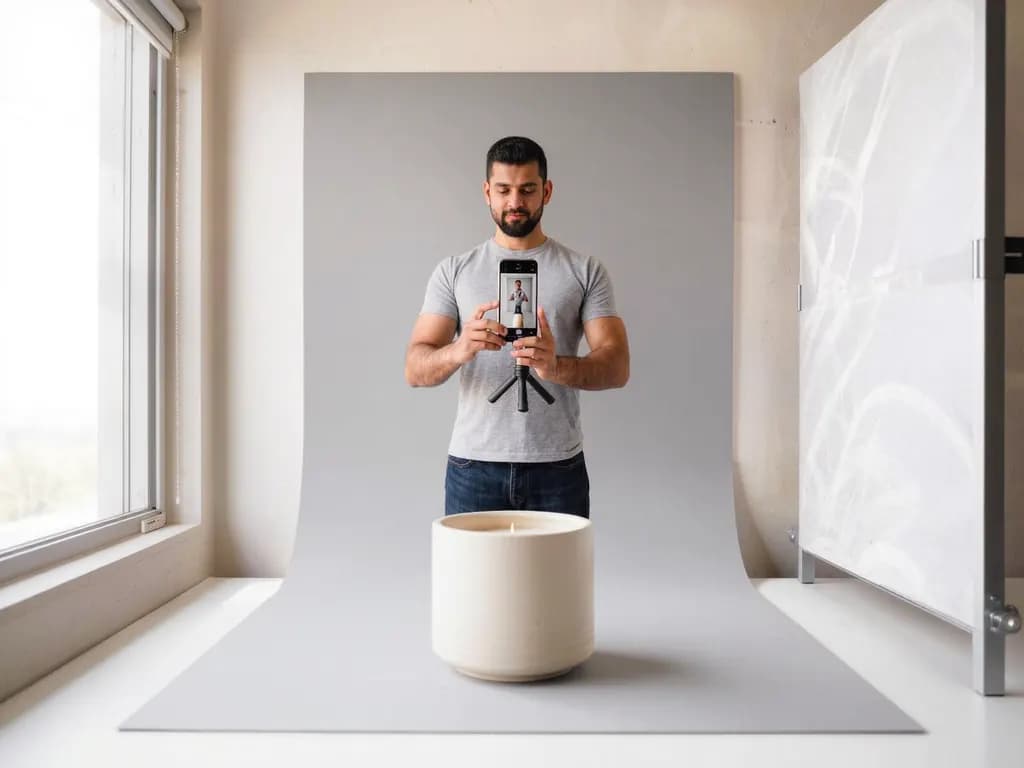
- Ein schlichter Hintergrund mit gutem Kontrast, etwa weißer oder hellgrauer Karton, damit die Kontur klar ist.
- Weiches, gleichmäßiges Licht von einem Fenster oder einer Lampe, die über weißen Karton reflektiert wird. Harte Schatten und Spiegelungen wandern mit in die Szene.
- Ein scharfes Foto aus natürlichem Blickwinkel: leicht von oben für die meisten Tischprodukte, frontal für Flaschen und Schachteln.
- Reinigen Sie das Produkt vorher: Staub, Fingerabdrücke und Preisaufkleber erscheinen in jeder Szene. Klammern oder Klebeband im Bild lassen sich mit Objekte entfernen wegretuschieren.
Schritt für Schritt: ein Ambientefoto erstellen
- Produktfoto hochladen
Öffnen Sie die Produktszenen und fügen Sie ein JPG, PNG oder WebP mit mindestens 128 px pro Seite hinzu. Fotos werden vor dem Hochladen auf höchstens 1600 px an der langen Seite verkleinert.
- Szene wählen
Zur Wahl stehen sieben Vorlagen: Studio-Verlauf, Marmor-Arbeitsplatte, Holztisch, Küche, Waschtisch im Bad, Natur im Freien oder Festlich. Nach der Anmeldung sehen Sie den genauen Credit-Preis vor dem Start.
- Szene erstellen
Das dauert meist 10 bis 40 Sekunden. Fehlgeschlagene Generierungen werden nicht berechnet – reservierte Credits kommen automatisch zurück. Ihr Ergebnis wird 24 Stunden zum Herunterladen aufbewahrt.
- Das Produkt prüfen, nicht nur die Stimmung
Vergleichen Sie das Ergebnis in voller Größe mit dem Original. Achten Sie auf Etiketten, Logos, Kanten und Farben: Das Produkt muss so aussehen wie das, was die Kundschaft erhält.
- Für Abwechslung eine zweite Szene
Nutzen Sie dasselbe Foto mit einer zweiten Szene und Sie haben ein Set: etwa Marmor für das Angebot und Festlich für die Weihnachtsaktion.
Welche Szene zu welchem Produkt passt
Halten Sie das Sortiment einheitlich: Ein oder zwei Szenen für eine ganze Produktlinie wirken professioneller als ein anderer Hintergrund für jeden Artikel.
- Studio-Verlauf: neutral und hochwertig für Elektronik, Zubehör und alles, bei dem das Produkt im Mittelpunkt stehen soll.
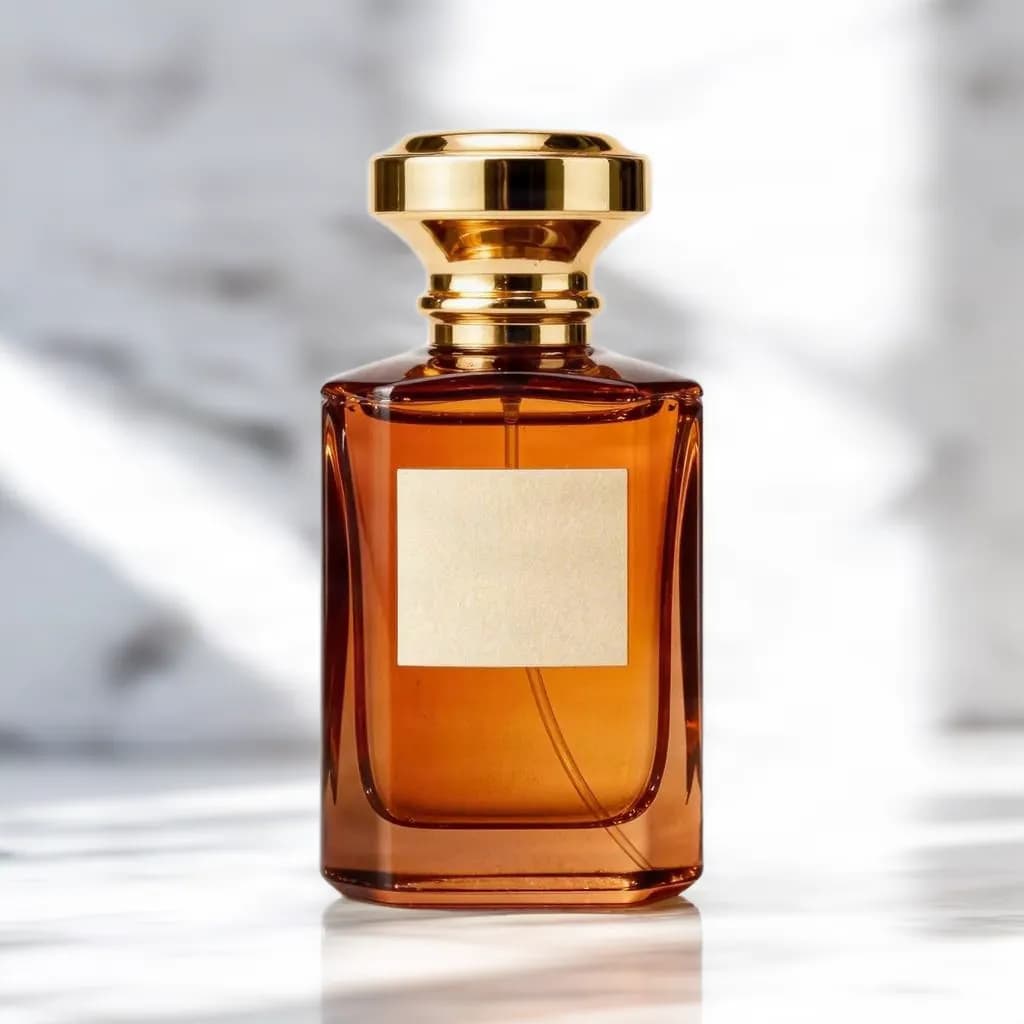
- Marmor-Arbeitsplatte: hell und minimalistisch, beliebt für Kosmetik, Parfum, Schmuck und Hautpflege.
- Holztisch: warm und wohnlich, gut für Kerzen, Keramik, Kaffee, Tee und Handgemachtes.
- Küche: für Kochgeschirr, Lebensmittel, Küchenhelfer und Aufbewahrung.
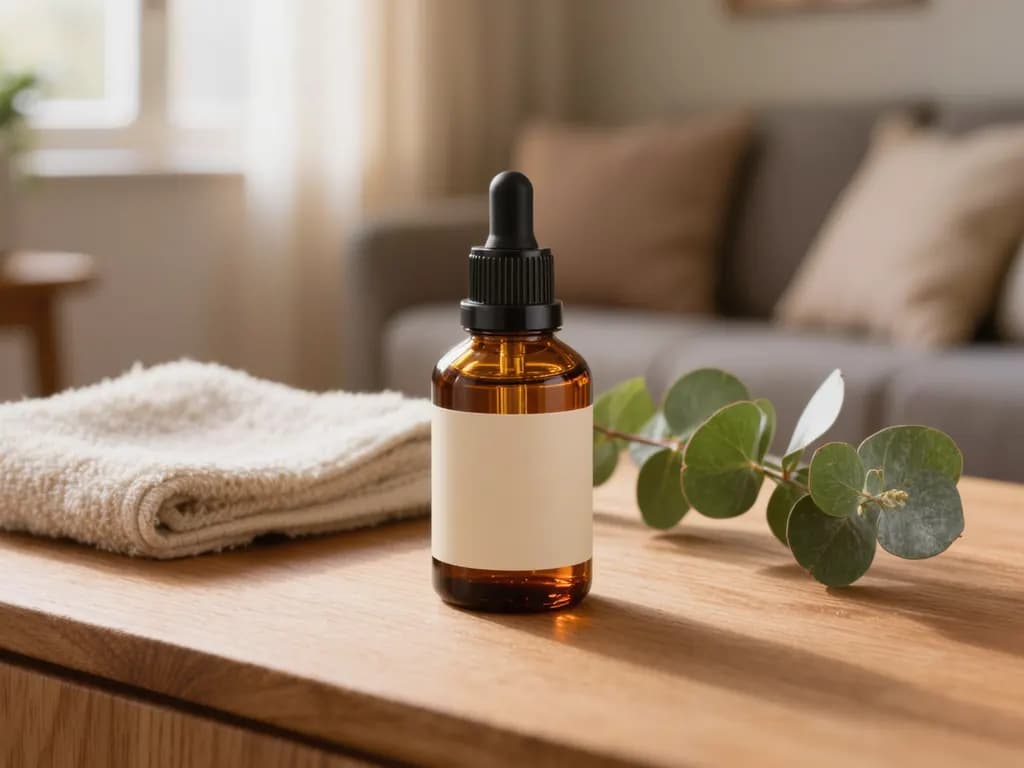
- Waschtisch im Bad: für Seifen, Pflegeprodukte, Handtücher und alles, was am Waschbecken steht.
- Natur im Freien: für Outdoor-Ausrüstung, Trinkflaschen, Naturkosmetik und Gartenprodukte.
- Festlich: warme Lichter und saisonale Details für Rabattaktionen, Advent und Geschenkideen.
Grenzen und ehrliche Angebote
- Die Szene ist KI-generiert und kann Gegenstände oder Details enthalten, die es nicht gibt. Requisiten dürfen nicht nahelegen, dass etwas im Lieferumfang ist, das fehlt.
- Das Produkt behält Position und Größe, und die KI versucht, es unverändert zu lassen, doch kleine Schrift, Logos und feine Kanten können sich leicht ändern. Prüfen Sie sie vor der Veröffentlichung.
- Glas, transparente Verpackungen und stark glänzende Oberflächen sind schwieriger: Die Szene kann durchscheinen oder Spiegelungen wirken falsch.
- Die Größenwirkung kann täuschen. Wenn die Größe wichtig ist, ergänzen Sie ein Foto mit einem bekannten Gegenstand oder nennen Sie die Maße.
- Das Ergebnis hat dieselbe Größe und dasselbe Format wie Ihr Foto, bis 1600 px an der langen Seite. Mehr Pixel nötig? Probieren Sie den KI-Upscaler 2×.
- Verwenden Sie nur Fotos, für die Sie die Rechte haben, etwa Ihre eigenen Produktaufnahmen.
Häufige Fragen
Darf ich ein Ambientefoto als Amazon-Hauptbild verwenden?
Nein. Das Amazon-Hauptbild braucht einen rein weißen Hintergrund. Nutzen Sie Hintergrund entfernen für das Hauptbild und Ambientefotos für die Zusatzbilder, und prüfen Sie die aktuellen Regeln Ihrer Kategorie.
Verändert die KI mein Produkt?
Position und Größe bleiben erhalten, und die KI versucht, das Produkt unverändert zu lassen, doch kleine Schrift, Logos und feine Kanten können sich leicht ändern. Vergleichen Sie immer mit dem echten Produkt, bevor Sie es einstellen.
Kann ich eine eigene Szene beschreiben?
Nein, Sie wählen eine von sieben festen Szenen: Studio-Verlauf, Marmor-Arbeitsplatte, Holztisch, Küche, Waschtisch im Bad, Natur im Freien und Festlich. Für eine selbst beschriebene Szene probieren Sie Hintergrund ändern.
Wie groß ist das Ergebnis?
So groß und im selben Format wie Ihr hochgeladenes Foto, bis 1600 px an der langen Seite. Ein sehr detailreiches Ergebnis kann etwas kleiner gespeichert werden, damit es ins Speicherlimit passt.
Warum ist mein Produkt in der Szene angeschnitten?
Das Produkt bleibt genau dort, wo es auf Ihrem Foto stand. Berührte es den Bildrand, tut es das weiterhin. Fotografieren Sie neu und lassen Sie Platz um das Produkt.
Verwandte Anleitungen
 Produktfotos mit weißem Hintergrund, die Marktplätze akzeptierenEin sauberes Hauptbild mit weißem Hintergrund fotografieren, freistellen und fertigstellen – und wissen, was Amazon vor dem Hochladen verlangt.
 Flaches oder fahles Licht in einem Foto korrigierenVerstehen, warum ein Foto flach wirkt, beim Fotografieren verbessern, was geht, und den Rest mit goldener Stunde oder weichem Licht neu ausleuchten.
Passende Werkzeuge

Setzen Sie Ihr Produkt in Szene
Laden Sie ein Produktfoto hoch, wählen Sie eine von sieben Szenen und vergleichen Sie mit dem Original. Sie sehen den Credit-Preis vorher, und ein fehlgeschlagener Lauf gibt die reservierten Credits zurück.