
Jak zamienić zdjęcie w wideo z AI
Nieruchome zdjęcie może stać się kilkoma sekundami delikatnego ruchu: włosy unoszone wiatrem, powolny najazd na twarz, chmury przesuwające się za górą. Modele AI typu obraz-na-wideo robią to, przewidując, jak scena mogłaby się poruszać, i generując nowe klatki z Twojego zdjęcia. Wynik jest krótki, ale często wystarcza na rolkę, TikToka, YouTube Short czy wstęp do pokazu slajdów.
Redakcja MethodhelmOstatnia aktualizacja: 5 min czytania
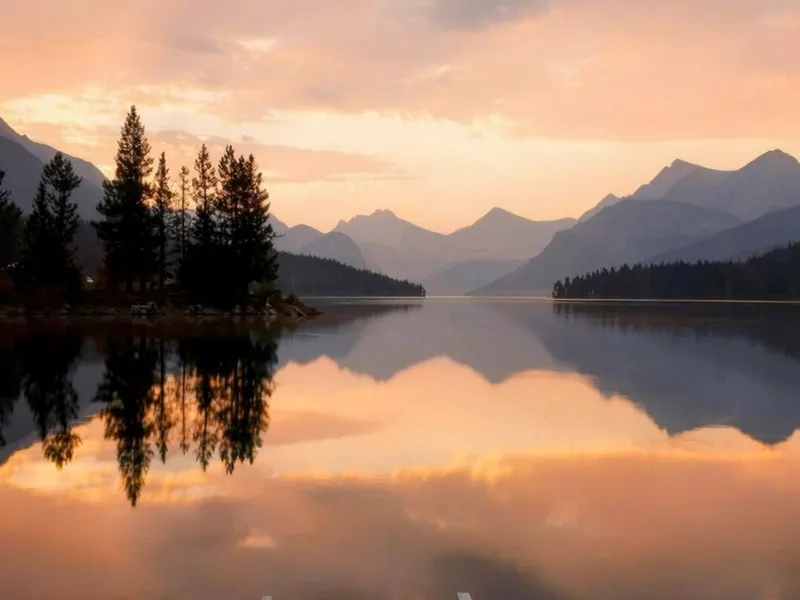
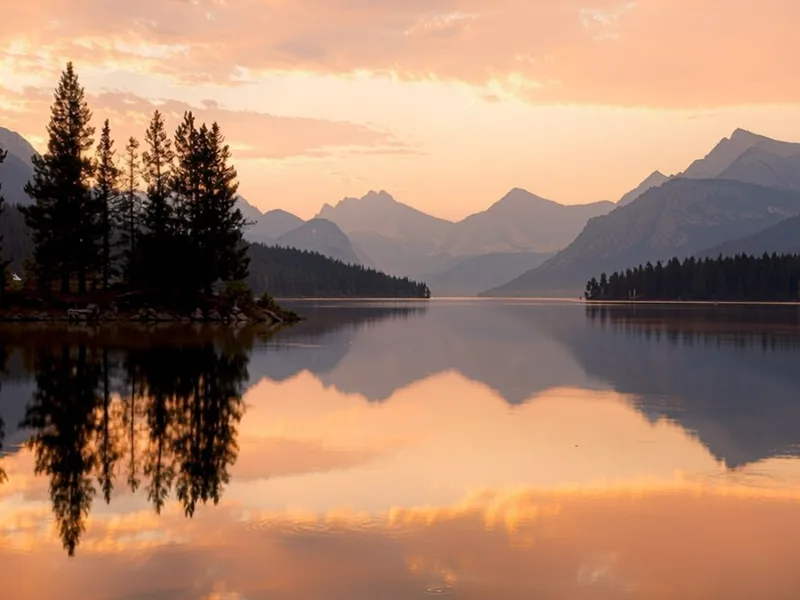
Jakość klipu zależy znacznie bardziej od zdjęcia wyjściowego i wybranego ruchu niż od jakichkolwiek ustawień. Ten poradnik pokazuje, jak wybierać zdjęcia, które dobrze się animują, jak dopasować ruch do obiektu, jak pracować krok po kroku, co zrobić z klipem później i gdzie animacja AI wciąż zawodzi.
Na tej stronie
Wybierz zdjęcie, które dobrze się animuje
Model obraz-na-wideo musi wymyślić wszystko, czego nie ma w kadrze, np. tło odsłaniane, gdy widok się przesuwa. Im mniej musi wymyślać, tym naturalniej wygląda ruch.
- Jeden wyraźny obiekt. Pojedyncza osoba, zwierzę, budynek lub krajobraz sprawdza się lepiej niż zatłoczona scena, w której model musi zdecydować, co się porusza.
- Trochę głębi. Pierwszy plan, plan środkowy i tło (gałąź z przodu, osoba w środku, wzgórza z tyłu) dają najazdom i paralaksie materiał do pracy.
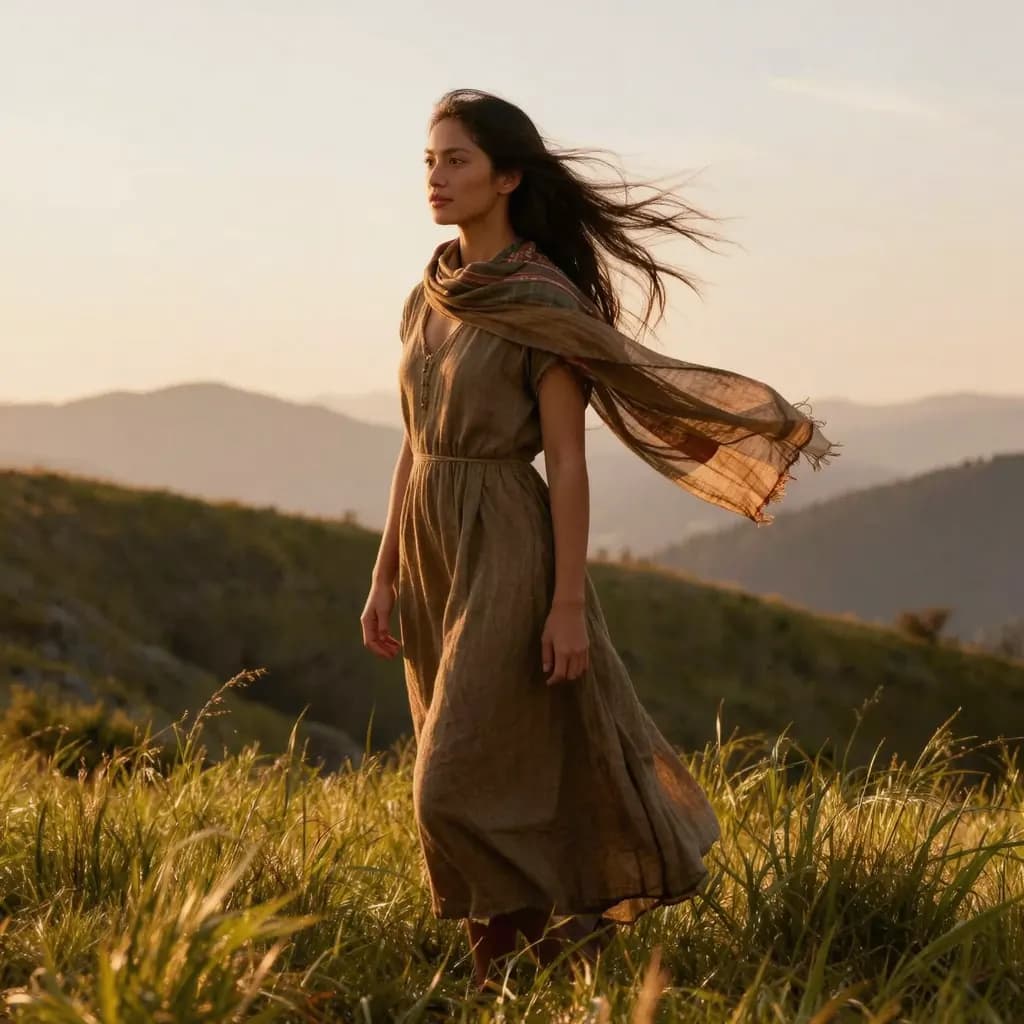
- Naturalnie ruchome elementy. Włosy, luźne ubrania, woda, dym, trawa, flagi i chmury same sugerują ruch, więc zwykle animują się przekonująco.
- Dobre światło i ostrość. Ostre, dobrze naświetlone zdjęcie daje modelowi prawdziwe szczegóły do zachowania. Jeśli zdjęcie jest rozmyte lub wyblakłe, najpierw to popraw.
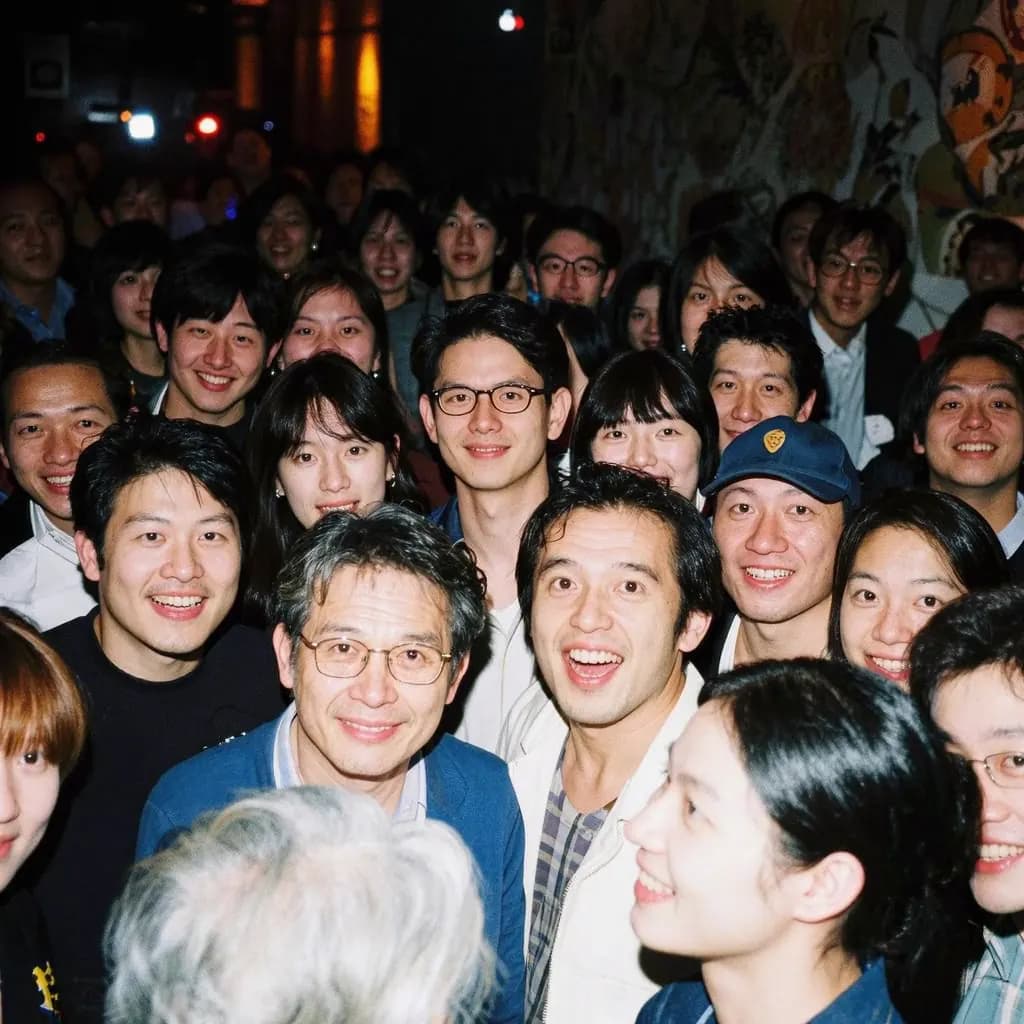
- Unikaj drobnego tekstu, znaków i logo, które często się zniekształcają. Zdjęcia grupowe z wieloma twarzami i dłonie blisko aparatu też trudno utrzymać spójne.
Dopasuj ruch do zdjęcia
Większość narzędzi oferuje wybór ruchów kamery lub ruchów obiektu. Wybierz taki, który zdjęcie może wiarygodnie udźwignąć. Powolny najazd pasuje do portretu lub pojedynczego obiektu i przyciąga do niego uwagę. Powolna panorama pasuje do szerokich krajobrazów, panoram miast i długich wnętrz. Oddalenie wygląda filmowo, gdy na brzegach kadru jest coś wartego odsłonięcia. Paralaksa, w której pierwszy plan i tło poruszają się z różną prędkością, działa najlepiej przy wyraźnym oddzieleniu warstw.
Przy portretach subtelny uśmiech i mrugnięcie albo włosy na wietrze zwykle wyglądają wiarygodniej niż duży obrót głowy. Przy scenach z wodą, niebem lub drzewami ogólna opcja naturalnego ruchu pozwala elementom poruszać się samodzielnie, podczas gdy kamera pozostaje spokojna. Jeśli wynik wygląda zbyt chaotycznie, wybierz łagodniejszy ruch.
Zanim zaczniesz, pomyśl, gdzie klip będzie pokazywany. Pionowe platformy, takie jak rolki, TikTok i Shorts, wymagają wysokiego kadru, a baner na stronie lub prezentacja — szerokiego. Jeśli zdjęcie ma zły kształt, najpierw je poszerz narzędziem do poszerzania zdjęć, aby obiekt nie został później ucięty.
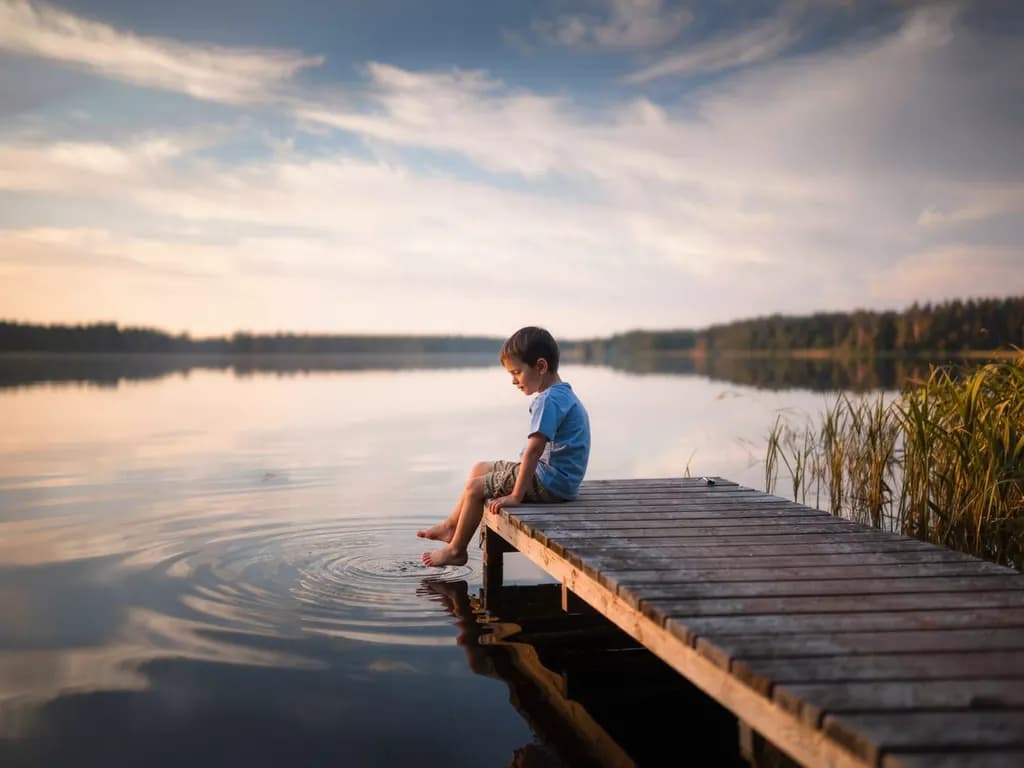
Krok po kroku: ożyw zdjęcie w Methodhelm
- Przygotuj zdjęcie
Wybierz ostre zdjęcie, do którego masz prawa. Starą odbitkę najpierw napraw lub pokoloruj; do pionowego wideo poszerz poziome zdjęcie do wyższego kształtu.
- Otwórz Zdjęcie w wideo i zaloguj się
Przejdź do narzędzia Zdjęcie w wideo i zaloguj się. Prześlij plik JPG, PNG lub WebP o boku co najmniej 300 px, nie szerszy niż 2,5:1 ani wyższy niż 1:2,5; większe zdjęcia są przed wysłaniem zmniejszane do maks. 1600 px.
- Wybierz ruch pasujący do zdjęcia
Wybierz jeden z ruchów: Naturalny ruch, Powolny najazd, Powolna panorama, Filmowe oddalenie, Uśmiech i mrugnięcie (portret), Włosy i ubranie na wietrze lub Paralaksa 3D.
- Sprawdź cenę i zacznij
Dokładną cenę w kredytach widzisz przed uruchomieniem. Za nieudane generowanie nie płacisz — jeśli przetwarzanie się nie uda lub zdjęcie zostanie odrzucone, zablokowane kredyty wracają automatycznie. Klip czeka na pobranie przez 24 godziny. The 24 hours count from when you start the run. A run that is not ready within the time limit is not charged, and if a finished result is never shown to you or downloaded before it expires, its credits come back automatically.
- Poczekaj lub wróć później
Generowanie trwa zwykle 1–4 minuty, a czasem dłużej, gdy usługa jest obciążona. Gotowe wideo zapiszemy w Twojej Historii. Wróć i sprawdź w ciągu około 20 minut.
- Obejrzyj i pobierz
Obejrzyj 5-sekundowy plik MP4 kilka razy, zwracając uwagę na twarze, dłonie i krawędzie. Jeśli coś jest nie tak, spróbuj spokojniejszego ruchu lub czystszego zdjęcia.
Dokończ klip w edytorze wideo
Otrzymany klip jest krótki i bez dźwięku, co często jest dokładnie tym, czego potrzebujesz jako surowego materiału. Wczytaj go do dowolnego edytora wideo, np. CapCut lub edytorów wbudowanych w Instagram i TikToka, aby dodać muzykę, napisy lub tytuł. Napisy pomagają, bo wiele krótkich filmów ogląda się bez dźwięku.
Kilka innych technik działa w każdym narzędziu. Aby zrobić płynną pętlę, odtwórz klip do przodu, a potem od tyłu, albo zrób przenikanie końca w początek.
Ograniczenia: czego nie potrafi animacja AI
Ruch jest generowany, a nie nagrany. Twarze mogą się lekko przesuwać, dłonie mogą zyskać lub stracić palce, tekst może się rozpłynąć, a drobne szczegóły, takie jak biżuteria czy wzory, mogą zmieniać się między klatkami. Wyniki różnią się między przebiegami, a niektóre zdjęcia po prostu nie animują się dobrze, niezależnie od przygotowania.
Animacja nie odtworzy też, jak naprawdę wyglądała dana chwila. Ożywione zdjęcie dziadka to wrażenie, a nie nagranie, i nie należy go przedstawiać jako prawdziwego filmu. Niektóre platformy wymagają od twórców oznaczania realistycznych treści wygenerowanych lub zmienionych przez AI, więc sprawdź aktualne zasady miejsca, w którym publikujesz.
Ożywiaj tylko zdjęcia, do których masz prawa, i nie animuj prawdziwych osób bez ich zgody. Przy zdjęciach zmarłych krewnych zachowaj wrażliwość: dla jednych członków rodziny ruchomy obraz jest pocieszeniem, dla innych bywa niepokojący, więc zapytaj, zanim udostępnisz go szerzej. Treści seksualne, brutalne lub szkodliwe są niedozwolone, a filtr bezpieczeństwa może odrzucić zdjęcie.
Zobacz też
Często zadawane pytania
Jak długie jest wideo zrobione ze zdjęcia?
W narzędziu Zdjęcie w wideo w Methodhelm każde użycie daje 5-sekundowy klip MP4 bez dźwięku. Jego rozmiar zależy od modelu AI i jest zbliżony do kształtu Twojego zdjęcia.
Czy mogę ożywić stare zdjęcie rodzinne?
Tak, ale najpierw je przygotuj. Napraw rysy i wyblaknięcia narzędziem do renowacji i, jeśli chcesz, dodaj kolor, a potem ożyw oczyszczoną wersję. Te kroki opisują poradniki o renowacji starych zdjęć i koloryzacji czarno-białych zdjęć. Zanim udostępnisz ożywione zdjęcie osoby, która zmarła, zapytaj rodzinę.
Dlaczego twarze lub dłonie w moim klipie wyglądają dziwnie?
Ruch generuje AI, które musi wymyślać szczegóły, których nie było na zdjęciu. Twarze, dłonie, tekst i drobne szczegóły najczęściej się zmieniają lub wyglądają nienaturalnie. Zwykle pomaga ostrzejsze zdjęcie, jeden obiekt i łagodniejszy ruch, np. powolny najazd.
Jak zrobić pionowe wideo na rolki lub TikToka z poziomego zdjęcia?
Przed animacją poszerz zdjęcie do wysokiego kształtu, np. 9:16. Możesz to zrobić narzędziem do poszerzania zdjęć, a potem ożywić poszerzone zdjęcie.
Ile to kosztuje i co, jeśli się nie uda?
Dokładną cenę w kredytach widzisz przed rozpoczęciem. Za nieudane generowanie nie płacisz — jeśli przetwarzanie się nie uda lub filtr bezpieczeństwa odrzuci zdjęcie, zablokowane kredyty wracają automatycznie. Klip czeka na pobranie przez 24 godziny. Aktualne pakiety kredytów są w cenniku. The 24 hours count from when you start the run. A run that is not ready within the time limit is not charged, and if a finished result is never shown to you or downloaded before it expires, its credits come back automatically.
Podobne poradniki
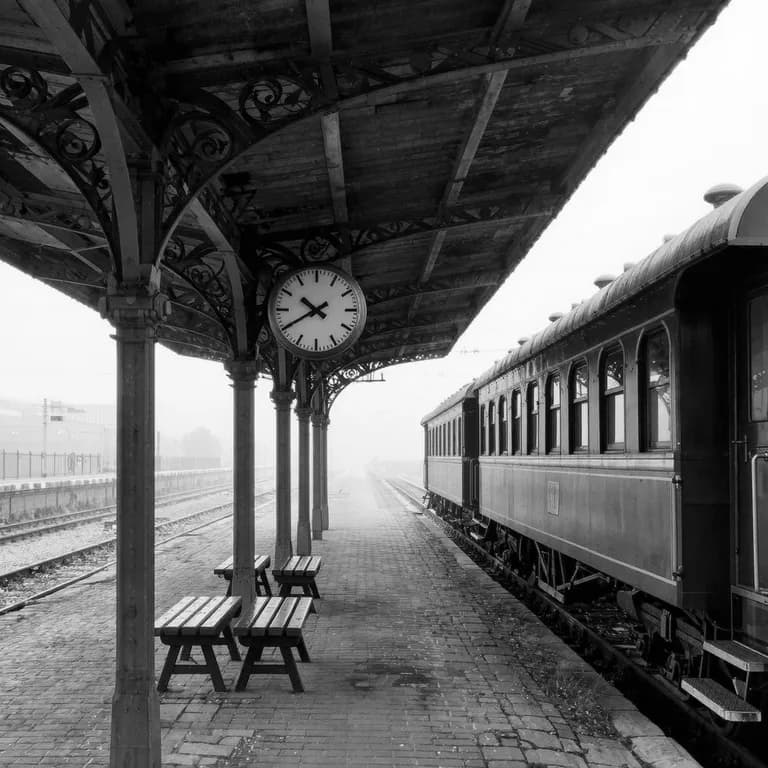
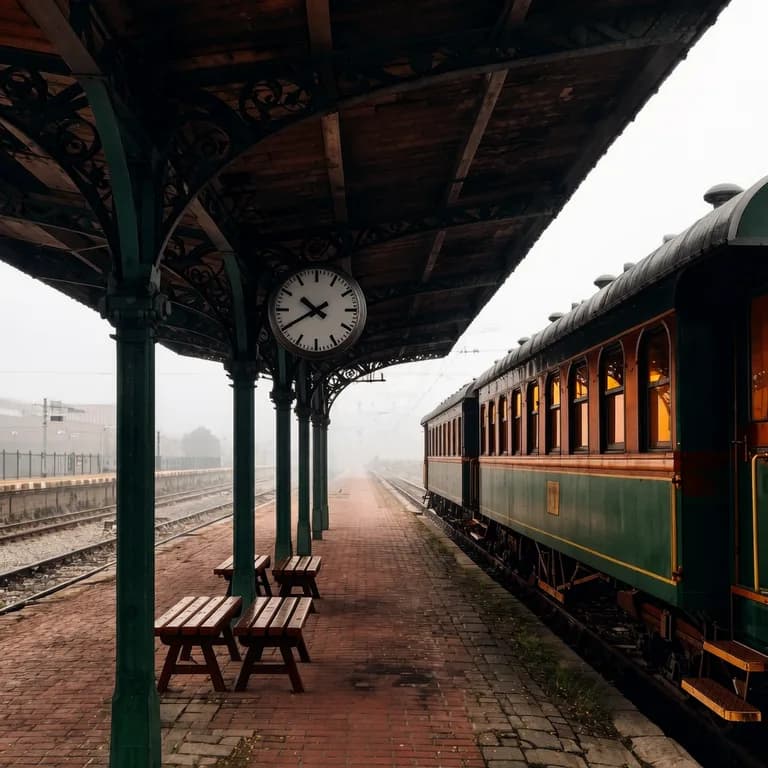 Jak koloryzować czarno-białe zdjęciaDobrze zeskanuj stare zdjęcie, dodaj wiarygodne kolory z AI, a potem sprawdź to, co wiesz, i oznacz wynik jako koloryzowany.
 Jak odnowić stare zdjęcia, nie tracąc oryginałuOstrożnie przenoś, skanuj i naprawiaj porysowane, podarte lub wyblakłe zdjęcia rodzinne i zachowaj nietkniętą kopię każdego oryginału.
Podobne narzędzia


Ożyw swoje zdjęcie
Prześlij zdjęcie, wybierz ruch i sprawdź dokładną cenę w kredytach przed uruchomieniem. Za nieudane generowanie nie płacisz.