黑白照片怎麼上色:從掃描到分享的完整做法
翻出阿公阿嬤年輕時的結婚照、老家三合院前的全家福,或是爸媽小學畢業的團體照,黑白的畫面總讓人覺得有點遙遠。替照片補上顏色之後,人物常常一下子變得親近,這也是許多家庭在過年團聚、長輩生日或製作紀念影片時想替老照片上色的原因。不過上色也很容易出錯:臉色發橘、衣服顏色混濁,或把制服染成錯誤的顏色後在家族群組裡被當成事實流傳。
Methodhelm 編輯部最後更新: 約 5 分鐘閱讀
這篇文章依序說明完整流程:如何取得清楚的掃描檔、AI 上色能知道與不能知道的事、實際操作步驟、如何用你確定的資訊檢查結果,以及分享時該注意什麼。大部分內容不論你使用哪一種工具都適用。
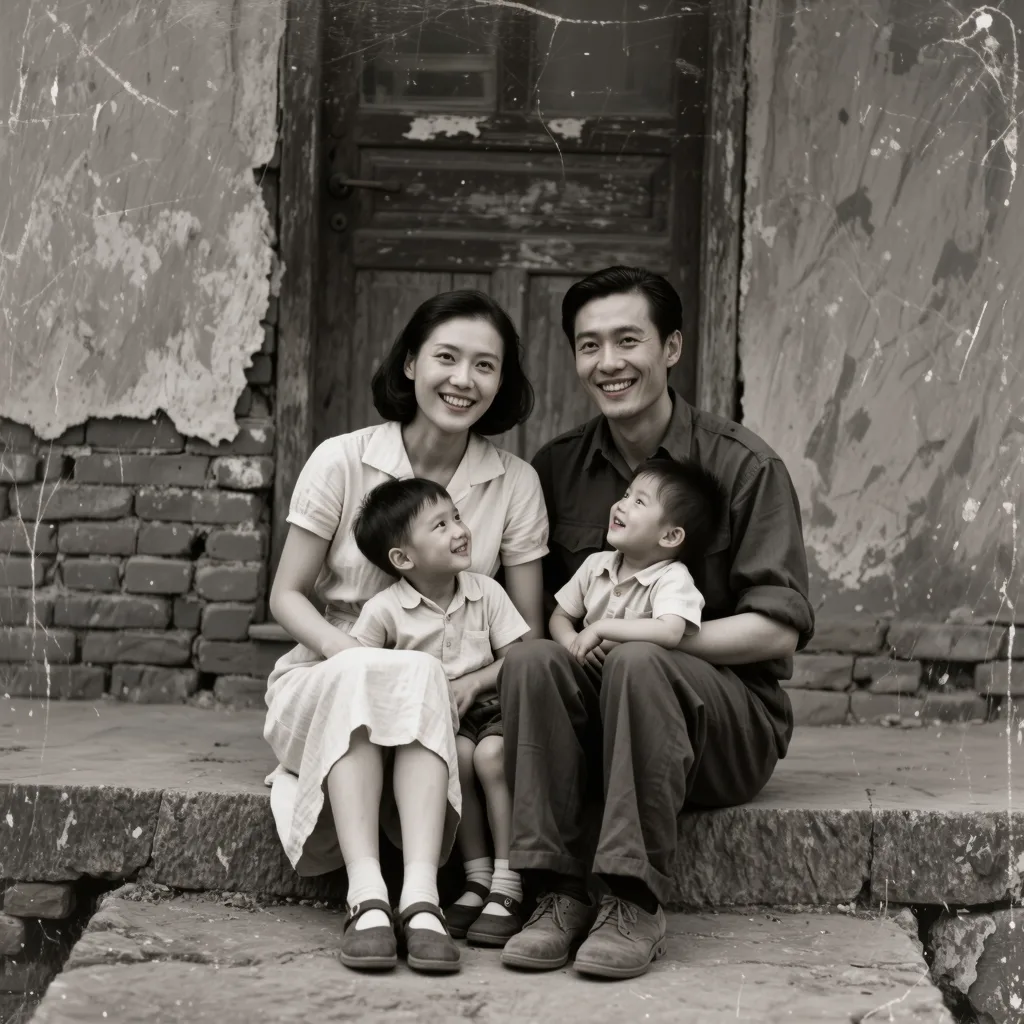 處理前
處理前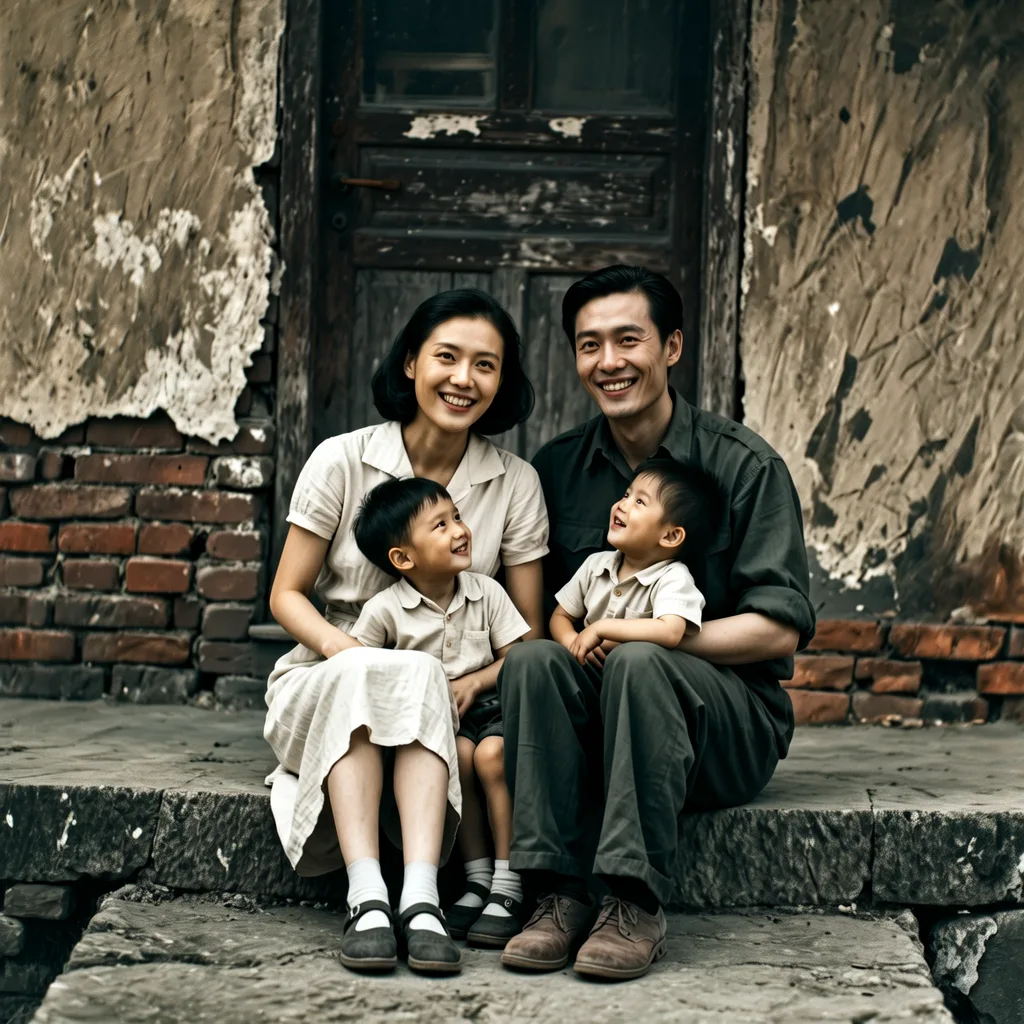 處理後
處理後先取得品質最好的掃描檔
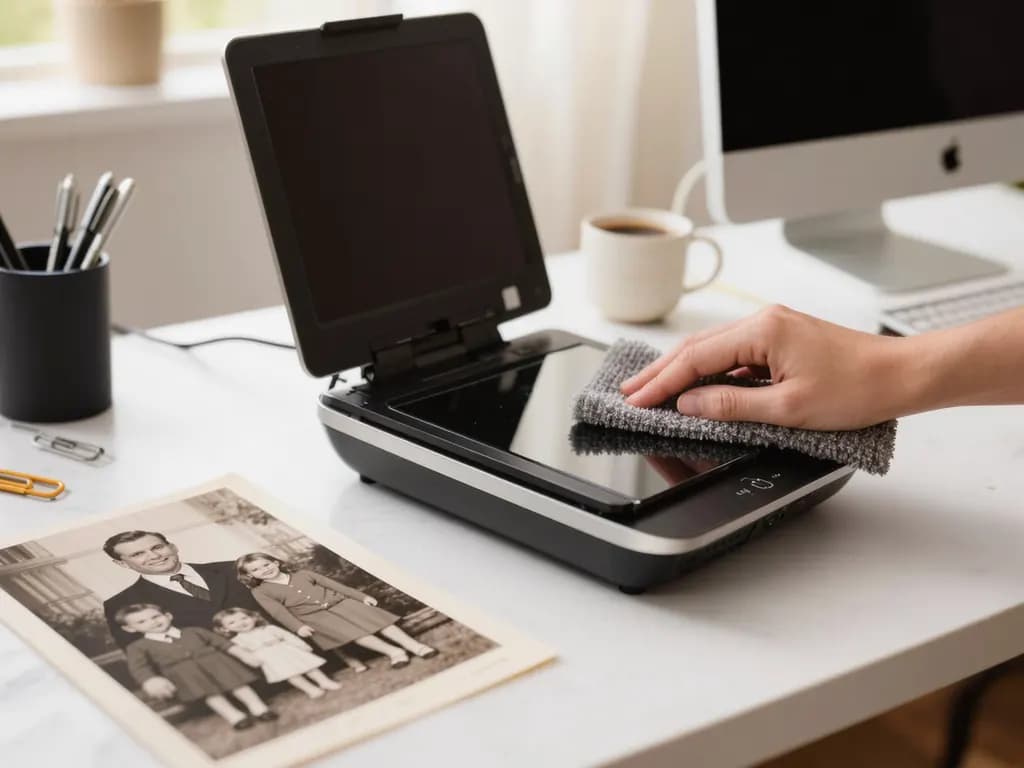
上色只能利用照片裡原本存在的細節,所以掃描品質比上色那一步更重要。手上有實體相片時,盡量使用平台式掃描器,不要斜斜地用手機翻拍。先把玻璃擦乾淨、把相片放平,解析度設定高一些;尺寸越小的相片,越需要較高的掃描解析度。
沒有掃描器時,可以在靠窗、光線柔和均勻的地方翻拍,手機與相片保持平行,避免梯形變形與反光,並關閉閃光燈。拍完先把桌面、相簿頁等多餘的部分裁掉,再進行後續處理。
很多看似黑白的照片其實是泛黃或帶棕褐色調的老照片。這種暖色調是年久變色或沖印時的色調處理,並不是真實的顏色資訊。AI 上色主要依據明暗層次判斷,所以泛黃照片一樣可以上色;若你打算先手動修圖,轉成中性灰階並稍微恢復對比,通常能得到更乾淨的起點。
為什麼 AI 上色只是合理的推測
黑白照片記錄的是每個位置有多亮,而不是它原本是什麼顏色。一件紅色洋裝和一件綠色洋裝,只要亮度接近,拍出來可能是完全相同的灰色。任何軟體都無法從這個灰色還原原本的色相,因為拍攝當下就沒有記錄下來。
AI 上色做的是依照情境推測合理的顏色:皮膚通常像皮膚、天空通常是藍的、草地通常是綠的。因此臉部和風景往往看起來很自然,但衣服、汽車、壁紙、大門油漆這類可能是任何顏色的東西就不一定準確。請把結果當成一種詮釋,而不是歷史紀錄。
老照片上色的實際步驟
- 掃描或翻拍原始照片
製作一份清晰、光線均勻、角度端正的數位檔,並把這份檔案當成母檔保存,不做任何修改。
- 裁切並整理畫面
裁掉白邊外的相簿頁、桌面與背景。若相片原本的花邊對你有紀念意義,可以保留。
- 開啟上色工具並上傳
登入 老照片修復與上色,上傳 JPG、PNG 或 WebP 格式、每邊至少 128 像素的照片。較大的照片會在上傳前縮小到最長 1600 像素。
- 確認點數價格後執行
執行前會先顯示確切的點數價格。做圖失敗不扣點,預留的點數會自動退回;通常約 10 到 40 秒完成,結果會保留 24 小時供下載。
- 比對修復前後
工具會在同一步驟中修復刮痕與褪色並加上自然的色彩。拖動滑桿和原圖比對,仔細檢查臉部、手部與衣服。
- 儲存並標註為上色版
儲存上色後的檔案,成果會維持原照片比例,長邊最大 2048 像素;檔名請加上「上色版」等字樣,避免與原圖混淆。
用你確定的資訊檢查顏色
拿到結果後,請依據你真正知道的事情檢查,而不是只看畫面漂不漂亮。
- 膚色:和同一個人的其他照片、或家中長輩的樣子比較。臉色過橘、過灰或整片顏色一樣,通常代表推測失準。
- 制服、國旗與徽章:軍服、學生制服、警察制服或球隊隊服常有可查證的顏色,先查博物館或檔案館的資料再相信 AI 的結果。
- 招牌與交通工具:老街的店招、公車、火車或郵筒,在特定年代常有固定的顏色,地方文史社團往往能幫忙確認。
- 問問家人:姑姑可能記得老家大門是藍色的,或是阿嬤的禮服其實是米白色而不是純白。趁還能問的時候把這些記憶寫下來。
- 修正或註明:確定某個顏色錯了,可以在修圖軟體中選取該區域、加上色彩圖層修正;無法修正時,就在說明文字中註明部分顏色並不確定。
AI 上色做不到的事
AI 無法得知真正的顏色。衣服、背景、汽車與室內陳設都可能與實際不同,有時甚至會影響家族故事的細節。它也無法憑空補出照片裡從未存在的細節:非常小又非常模糊的臉孔仍會偏軟,嚴重的破損也可能只修復一部分。生成的結果可能改變一些小細節,取代原檔前請務必與原圖比對。
如果主要問題是破損,你也可以選擇保留黑白。老照片修復 只修復損傷、不加顏色,詳細做法可參考 老照片修復教學。若相片本身失焦或模糊,可以參考 模糊照片變清晰 或使用 照片去模糊。
負責任地分享上色照片
常見問題
AI 能還原黑白照片原本的真實顏色嗎?
不能。黑白照片只記錄亮度,沒有記錄色相,所以任何上色工具都是依情境推測合理的顏色。臉部、天空與植物通常看起來很自然,但衣服和背景可能與實際不同。
泛黃或棕褐色的老照片也能上色嗎?
可以。泛黃或棕褐色是老化或沖印色調,不是真實顏色,上色工具會依明暗層次處理。若要先手動修圖,轉成中性灰階通常能得到較乾淨的底圖。
確定某個顏色錯了該怎麼修正?
用修圖軟體開啟上色後的照片,選取制服或大門等區域,新增一個混合模式設為「顏色」的圖層塗上正確色彩。無法修正時,就在說明中註明該顏色不確定。
可以只修復老照片而不上色嗎?
可以。Methodhelm 的老照片修復工具會修復刮痕與褪色,同時保留黑白畫面,適合重視原貌或要做檔案保存的人。
分享上色後的家族或歷史照片有問題嗎?
一般來說可以,只要保留原圖並清楚標註為上色版本,讓看到的人知道顏色是 AI 推測的結果,而不是歷史紀錄。