
Jak przygotować ofertę i pozwolić klientowi podpisać ją na twoim telefonie
Ostatnia aktualizacja:
Jeśli bierzesz zlecenia jako freelancer, fachowiec, studio lub mały sklep, praca zaczyna się od oferty. Paidstamp pozwala przygotować ją na telefonie.
Ten poradnik pokazuje, jak zbudować ofertę, udostępnić ją jako PDF i pozwolić klientowi podpisać akceptację. Paidstamp wymaga iOS 17 lub nowszego.
Uwaga: sama aplikacja nie gwarantuje, że dokument spełnia wszystkie wymogi prawne dotyczące faktur w Twoim kraju (w tym zasady faktur elektronicznych, np. KSeF). Sprawdź lokalne przepisy.
Zbuduj ofertę
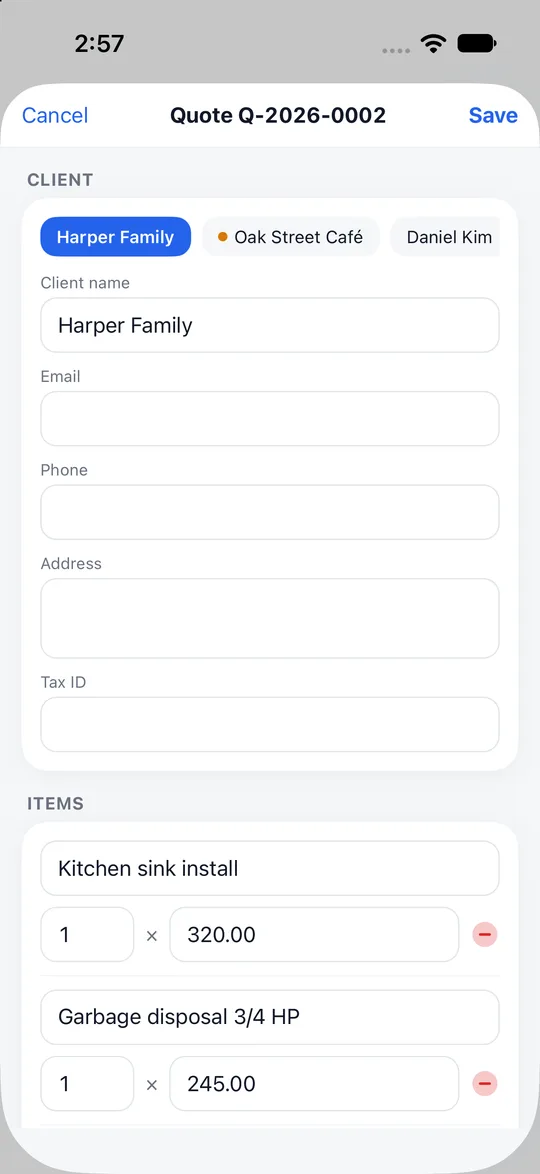
- Dodaj pozycje: co oferujesz, ilość i cenę jednostkową.
- Dodaj rabat, jeśli go udzielasz.
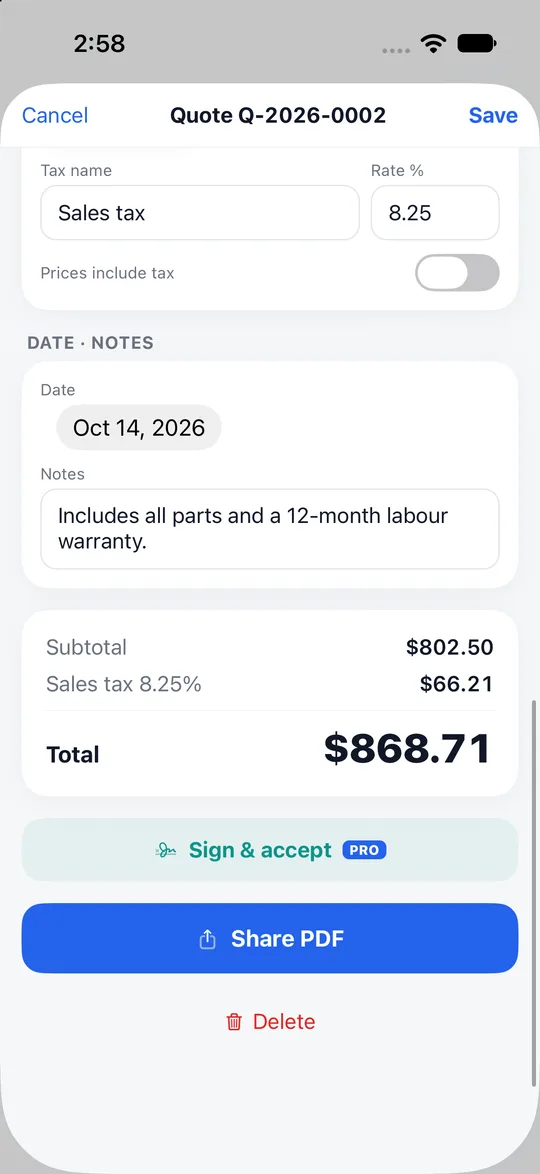
- Podatek i suma są liczone automatycznie.
- Oferta może być gotowa w około minutę.
Udostępnij lub wydrukuj
- Paidstamp tworzy PDF w formacie A4.
- Udostępnij go przez LINE, e-mail, wiadomość lub AirDrop albo wydrukuj.
Podpis klienta
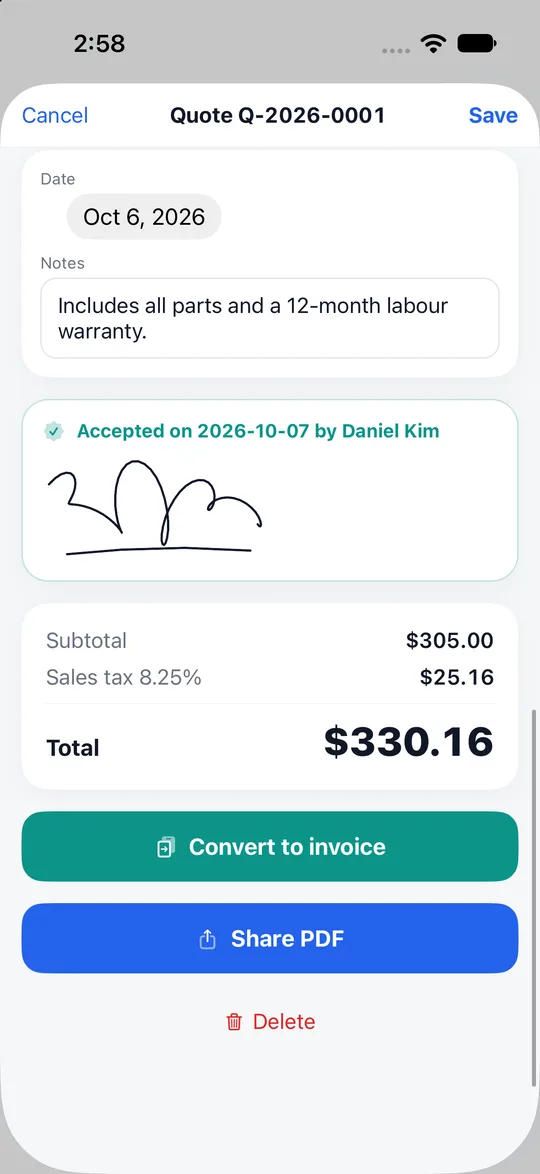
- Klient może podpisać akceptację oferty bezpośrednio na twoim telefonie.
- Po zaakceptowaniu oferty możesz zamienić ją na fakturę z prośbą o płatność. Zobacz od oferty do faktury i pokwitowania.
- W wersji bezpłatnej w miesiącu jest wliczona jedna akceptacja z podpisem; po niej potrzebujesz Pro, które nie ma limitu. Przycisk w wersji bezpłatnej pokazuje małą etykietę PRO także wtedy, gdy darmowa akceptacja z tego miesiąca jest jeszcze dostępna.
Twoja oferta w kilka minut
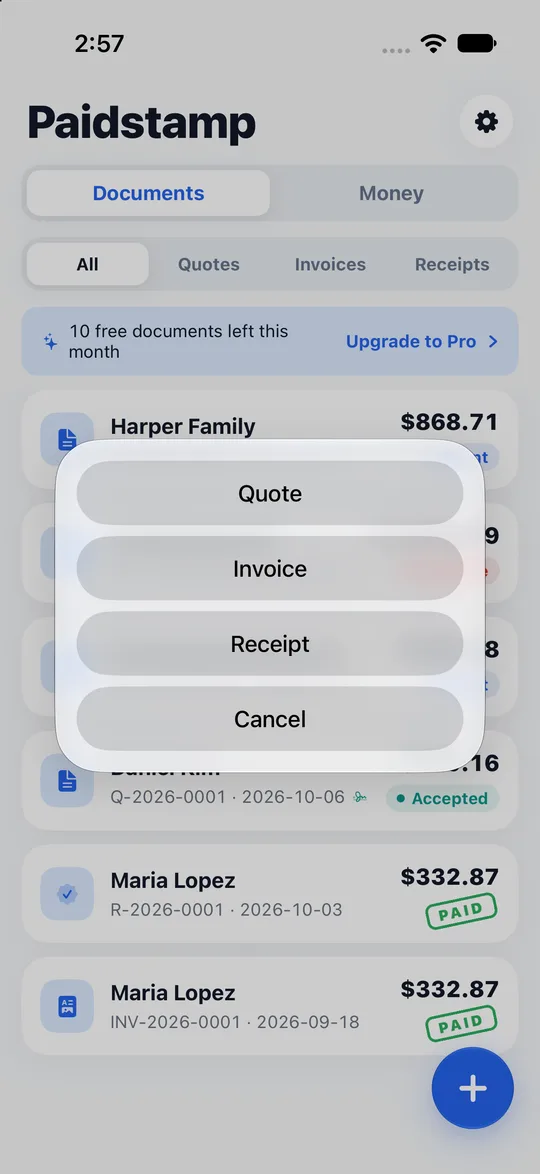
- Przy początkowej konfiguracji wpisz nazwę firmy (pokazuje się na dokumentach). Na ekranie głównym dotknij „Utwórz dokument” i wybierz „Oferta”.
- Dodaj nazwę klienta.
- Dodaj pozycje, ilości i ceny jednostkowe.
- W razie potrzeby dodaj rabat i sprawdź sumę.
- Przed udostępnieniem powstaje PDF w formacie A4.
- Udostępnij go, wydrukuj albo przekaż telefon klientowi do podpisu.
Warto wiedzieć
- Wersja darmowa pozwala tworzyć 10 dokumentów miesięcznie i pokazuje reklamy. Pro to subskrypcja: bez limitu dokumentów i z własnym logo.
- Bez rejestracji. Dokumenty i dane klientów zostają na twoim telefonie.
- Paidstamp tworzy wyłącznie oferty, faktury i pokwitowania. Nie zastępuje oficjalnej faktury podatkowej, takiej jak tajwańska uniform invoice czy e-invoice.
Często zadawane pytania
Czy potrzebuję konta?
Nie.
Czy klient może podpisać na własnym telefonie?
Podpis składa się na twoim telefonie.
Czy to dla mnie?
Nie wiesz, czy Paidstamp jest dla Ciebie? Przeczytaj dla kogo jest Paidstamp.
Gdzie pobrać?
Otwórz stronę główną tej witryny: jest tam link do pobrania Paidstamp, żebyś zdążył go zainstalować, zanim wyślesz pierwszą ofertę do podpisu.
Plany?
Zobacz stronę z cennikiem.