写真を動画にする方法:AIで1枚の写真を自然に動かすコツ
1枚の静止画が、数秒間の動きのある映像に変わります。風に揺れる髪、顔にゆっくり寄っていくカメラ、山の向こうを流れていく雲。AIの「画像から動画」モデルは、写真の場面がどう動きそうかを推測し、新しいフレームを1枚ずつ生成します。仕上がりは短いものの、Instagramのリール、TikTok、YouTubeショート、LINE VOOMに載せる素材や、結婚式のプロフィールムービーの1カットとしては十分なことが多いです。
Methodhelm 編集部最終更新: 約 8 分で読めます
きれいに動くかどうかは、細かい設定よりも「どの写真を使うか」「どんな動きを頼むか」で決まります。この記事では、動かしやすい写真の選び方、写真に合った動きの選び方、具体的な手順、できあがった動画に音楽や字幕を付ける方法、そしてAIで写真を動かすときにまだできないことを順に説明します。
まずは写真選び:自然に動くのはこんな写真
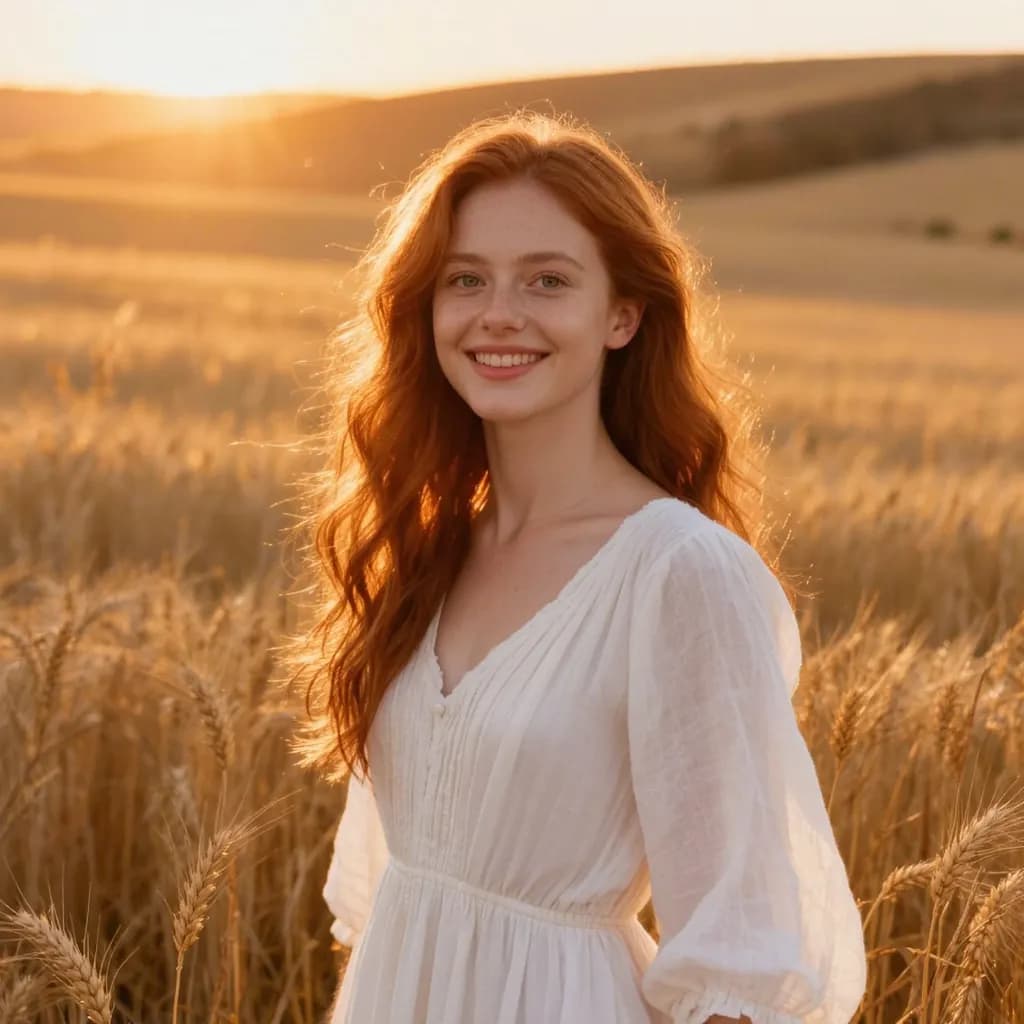
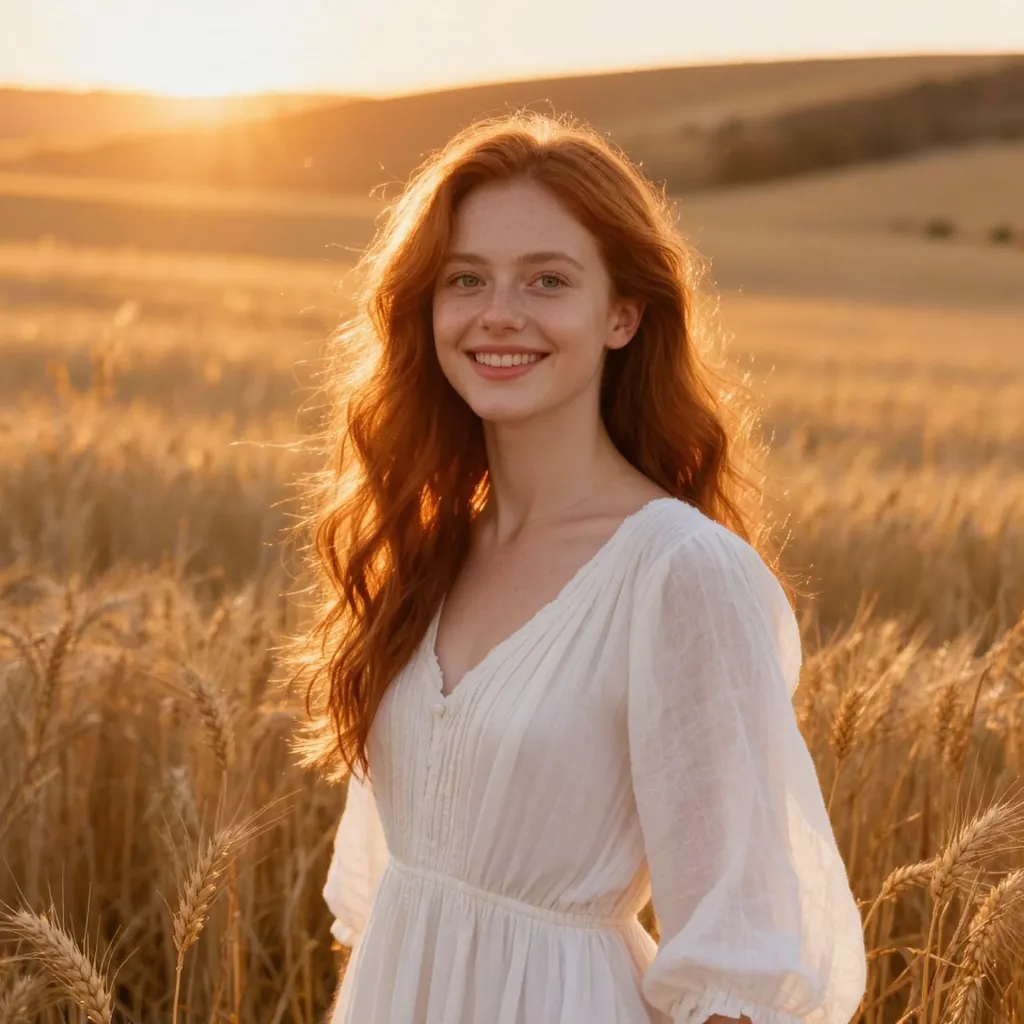
画像から動画を作るモデルは、写真に写っていない部分を想像で補う必要があります。たとえば顔がこちらを向いたときの反対側、カメラが動いたときに見えてくる背景、服が揺れたときのしわなどです。補う部分が少ないほど、動きは自然に見えます。写真を選ぶときは次の点を意識してみてください。
- 主役がはっきりしている。人物1人、猫1匹、建物1棟、風景1枚のような写真は、大勢が写った写真よりも扱いやすく、どこを動かすかでモデルが迷いません。
- 手前と奥に奥行きがある。手前に枝や花、中央に人物、奥に山や街並みがあると、寄りの動きや立体的な視差がよく生きます。
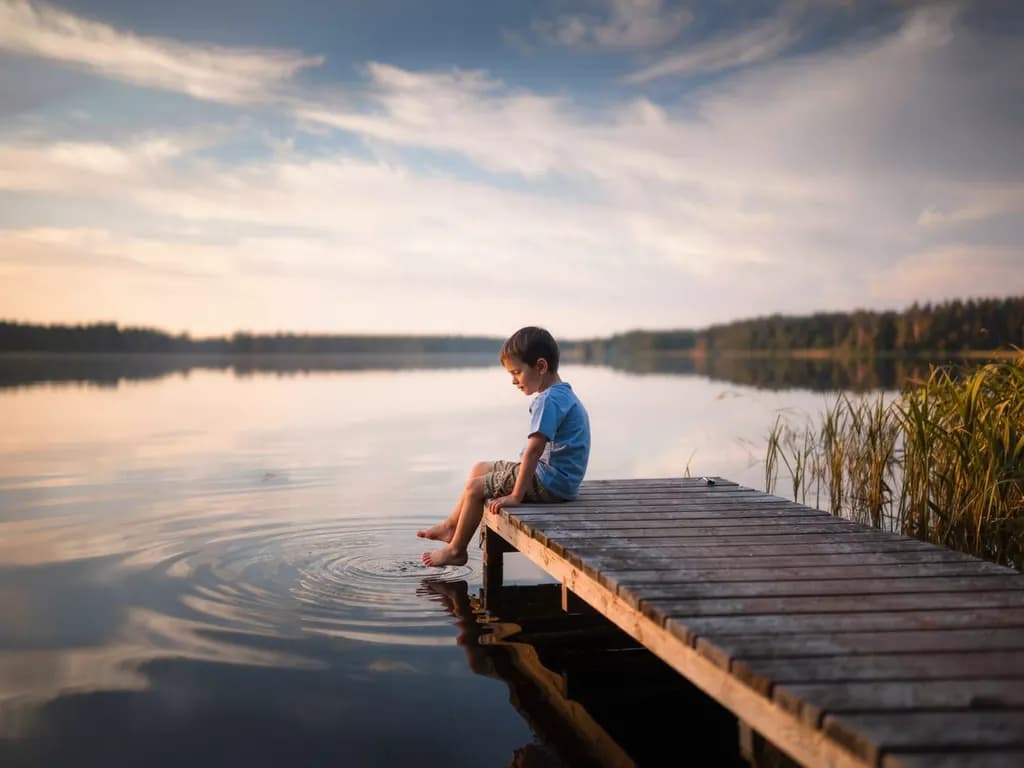
- もともと動く要素が入っている。髪、ゆったりした服、水面、湯気、草、旗、雲などは動きを連想させるので、本物らしく動きやすい部分です。
- ピントと明るさが十分。くっきりした写真ほど、モデルが本物の細部を保ちやすくなります。ぼやけた写真や色あせた写真は、先に整えてから動かしましょう。
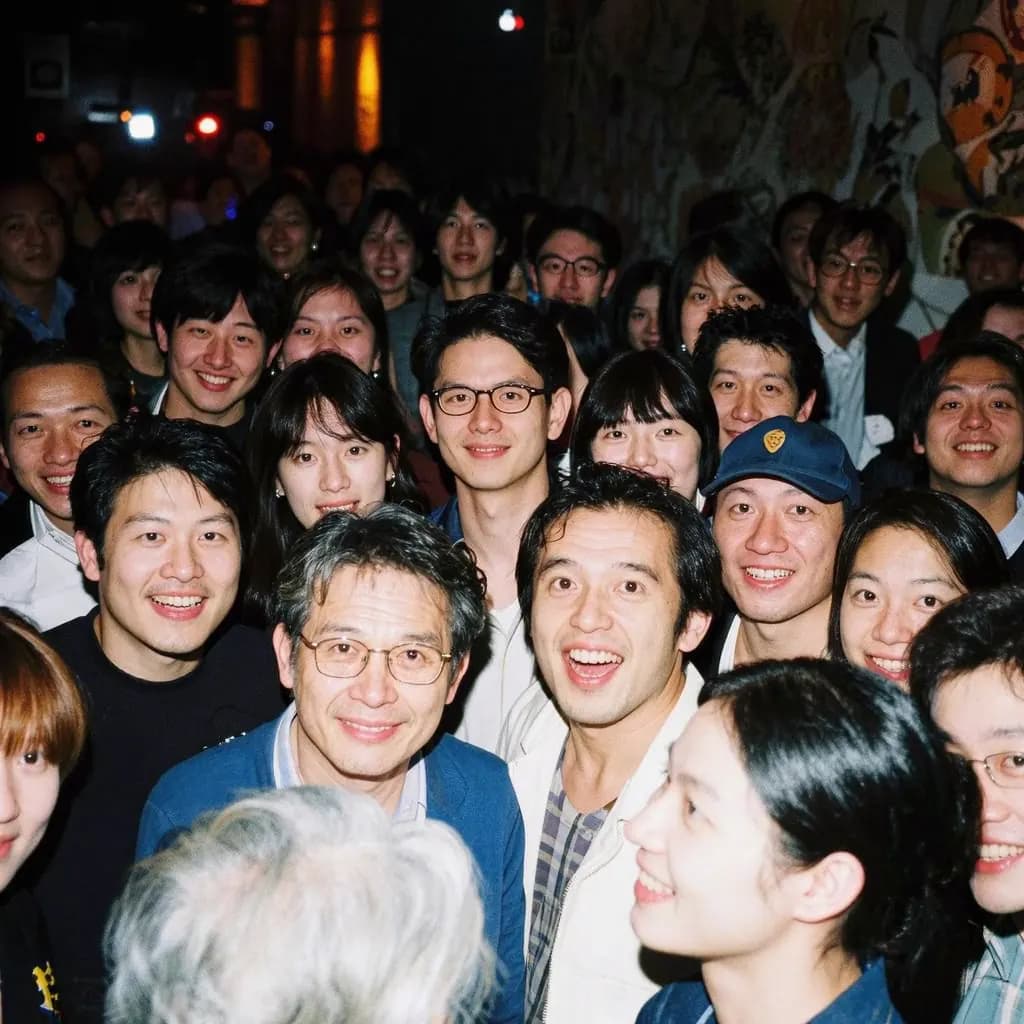
- 小さな文字、看板、ロゴは動きの中で崩れやすいので避けます。顔がたくさん並んだ集合写真や、手がカメラに近い写真も、形を保つのが難しい写真です。
写真に合った動きを選ぶ
多くのツールでは、カメラの動きや被写体の動きを何種類かから選べます。基本は、その写真が無理なく受け止められる動きを選ぶことです。ゆっくり寄る動きは、人物や1つの物を主役にした写真に向いていて、視線を自然に集められます。ゆっくり横に流す動きは、広い風景、街の夜景、奥行きのある室内に向いています。引いていく動きは、画面の端に見せたいものがある写真で映画のような雰囲気になります。立体的な視差は、手前と奥が動く速さを変える表現で、前後の層がはっきりした写真ほどきれいに出ます。
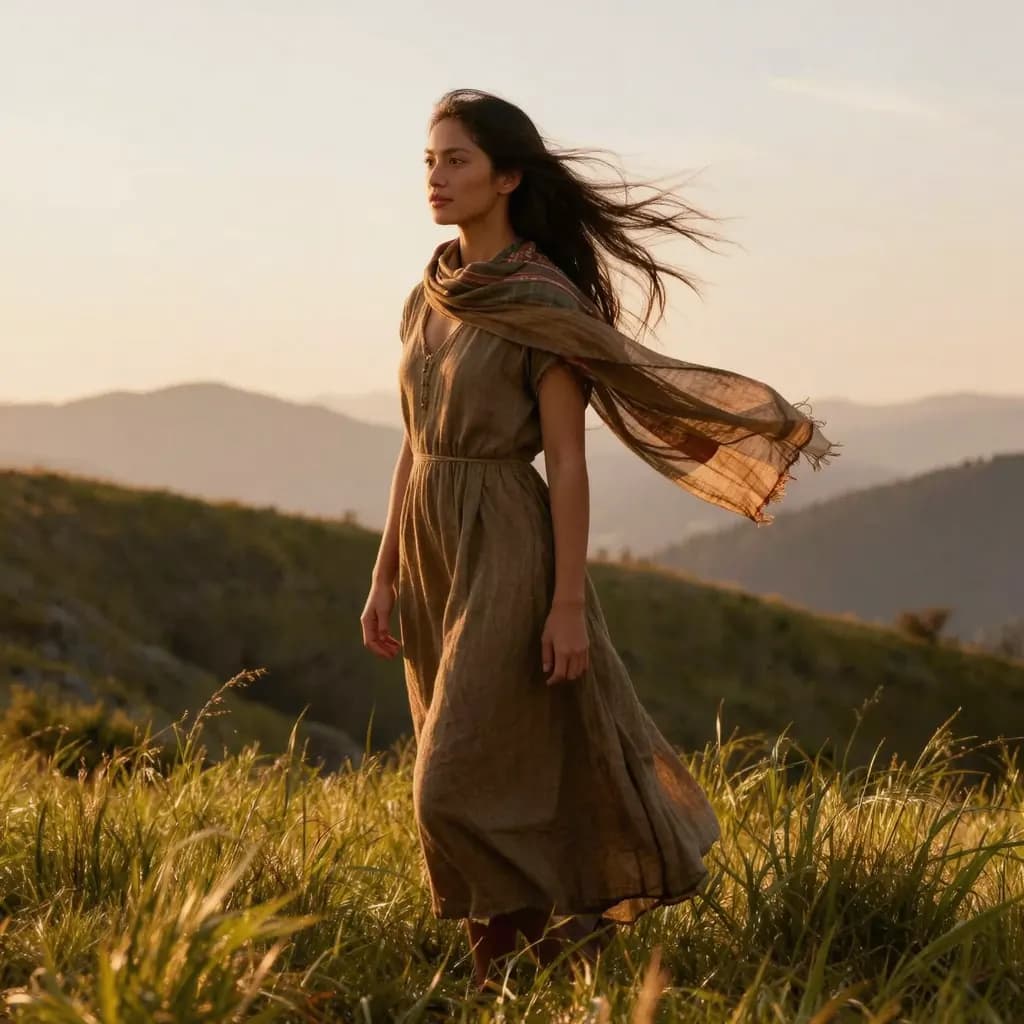
人物写真なら、大きく首を振らせるよりも、軽い笑顔とまばたきや、髪と服が風になびく程度のほうが自然に見えます。水や空、木々のある風景なら、全体を自然に動かす動きを選び、カメラは落ち着かせたままにするのがおすすめです。1回目がごちゃごちゃして見えたら、より派手な動きではなく、より穏やかな動きに変えてみてください。
始める前に、どこで見せる動画なのかも決めておきましょう。リールやTikTok、ショートのような縦型の場所には縦長の画面が、Webサイトのバナーやスライドには横長の画面が合います。写真の縦横比が合わないときは、先に画像の拡張ツールで9:16などの形に広げておくと、あとで主役が切れてしまうのを防げます。
手順:Methodhelmで写真を動画にする
- 写真を用意する
使う権利のある、くっきりした写真を選びます。古い写真なら先に修復やカラー化を、縦型動画にしたいなら横長の写真を縦長に広げておきます。
- 写真から動画を開いてログインする
写真から動画を開いてログインします。JPG、PNG、WebPで、各辺300 px以上、横長は2.5:1まで、縦長は1:2.5までの写真をアップロードします。大きな写真はアップロード前に最大1600 pxへ縮小されます。
- 動きを選ぶ
自然な動き、ゆっくりズームイン、ゆっくりパン、シネマティックなズームアウト、笑顔とまばたき(人物向け)、風になびく髪と服、3Dパララックスの中から1つ選びます。
- 価格を確認して開始する
実行前に正確なクレジット価格が表示されます。生成に失敗した場合は課金されず、写真が受け付けられなかった場合も確保されたクレジットが自動で戻ります。動画は24時間保存され、その間ダウンロードできます。
- 待つか、あとで戻る
通常は1〜4分ほどで、混み合っているときはもう少しかかります。ページを離れても大丈夫で、完成した動画は履歴に表示されます。
- 確認してダウンロードする
5秒のMP4を何度か見返し、顔、手、輪郭を特にチェックします。気になる点があれば、穏やかな動きに変えるか、よりきれいな写真で試し直しましょう。
動画編集アプリで仕上げる
できあがるクリップは短く音もありませんが、素材としてはむしろ扱いやすい形です。CapCutやiMovie、InstagramやTikTokの編集機能など、普段使っている編集ツールに読み込んで、音楽、ナレーション、字幕、タイトルを加えましょう。短い動画は音を消して見られることも多いので、字幕を付けておくと伝わりやすくなります。
どのツールでも使えるコツもあります。つなぎ目のないループにしたいときは、クリップを順再生のあとに逆再生でつなぐか、終わりと始まりをクロスフェードさせます。長めの作品にしたいときは、関連する写真を何枚か動かしてつなげると、動くアルバムのような仕上がりになります。最初と最後を0.5秒ずつ切ると、動き出しと止まり方の不自然さが目立ちにくくなります。
AIで写真を動かすときの限界
映像の動きは生成されたもので、実際に撮影されたものではありません。モデルは場面の動きを推測しているだけなので、顔が少し変わったり、指の本数が増えたり減ったり、文字が崩れたり、アクセサリーや柄などの細かい部分がフレームごとに変化したりすることがあります。結果は生成するたびに変わり、どれだけ準備してもうまく動かない写真もあります。
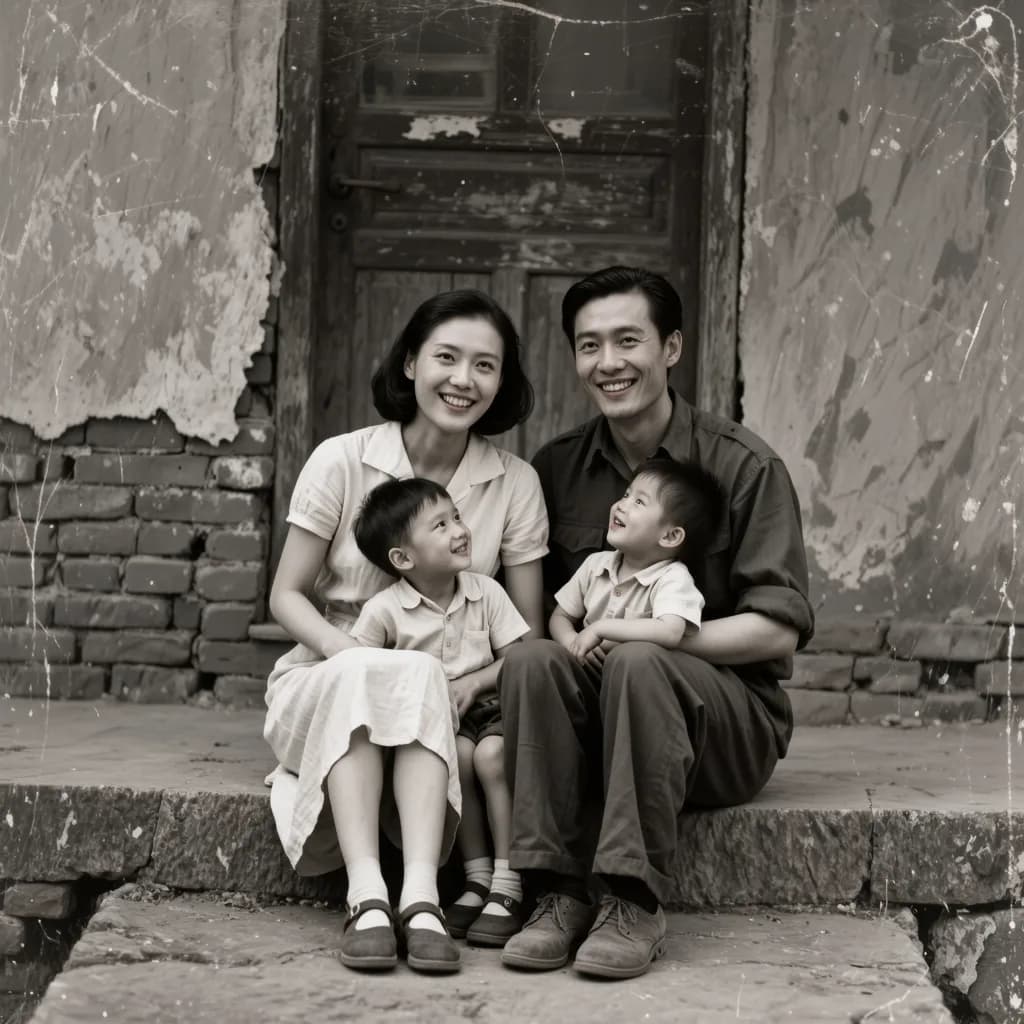
また、その瞬間が本当はどうだったかを取り戻すこともできません。動き出した祖父母の写真は、あくまで印象を表現したもので、記録映像ではありません。本物の映像として見せるのは避けましょう。リアルなAI生成や加工コンテンツにラベル付けを求めるプラットフォームもあるので、投稿先の最新のルールを確認してください。
使う権利のある写真だけを使い、本人の同意なく実在の人物を動かさないでください。亡くなった家族の写真を動かす場合は、とくに配慮が必要です。温かい気持ちになる家族もいれば、落ち着かない気持ちになる家族もいるので、広く共有する前に家族に相談しましょう。性的、暴力的、有害な内容は認められておらず、安全フィルターによって写真が受け付けられないこともあります。
よくある質問
写真から作った動画の長さはどれくらいですか?
Methodhelmの写真から動画ツールでは、1回の実行で音のない5秒のMP4が作られます。サイズはAIモデルによって決まり、元の写真の形に近いものになります。
古い家族写真も動かせますか?
動かせますが、先に整えておくのがおすすめです。傷や色あせを修復し、必要ならカラー化してから、整えた写真を動かします。手順は古い写真を修復する方法と白黒写真をカラー化する方法で紹介しています。亡くなった方の写真を共有する前には家族に相談しましょう。
動画の顔や手が不自然に見えるのはなぜですか?
動きはAIが生成していて、写真になかった細部を補っているためです。顔、手、文字、細かい部分はとくに変化したり不自然に見えたりしやすい部分です。くっきりした写真、主役が1つの写真、ゆっくり寄るような穏やかな動きを選ぶと改善しやすくなります。
横長の写真からリールやTikTok用の縦型動画を作るには?
動かす前に写真を9:16などの縦長に広げておきます。画像の拡張ツールで縦長にしてから、その写真を動画にすると、主役が切れずに済みます。
料金はいくらで、失敗したらどうなりますか?
開始前に正確なクレジット価格が表示されます。生成に失敗した場合や安全フィルターで写真が受け付けられなかった場合は課金されず、確保されたクレジットが自動で戻ります。動画は24時間保存され、その間ダウンロードできます。現在のクレジットプランは料金ページで確認できます。