
AI की मदद से फ़ोटो को वीडियो में कैसे बदलें
एक स्थिर फ़ोटो कुछ सेकंड की हल्की हलचल में बदल सकती है: हवा में उड़ते बाल, किसी चेहरे की ओर धीरे-धीरे बढ़ता कैमरा, पहाड़ के पीछे तैरते बादल। AI इमेज-टू-वीडियो मॉडल यह अनुमान लगाकर करते हैं कि दृश्य कैसे हिल सकता है, और फिर आपकी तस्वीर से नए फ़्रेम बनाते हैं। नतीजा छोटा होता है, लेकिन अक्सर Reel, TikTok, YouTube Short या स्लाइडशो इंट्रो के लिए काफ़ी होता है।
Methodhelm संपादकीय टीमआख़िरी अपडेट: 6 मिनट में पढ़ें
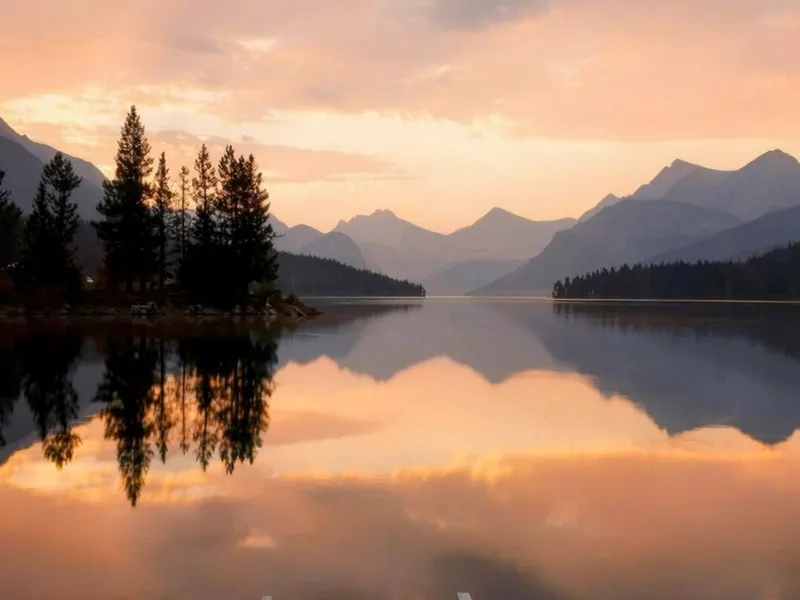
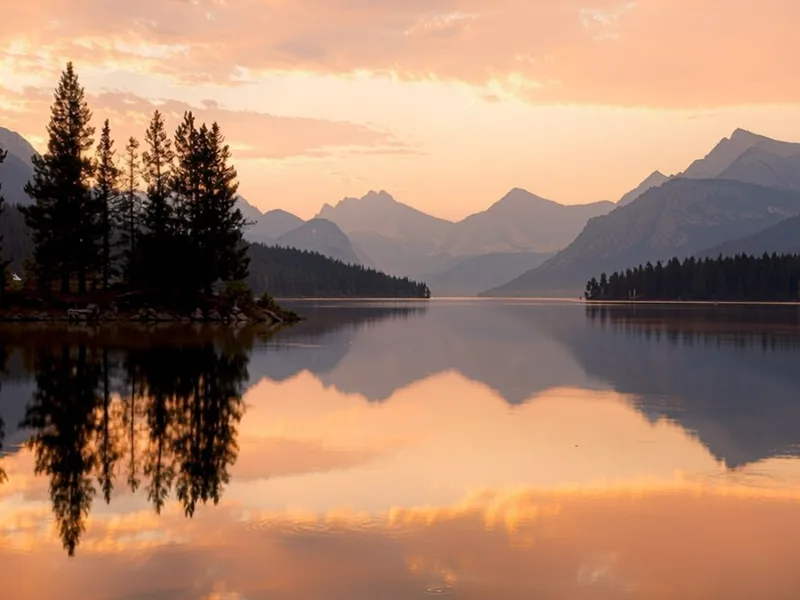
क्लिप की क्वालिटी किसी सेटिंग से कहीं ज़्यादा इस पर निर्भर करती है कि आप किस फ़ोटो से शुरू करते हैं और कैसी हलचल माँगते हैं। यह गाइड बताती है कि अच्छी तरह एनिमेट होने वाली फ़ोटो कैसे चुनें, हलचल को विषय के हिसाब से कैसे मिलाएँ, स्टेप बाय स्टेप तरीका, बाद में क्लिप के साथ क्या करें, और AI एनिमेशन अभी कहाँ कमज़ोर पड़ता है।
इस पेज पर
ऐसी फ़ोटो चुनें जो अच्छी तरह एनिमेट हो
इमेज-टू-वीडियो मॉडल को वह सब खुद बनाना पड़ता है जो फ़्रेम में नहीं है, जैसे कैमरा हिलने पर दिखने वाला बैकग्राउंड। उसे जितना कम बनाना पड़े, हलचल उतनी ही स्वाभाविक दिखती है।
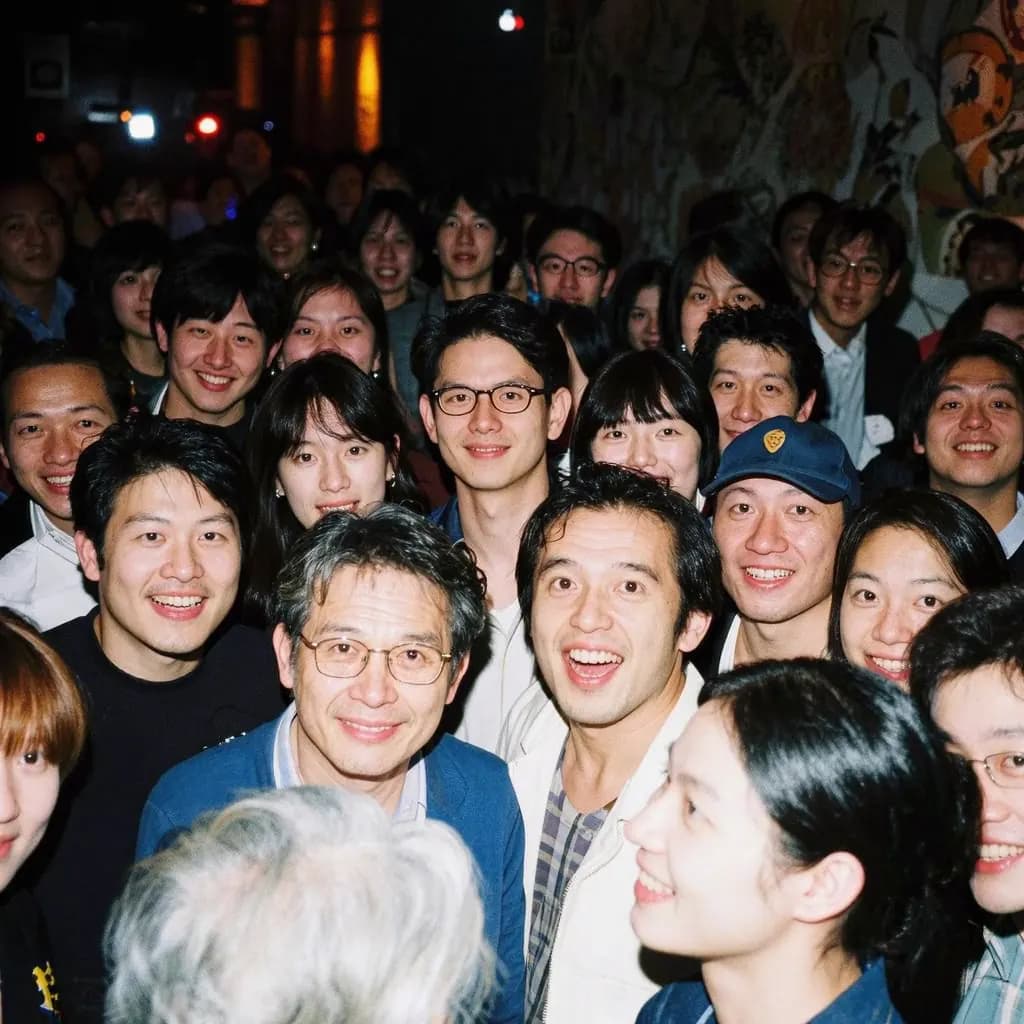
- एक साफ़ विषय। एक व्यक्ति, एक जानवर, एक इमारत या एक प्राकृतिक दृश्य, भीड़ वाले दृश्य से बेहतर काम करता है जहाँ मॉडल को तय करना पड़े कि क्या हिलेगा।
- थोड़ी गहराई। आगे, बीच में और पीछे कुछ हो (सामने कोई डाली, बीच में कोई व्यक्ति, पीछे पहाड़ियाँ), तो पुश-इन और पैरलैक्स को काम करने के लिए कुछ मिलता है।
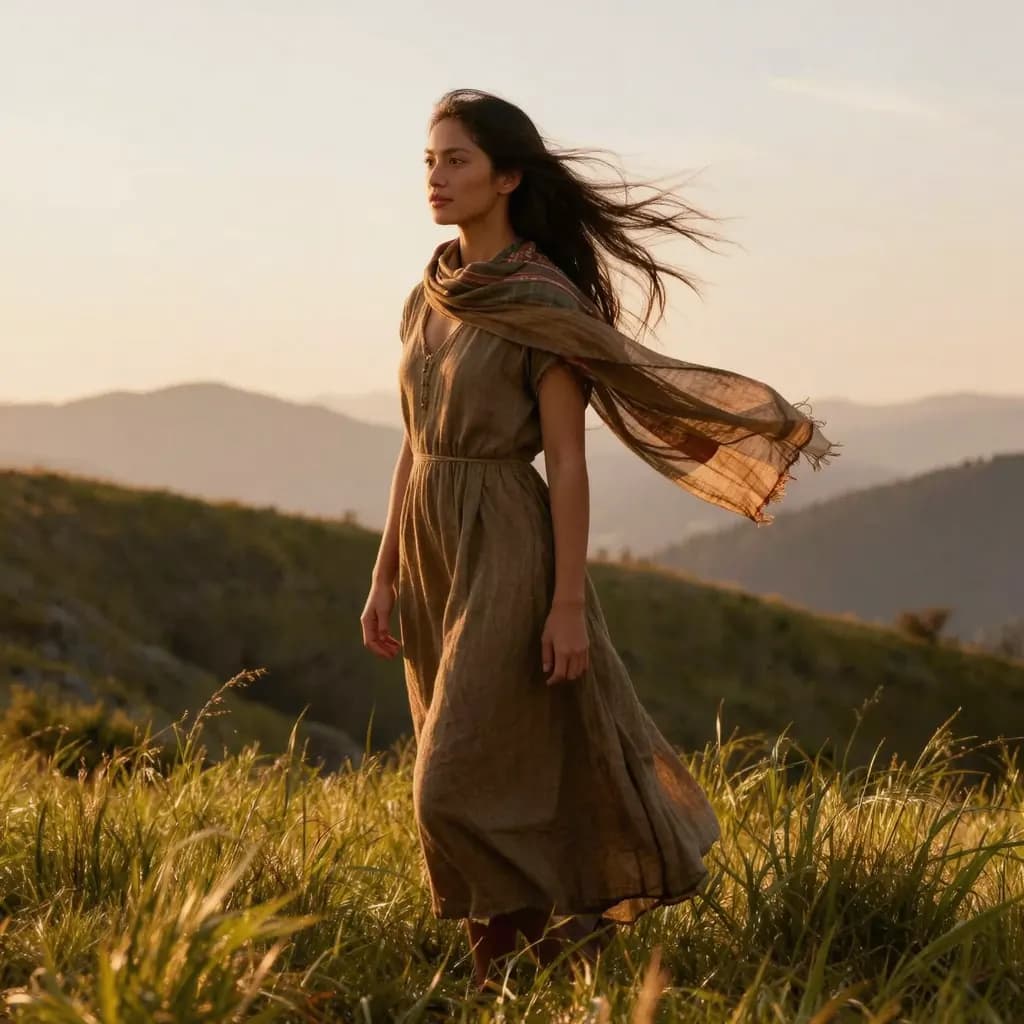
- स्वाभाविक रूप से हिलने वाली चीज़ें। बाल, ढीले कपड़े, पानी, धुआँ, घास, झंडे और बादल पहले से हलचल का एहसास देते हैं, इसलिए ये आम तौर पर भरोसेमंद ढंग से एनिमेट होते हैं।
- अच्छी रोशनी और फ़ोकस। साफ़ और सही एक्सपोज़र वाली फ़ोटो मॉडल को बनाए रखने के लिए असली डिटेल देती है। अगर फ़ोटो धुंधली या फीकी है, तो पहले उसे ठीक करें।
- छोटे अक्षर, साइनबोर्ड और लोगो से बचें, क्योंकि वे अक्सर बिगड़ जाते हैं। कई चेहरों वाली ग्रुप फ़ोटो और कैमरे के बहुत पास रखे हाथों को भी एक जैसा बनाए रखना मुश्किल होता है।
हलचल को फ़ोटो के हिसाब से चुनें
ज़्यादातर टूल कैमरा मूव या विषय की हलचल के कई विकल्प देते हैं। ऐसा विकल्प चुनें जो फ़ोटो में सचमुच संभव लगे। धीमा पुश-इन पोर्ट्रेट या किसी एक चीज़ के लिए अच्छा है और उस पर ध्यान खींचता है। धीमा पैन चौड़े प्राकृतिक दृश्यों, शहर के नज़ारों और लंबे कमरों के लिए अच्छा है। ज़ूम आउट तब फ़िल्मी लगता है जब फ़्रेम के किनारों पर दिखाने लायक कुछ हो। पैरलैक्स, जिसमें आगे और पीछे के हिस्से अलग-अलग रफ़्तार से हिलते हैं, तब सबसे अच्छा काम करता है जब परतों के बीच साफ़ अंतर हो।
पोर्ट्रेट के लिए हल्की मुस्कान और पलक झपकना या हवा में उड़ते बाल, सिर के बड़े मोड़ से आम तौर पर ज़्यादा भरोसेमंद लगते हैं। पानी, आसमान या पेड़ों वाले दृश्यों में सामान्य प्राकृतिक हलचल वाला विकल्प चीज़ों को अपने-आप हिलने देता है जबकि कैमरा स्थिर रहता है। अगर नतीजा बहुत ज़्यादा भरा-भरा लगे, तो हल्की हलचल चुनें।
शुरू करने से पहले सोचें कि क्लिप कहाँ दिखाई जाएगी। Reels, TikTok और Shorts जैसे वर्टिकल प्लेटफ़ॉर्म को लंबा फ़्रेम चाहिए, जबकि वेबसाइट बैनर या प्रेज़ेंटेशन को चौड़ा। अगर आपकी फ़ोटो का आकार सही नहीं है, तो पहले इमेज एक्सपैंड टूल से उसे बढ़ाएँ, ताकि बाद में विषय क्रॉप न हो जाए।

स्टेप बाय स्टेप: Methodhelm से फ़ोटो एनिमेट करें
- फ़ोटो तैयार करें
ऐसी साफ़ फ़ोटो चुनें जिसके इस्तेमाल का अधिकार आपके पास हो। पुराने प्रिंट को पहले रीस्टोर करें या उसमें रंग भरें; वर्टिकल वीडियो के लिए हॉरिज़ॉन्टल फ़ोटो को लंबे आकार में बढ़ाएँ।
- फ़ोटो से वीडियो खोलें और साइन इन करें
फ़ोटो से वीडियो पर जाएँ और साइन इन करें। ऐसी JPG, PNG या WebP फ़ाइल अपलोड करें जो हर तरफ़ कम से कम 300 px की हो और 2.5:1 से ज़्यादा चौड़ी या 1:2.5 से ज़्यादा लंबी न हो; बड़ी फ़ोटो अपलोड से पहले ज़्यादा से ज़्यादा 1600 px तक छोटी कर दी जाती हैं।
- फ़ोटो के अनुकूल मोशन चुनें
इनमें से कोई एक हलचल चुनें: स्वाभाविक हलचल, धीमा ज़ूम-इन, धीमा पैन, सिनेमैटिक ज़ूम-आउट, मुस्कान और पलक (पोर्ट्रेट), हवा में बाल और कपड़े, या 3D पैरलैक्स।
- कीमत देखें और शुरू करें
चलाने से पहले सटीक क्रेडिट कीमत दिखाई जाती है। जो जनरेशन फ़ेल हो जाए उसका चार्ज नहीं लगता — अगर रन फ़ेल हो जाए या फ़ोटो अस्वीकार हो जाए, तो रोके गए क्रेडिट अपने-आप वापस आ जाते हैं। आपकी क्लिप डाउनलोड के लिए 24 घंटे तक रखी जाती है। The 24 hours count from when you start the run. A run that is not ready within the time limit is not charged, and if a finished result is never shown to you or downloaded before it expires, its credits come back automatically.
- इंतज़ार करें या बाद में आएँ
जनरेशन में आम तौर पर 1 से 4 मिनट लगते हैं, और सर्विस व्यस्त होने पर कभी-कभी ज़्यादा। तैयार होने पर आपका वीडियो आपकी हिस्ट्री में सेव रहता है। कृपया लगभग 20 मिनट के अंदर वापस आकर देख लें।
- देखें और डाउनलोड करें
5 सेकंड की MP4 को कुछ बार देखें और चेहरों, हाथों और किनारों पर ध्यान दें। अगर कुछ गलत लगे, तो हल्की हलचल या ज़्यादा साफ़ फ़ोटो आज़माएँ।
वीडियो एडिटर में क्लिप को पूरा करें
आपको मिलने वाली क्लिप छोटी और बिना आवाज़ की होती है, जो कच्चे माल के रूप में अक्सर बिल्कुल वही है जो आप चाहते हैं। संगीत, कैप्शन या टाइटल जोड़ने के लिए उसे किसी भी वीडियो एडिटर में लाएँ, जैसे CapCut या Instagram और TikTok में बने एडिटर। कैप्शन मददगार होते हैं, क्योंकि कई छोटे वीडियो बिना आवाज़ के देखे जाते हैं।
कुछ और तरीके किसी भी टूल के साथ काम करते हैं। बिना रुकावट वाला लूप बनाने के लिए क्लिप को आगे और फिर उल्टा चलाएँ, या अंत को शुरुआत में क्रॉसफ़ेड करें।
सीमाएँ: AI एनिमेशन क्या नहीं कर सकता
हलचल जनरेट की जाती है, रिकॉर्ड नहीं की जाती। इसलिए चेहरे थोड़े बदल सकते हैं, हाथों में उँगलियाँ कम-ज़्यादा हो सकती हैं, अक्षर पिघल सकते हैं और गहनों या पैटर्न जैसी छोटी डिटेल फ़्रेम-दर-फ़्रेम बदल सकती हैं। हर रन में नतीजे अलग हो सकते हैं, और कुछ फ़ोटो चाहे जैसे भी तैयार करें, अच्छी तरह एनिमेट नहीं होतीं।
यह किसी पल को असल में कैसा दिखा था, वह भी वापस नहीं ला सकता। दादा-दादी की एनिमेट की गई फ़ोटो एक झलक है, असली फ़ुटेज नहीं, और उसे असली रिकॉर्डिंग के रूप में पेश नहीं करना चाहिए। कुछ प्लेटफ़ॉर्म क्रिएटर्स से असली जैसे दिखने वाले AI से बने या बदले गए कंटेंट पर लेबल लगाने को कहते हैं, इसलिए जहाँ भी पोस्ट करें, वहाँ के मौजूदा नियम देख लें।
सिर्फ़ उन्हीं फ़ोटो को एनिमेट करें जिनके इस्तेमाल का अधिकार आपके पास हो, और असली लोगों को उनकी सहमति के बिना एनिमेट न करें। गुज़र चुके रिश्तेदारों की फ़ोटो के मामले में संवेदनशील रहें: परिवार के कुछ लोगों को हिलती तस्वीर से सुकून मिलता है और कुछ को बेचैनी होती है, इसलिए बड़े पैमाने पर शेयर करने से पहले पूछ लें। यौन, हिंसक या नुकसानदेह कंटेंट की अनुमति नहीं है, और सेफ़्टी फ़िल्टर किसी फ़ोटो को अस्वीकार कर सकता है।
आगे पढ़ें
अक्सर पूछे जाने वाले सवाल
फ़ोटो से बना वीडियो कितना लंबा होता है?
Methodhelm के फ़ोटो से वीडियो टूल में हर रन बिना आवाज़ की 5 सेकंड की MP4 क्लिप बनाता है। इसका आकार AI मॉडल के हिसाब से तय होता है और आपकी फ़ोटो के आकार के करीब रहता है।
क्या मैं पुरानी पारिवारिक फ़ोटो एनिमेट कर सकता हूँ?
हाँ, लेकिन पहले उसे तैयार करें। रीस्टोर टूल से खरोंच और फीकापन ठीक करें और चाहें तो रंग भरें, फिर साफ़ किए गए वर्ज़न को एनिमेट करें। पुरानी फ़ोटो रीस्टोर करने और ब्लैक एंड व्हाइट फ़ोटो में रंग भरने की गाइड इन स्टेप्स को बताती हैं। गुज़र चुके किसी व्यक्ति की एनिमेट की गई फ़ोटो शेयर करने से पहले परिवार से पूछ लें।
मेरी क्लिप में चेहरे या हाथ अजीब क्यों दिखते हैं?
हलचल AI बनाता है, जिसे वह डिटेल खुद बनानी पड़ती है जो फ़ोटो में नहीं थी। चेहरे, हाथ, अक्षर और छोटी डिटेल सबसे ज़्यादा बदलती हैं या अस्वाभाविक दिखती हैं। ज़्यादा साफ़ फ़ोटो, एक ही विषय और धीमे पुश-इन जैसी हल्की हलचल से आम तौर पर मदद मिलती है।
हॉरिज़ॉन्टल फ़ोटो से Reels या TikTok के लिए वर्टिकल वीडियो कैसे बनाऊँ?
एनिमेट करने से पहले फ़ोटो को 9:16 जैसे लंबे आकार में बढ़ाएँ। यह आप इमेज एक्सपैंड टूल से कर सकते हैं, फिर बढ़ाई गई फ़ोटो को एनिमेट करें।
इसकी कीमत क्या है और फ़ेल हो जाए तो क्या होगा?
शुरू करने से पहले आपको सटीक क्रेडिट कीमत दिखती है। जो जनरेशन फ़ेल हो जाए उसका चार्ज नहीं लगता — अगर रन फ़ेल हो जाए या सेफ़्टी फ़िल्टर फ़ोटो को अस्वीकार कर दे, तो रोके गए क्रेडिट अपने-आप वापस आ जाते हैं। आपकी क्लिप डाउनलोड के लिए 24 घंटे तक रखी जाती है। मौजूदा क्रेडिट पैक कीमतों वाले पेज पर दिए गए हैं। The 24 hours count from when you start the run. A run that is not ready within the time limit is not charged, and if a finished result is never shown to you or downloaded before it expires, its credits come back automatically.
मिलती-जुलती गाइड
 ब्लैक एंड व्हाइट फ़ोटो में रंग कैसे भरेंपुरानी फ़ोटो को अच्छी तरह स्कैन करें, AI से भरोसेमंद रंग भरें, फिर जो बातें आपको पता हैं उनसे मिलान करें और नतीजे पर लिखें कि इसमें रंग भरे गए हैं।
 मूल फ़ोटो खोए बिना पुरानी फ़ोटो कैसे रीस्टोर करेंखरोंच वाली, फटी या फीकी पारिवारिक फ़ोटो को संभालें, स्कैन करें और ठीक करें, और हर मूल फ़ोटो की एक बिना छेड़ी कॉपी रखें।
मिलते-जुलते टूल



अपनी फ़ोटो एनिमेट करें
फ़ोटो अपलोड करें, हलचल चुनें और चलाने से पहले सटीक क्रेडिट कीमत देखें। जो जनरेशन फ़ेल हो जाए उसका चार्ज नहीं लगता।