
Comment faire des photos produit en situation pour votre boutique en ligne
Vos clients ne peuvent pas prendre votre produit en main : les photos font le travail du rayon d’un magasin. Elles montrent la taille, la matière et la place de l’objet dans la vie de tous les jours. Un détourage sur fond blanc dit ce qu’est le produit ; une photo en situation, comme une bougie sur une table en bois ou un sérum près du lavabo, aide à s’imaginer en train de l’utiliser.
Rédaction MethodhelmDernière mise à jour: 5 min de lecture
Trouver des accessoires et des lieux pour chaque produit prend du temps. Ce guide montre comment partir d’une seule photo propre, placer le produit dans un décor soigné avec les Mises en scène produit de Methodhelm et utiliser ces images là où les marketplaces les autorisent, sans tromper personne sur le contenu du colis.
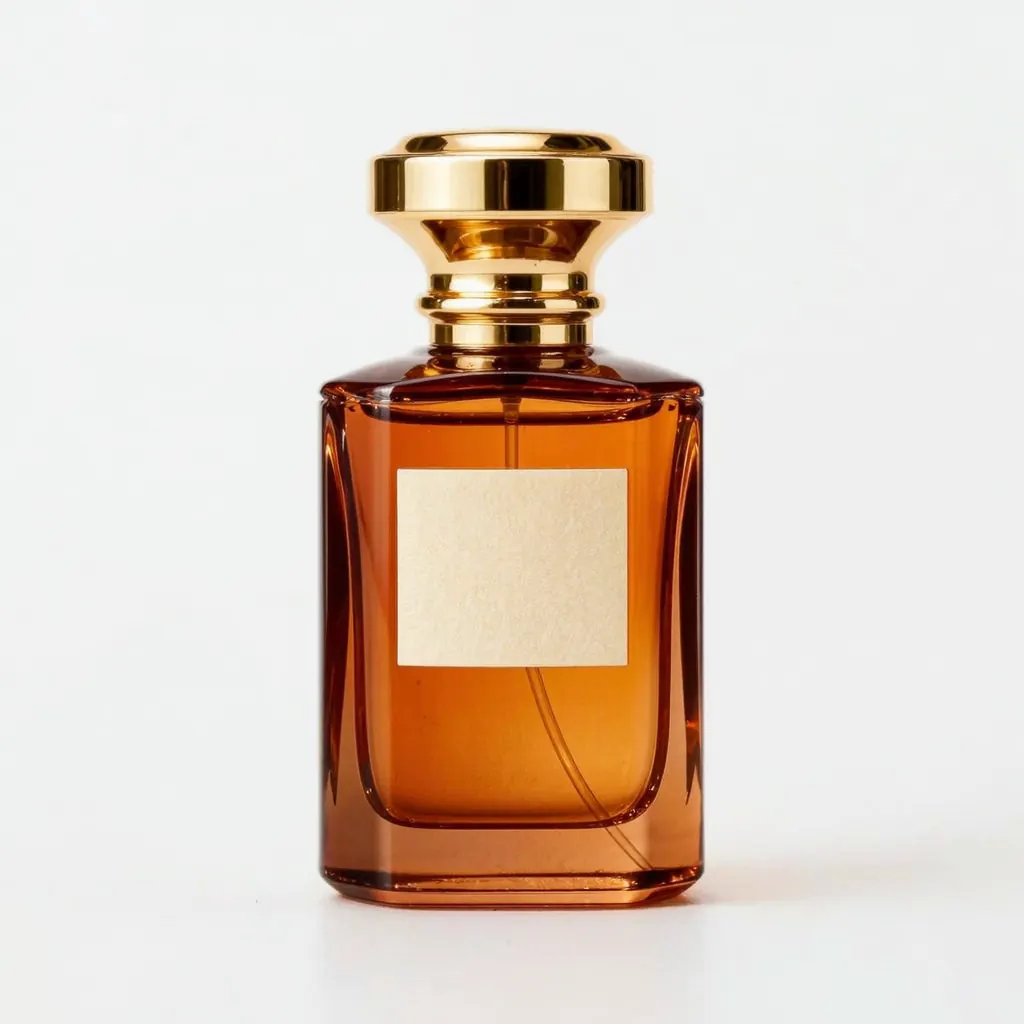 Avant
Avant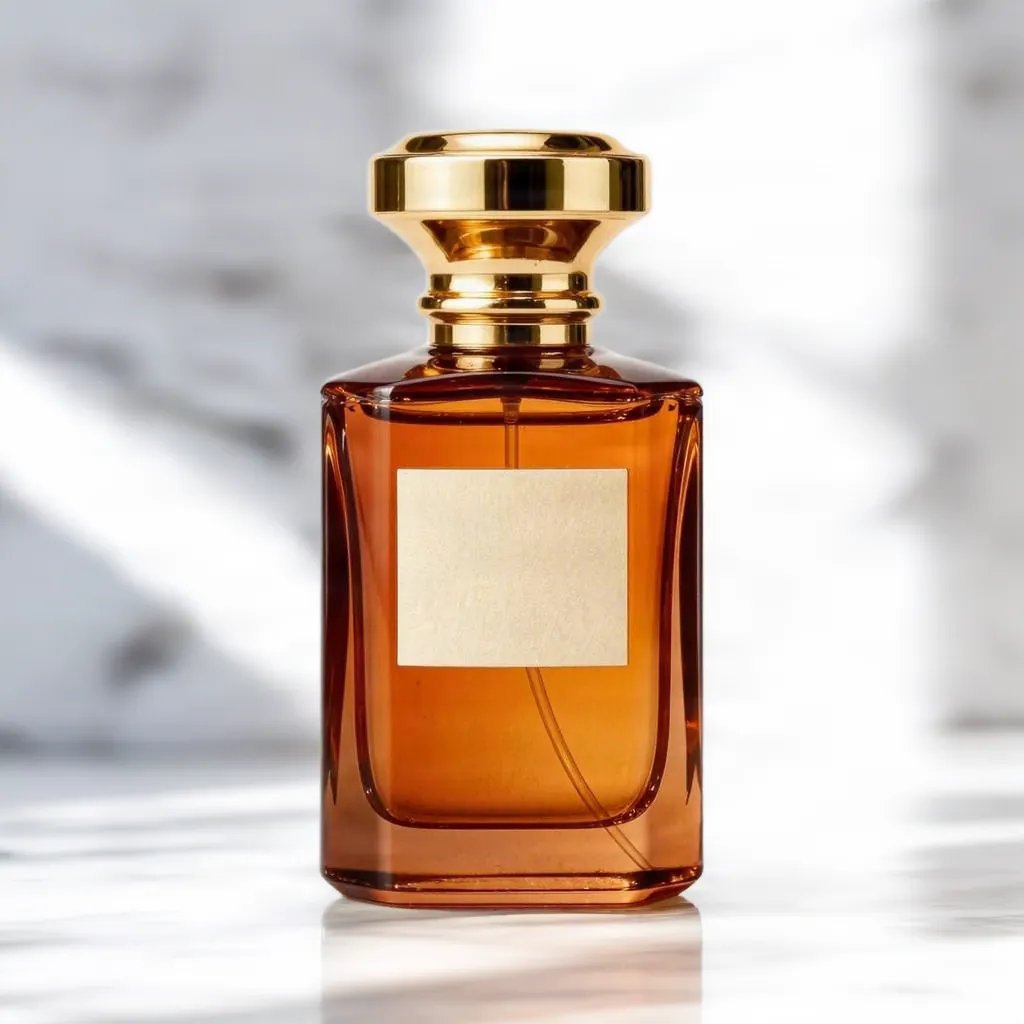 Après
AprèsSur cette page
Photo principale ou photos secondaires : d’abord les règles
Beaucoup de marketplaces traitent la première image différemment des autres. Les consignes d’Amazon pour l’image principale demandent un fond blanc pur, et d’autres plateformes exigent ou recommandent fortement un fond blanc ou clair et uni pour la première photo. Pour cette image, détourez plutôt le produit avec la Suppression d’arrière-plan ; notre guide des photos produit sur fond blanc explique comment faire.
Les photos en situation ont leur place dans les images secondaires, sur votre propre site, dans les publicités et sur les réseaux sociaux. Amazon.fr, Cdiscount, Etsy, Vinted ou une boutique Shopify ont leurs propres consignes, qui évoluent et varient selon la catégorie : vérifiez les règles d’image en vigueur sur chaque plateforme avant de mettre en ligne tout un catalogue.
Partir d’une photo produit propre
L’outil laisse le produit à sa place dans le cadre et construit le décor autour. C’est donc la photo importée qui décide du résultat.
- Un seul produit par photo, entièrement dans le cadre, avec un peu d’espace autour. Ce qui est coupé reste coupé dans la mise en scène.
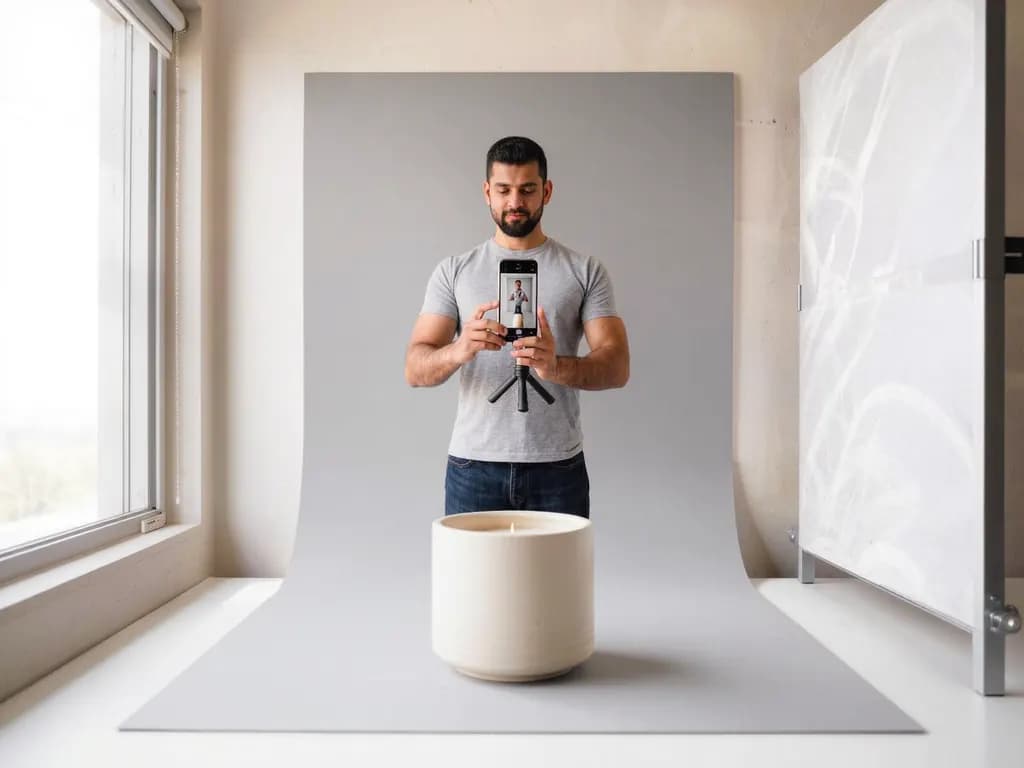
- Un fond uni bien contrasté, comme un carton blanc ou gris clair, pour que le contour soit net.
- Une lumière douce et régulière, celle d’une fenêtre ou d’une lampe renvoyée par un carton blanc. Les ombres dures et les reflets passent dans le décor.
- Une photo nette, prise sous un angle naturel : légèrement en plongée pour la plupart des objets posés sur une table, de face pour les flacons et les boîtes.
- Nettoyez le produit avant : poussière, traces de doigts et étiquettes de prix apparaissent dans chaque décor. Une pince ou un bout de scotch qui traîne s’efface avec la Gomme d’objets.
Étape par étape : créer une photo en situation
- Importez la photo produit
Ouvrez les Mises en scène produit et ajoutez un JPG, PNG ou WebP d’au moins 128 px de côté. Les photos sont réduites à 1600 px maximum sur le grand côté avant l’envoi.
- Choisissez un décor
Sept décors sont proposés : Dégradé studio, Plan de travail en marbre, Table en bois, Cuisine, Meuble de salle de bain, Nature en extérieur ou Fête. Une fois connecté, vous voyez le prix exact en crédits avant de lancer.
- Créez la mise en scène
Cela prend généralement 10 à 40 secondes. Les générations échouées ne sont pas facturées : les crédits réservés reviennent automatiquement. Votre résultat reste téléchargeable pendant 24 heures.
- Vérifiez le produit, pas seulement l’ambiance
Comparez le résultat à l’original en taille réelle. Regardez les étiquettes, logos, contours et couleurs : le produit doit ressembler à celui que le client recevra.
- Essayez un deuxième décor
Relancez la même photo avec un autre décor pour obtenir une série : par exemple le marbre pour la fiche produit et Fête pour les soldes ou Noël.
Quel décor pour quel produit
Gardez un catalogue cohérent : un ou deux décors pour toute une gamme font plus professionnel qu’un fond différent pour chaque article.
- Dégradé studio : un rendu neutre et soigné pour l’électronique, les accessoires et tout ce qui doit rester au centre de l’attention.
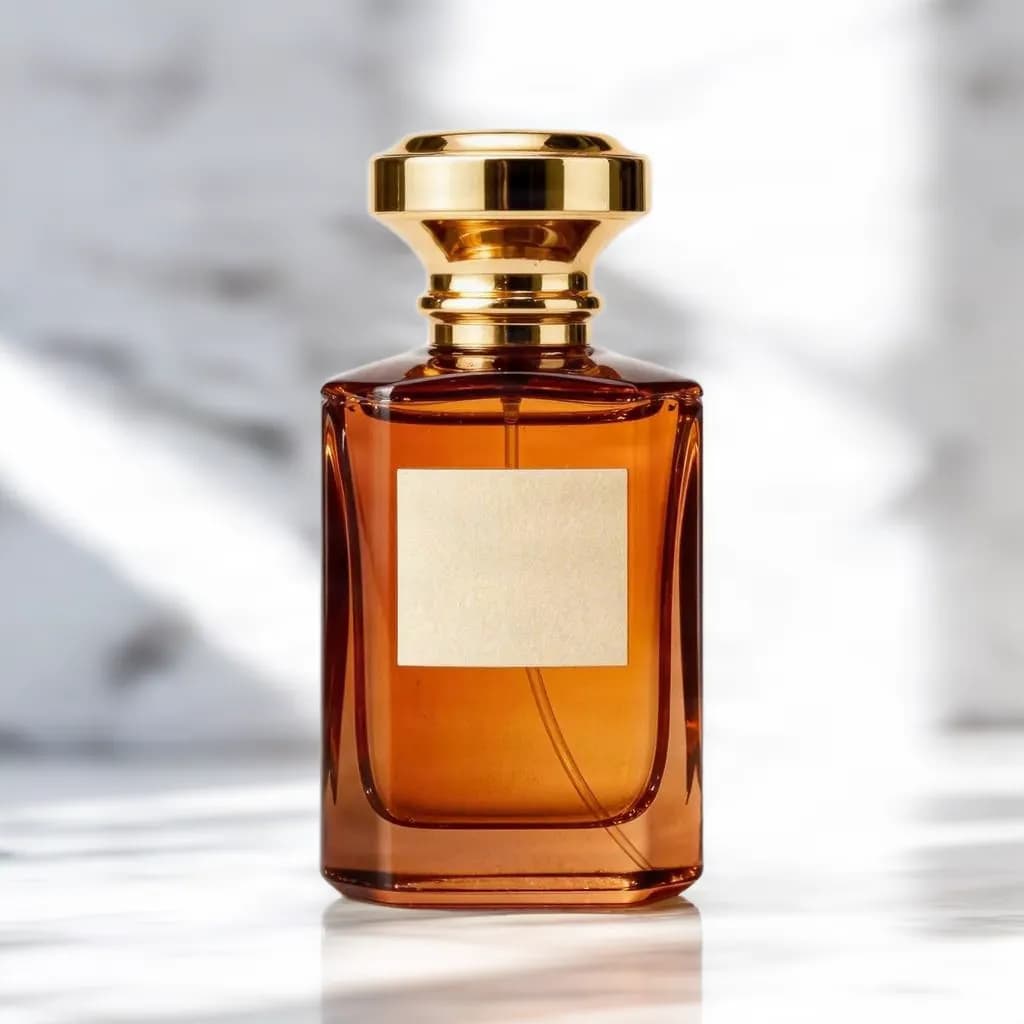
- Plan de travail en marbre : lumineux et minimaliste, très utilisé pour le maquillage, le parfum, les bijoux et les soins.
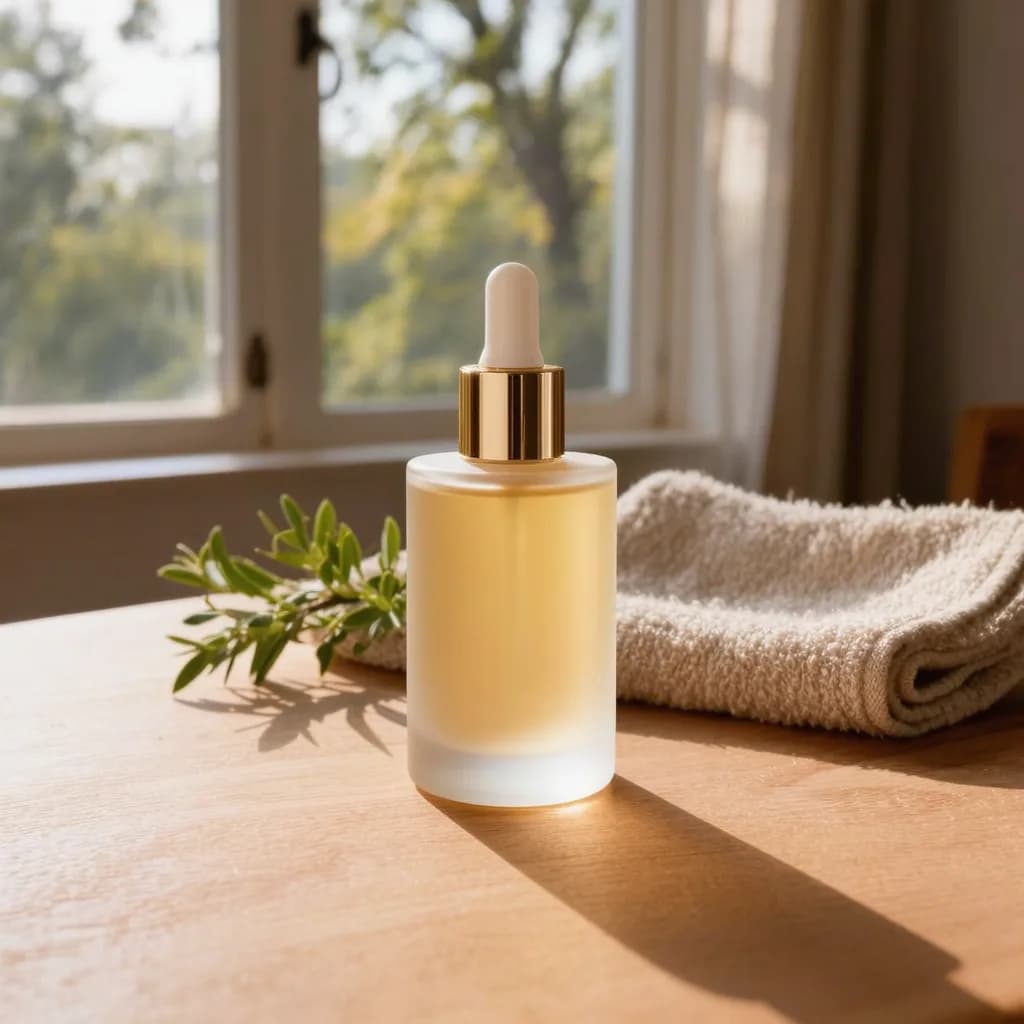
- Table en bois : chaleureuse et familiale, idéale pour les bougies, la céramique, le café, le thé et le fait main.
- Cuisine : pour les ustensiles, l’épicerie, le petit électroménager et le rangement.
- Meuble de salle de bain : pour les savons, les produits d’hygiène, les serviettes et les soins qui vivent près du lavabo.
- Nature en extérieur : pour le matériel de plein air, les gourdes, la cosmétique naturelle et le jardinage.
- Fête : lumières chaudes et touches de saison pour les promotions, Noël et les guides cadeaux.
Limites et fiches honnêtes
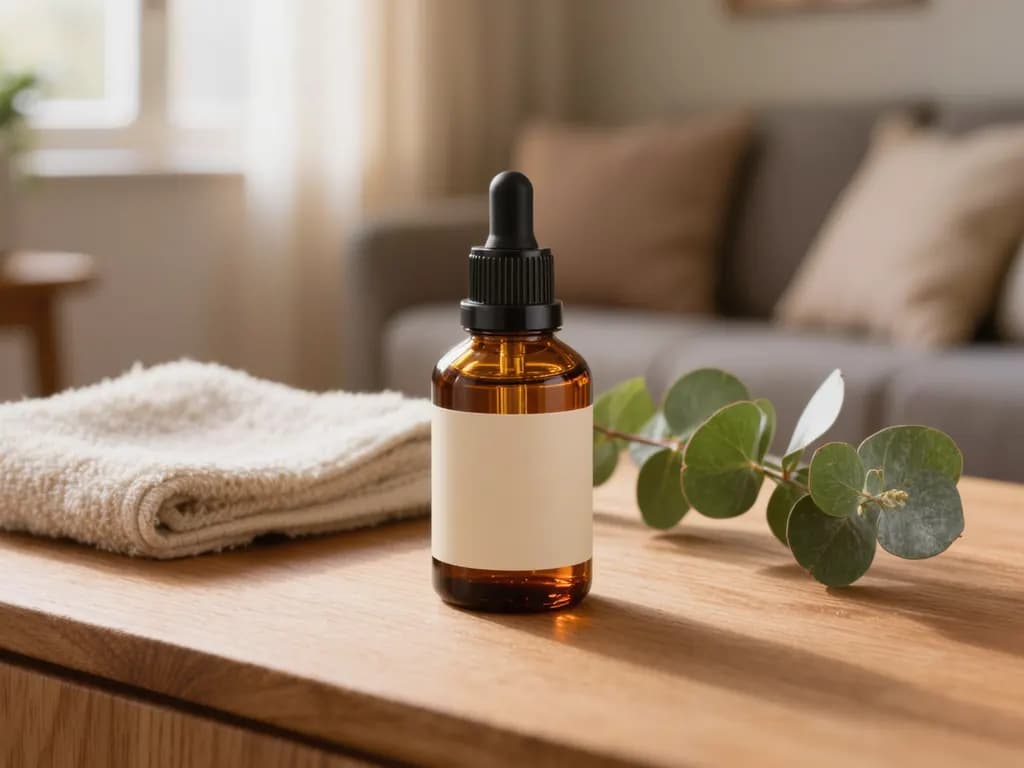
- Le décor est généré par IA et peut contenir des objets ou des détails qui n’existent pas. Les accessoires ne doivent pas laisser croire que quelque chose est fourni alors que ce n’est pas le cas.
- Le produit garde sa position et sa taille, et l’IA cherche à ne pas le modifier, mais les petits textes, les logos et les contours fins peuvent légèrement changer. Vérifiez-les avant de publier.
- Le verre, les emballages transparents et les surfaces très brillantes sont plus délicats : le décor peut apparaître au travers ou les reflets sembler faux.
- L’échelle peut tromper. Si la taille compte, ajoutez une photo à côté d’un objet familier ou indiquez les dimensions.
- Le résultat a la même taille et le même format que la photo importée, jusqu’à 1600 px sur le grand côté. Besoin de plus de pixels ? Essayez l’Agrandissement IA 2×.
- N’utilisez que des photos dont vous avez les droits, comme vos propres photos produit.
Questions fréquentes
Puis-je utiliser une photo en situation comme image principale sur Amazon ?
Non. L’image principale d’Amazon doit être sur fond blanc pur. Utilisez la Suppression d’arrière-plan pour la principale et les photos en situation pour les images secondaires, en vérifiant les règles actuelles de votre catégorie.
L’IA va-t-elle modifier mon produit ?
Elle conserve la position et la taille du produit et cherche à le laisser intact, mais les petits textes, les logos et les contours fins peuvent changer légèrement. Comparez toujours avec le vrai produit avant de le mettre en vente.
Puis-je décrire mon propre décor ?
Non, vous choisissez parmi sept décors fixes : Dégradé studio, Plan de travail en marbre, Table en bois, Cuisine, Meuble de salle de bain, Nature en extérieur et Fête. Pour décrire un décor vous-même, essayez le Changement d’arrière-plan.
Quelle est la taille du résultat ?
La même taille et le même format que votre photo, jusqu’à 1600 px sur le grand côté. Un résultat très détaillé peut être enregistré un peu plus petit pour respecter la limite de stockage.
Pourquoi mon produit est-il coupé dans le décor ?
Le produit reste exactement là où il se trouvait sur votre photo. S’il touchait le bord du cadre, il le touche toujours. Reprenez la photo en laissant de l’espace autour.
Guides associés
 Réaliser des photos produit sur fond blanc acceptées par les marketplacesPhotographiez, détourez et finalisez une image principale propre sur fond blanc, et sachez ce qu’Amazon demande avant de mettre en ligne.
 Comment corriger la lumière plate ou terne d’une photoComprendre pourquoi une photo paraît plate, corriger ce qui peut l’être à la prise de vue et rééclairer le reste en heure dorée ou en lumière douce.
Outils associés

Mettez votre produit en scène
Importez une photo produit, choisissez parmi sept décors et comparez avec l’original. Vous voyez le prix en crédits avant de lancer, et une génération échouée rend les crédits réservés.