
¿Rechazaron tu foto de pasaporte? Qué revisar y qué hacer después
Una foto de pasaporte rechazada suele volver con una frase corta: "sombras en la cara", "fondo no liso", "foto alterada". Esa frase suele ser vaga, y la reacción natural es abrir una app de edición para arreglarla. En documentos oficiales, eso muchas veces es un error.
Equipo editorial de MethodhelmÚltima actualización: 6 min de lectura
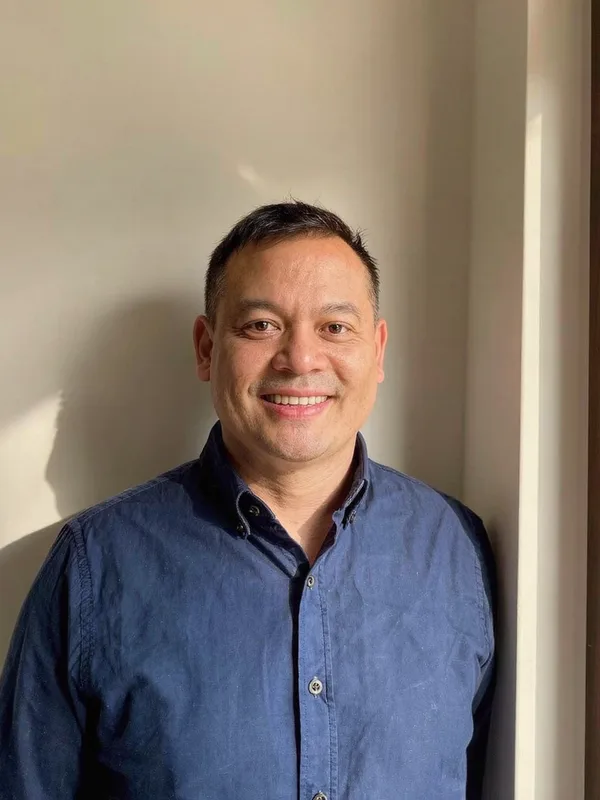
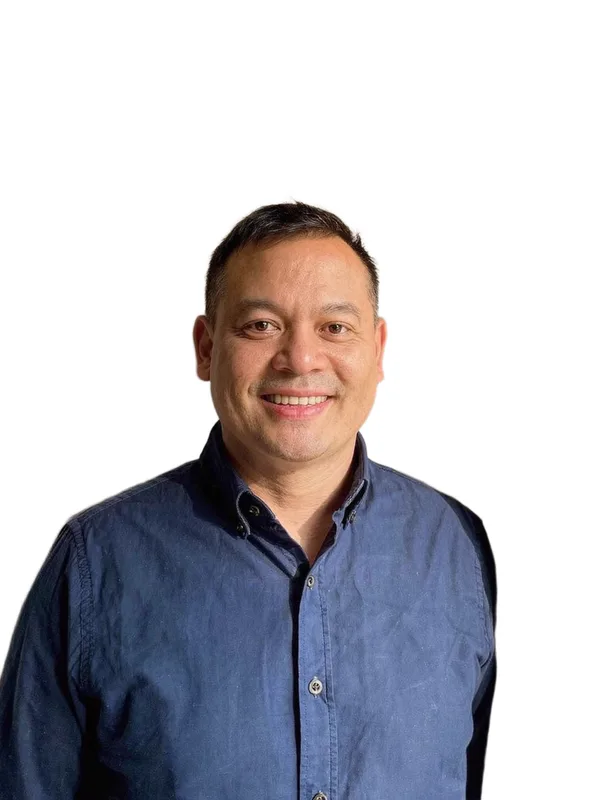
Esta guía te ayuda a averiguar el motivo real, a decidir si basta repetir la foto o recortarla, y a entender qué tipos de edición muchas oficinas de gobierno no aceptan. También dice con claridad qué pueden y qué no pueden hacer las herramientas de Methodhelm con una foto oficial. Para la preparación de la toma en sí, mira Cómo tomar una foto de pasaporte en casa.
En esta página
Lee primero el motivo del rechazo
Anota las palabras exactas que te dio la oficina o el sitio web. La mayoría de los motivos caen en cinco grupos:
La guía en línea del gobierno del Reino Unido (GOV.UK), por ejemplo, pide una foto nítida, enfocada y a color, no alterada con programas de computadora, tomada contra un fondo liso de color claro, sin sombras en la cara ni detrás de ti, y de al menos 600 píxeles de ancho y 750 de alto. Otros países publican cifras distintas, así que usa la página de tu propia oficina.
- Calidad: desenfocada, con muy pocos píxeles, archivo demasiado grande o demasiado pequeño, ojos rojos.
- Luz: sombras en la cara o en la pared de atrás, reflejos en los lentes, iluminación despareja.
- Fondo: no liso, no lo bastante claro, o sin buen contraste con tu persona y tu ropa.
- Pose y rostro: no mirar a la cámara, boca abierta, ojos que no se ven con claridad, pelo sobre los ojos, cabeza cubierta.
- Edición: la foto parece alterada, retocada, con filtros o hecha por composición.
Paso a paso: decide qué hacer
- Relaciona el motivo con un grupo
Usa los cinco grupos de arriba. Si el mensaje es vago, busca la página oficial de fotos de tu documento y compara línea por línea.
- Revisa si el problema es la edición
Si la foto tenía un filtro, suavizado, más brillo o un fondo cambiado, no la arregles con otra edición. Tómala de nuevo.
- Repite la foto si el problema es la luz, el fondo o la pose
Párate a un metro aproximadamente frente a una pared lisa y clara, con una ventana o lámpara frente a ti y no detrás ni a un lado, y pide que te tomen la foto a la altura de los ojos. Usa ropa de un color distinto al de la pared para que tu silueta se vea clara.
- Usa un recorte solo para problemas de tamaño o encuadre
Si el único problema es que la cabeza se ve muy pequeña o el tamaño de impresión es incorrecto, un recorte de la foto original puede bastar. La Recortar imagen funciona dentro de tu navegador. No se sube nada y no cuesta créditos.
- Sigue las reglas de carga de tu oficina
El servicio de pasaportes en línea del Reino Unido (GOV.UK), por ejemplo, dice que no recortes la foto tú mismo porque el sistema lo hace. Un código de cabina o de tienda puede hacer más probable la aprobación que una foto tomada con tu propio dispositivo.
Ropa y otras cosas que hacen rechazar fotos
- Ropa que se confunde con el fondo. Una camisa blanca contra una pared blanca esconde la línea de tus hombros, y una revisión automática puede tomar la camisa como parte del fondo. Usa un color liso distinto al de la pared.
- Estampados llamativos y logotipos. Quitan la atención de la cara y pueden confundir las revisiones automáticas. Las prendas lisas y sencillas son más seguras.
- Uniformes y ropa de estilo militar. Para un pasaporte estadounidense regular, el Manual de Asuntos Exteriores del Departamento de Estado dice que no se acepta un uniforme de los Servicios Uniformados de EE. UU. ni ropa de estilo militar o policial, que normalmente incluye el camuflaje (8 FAM 402.1-4). Otras oficinas tienen sus propias reglas, así que revisa la tuya.
- Pelo, lentes y cabeza cubierta. El pelo frente a los ojos, los lentes con tinte, el reflejo en la montura y cubrir la cabeza sin un motivo religioso o médico son causas comunes de rechazo.
- Sombras. Una sombra de la barbilla en el cuello, o sobre la pared detrás de tu cabeza, es uno de los motivos más comunes. Pon la luz frente a ti y aléjate de la pared.
Lo que no se puede arreglar con edición
Muchas autoridades dicen con claridad que no aceptan una foto cambiada digitalmente. Ejemplos de páginas oficiales, con enlaces. Revisa también la página de tu propio documento:
Por eso, una herramienta de IA que quita el fondo y pone un color nuevo detrás de ti puede convertir una foto corregible en una que se rechaza por segunda vez. Las reglas sobre recortar y cambiar el tamaño varían según la oficina; el servicio en línea del Reino Unido, por ejemplo, pide que no recortes.
- Reino Unido: la foto no debe estar alterada con programas de computadora (GOV.UK).
- EE. UU.: el Manual de Asuntos Exteriores del Departamento de Estado dice que no se acepta la manipulación digital ni el retoque del rostro en una foto de pasaporte, y que tampoco se aceptan los filtros de belleza ni otros filtros de redes sociales y apps (8 FAM 402.1).
- Corea del Sur: la oficina de pasaportes dice que no se puede presentar una foto hecha quitando el fondo con un programa de edición, ni una persona montada sobre un fondo blanco por composición (passport.go.kr).
- Taiwán: la Oficina de Asuntos Consulares pide fotos sin alterar y dice que no se pueden usar fotos compuestas ni fotos en espejo; define una foto compuesta como la que se hace combinando, cambiando o ajustando digitalmente dos o más elementos de imagen (aviso de fotos de BOCA, qué es una foto compuesta).
- Revisa también la oficina de tu propio país. No incluimos las oficinas cuyas páginas no pudimos leer.
Qué puede y qué no puede hacer Methodhelm aquí
- Puede recortar y cambiar el tamaño de tu foto original a un tamaño estándar, gratis, dentro de tu navegador.
- No puede arreglar sombras, reflejos, expresión, ojos cerrados ni ropa. Eso requiere una foto nueva.
- La herramienta Foto carnet y pasaporte reemplaza el fondo por un color liso. No la recomendamos para un pasaporte, una visa o un documento nacional de identidad, salvo que tu oficina permita con claridad un fondo editado. Sirve para usos no oficiales, como la foto de un currículum, un formulario escolar o una credencial de trabajo.
- La oficina decide si acepta la foto, no nosotros. Revisa las reglas vigentes de tu oficina antes de enviarla.
Preguntas frecuentes
Rechazaron mi foto por "sombras". ¿Puedo simplemente aclararla?
No. Aclarar o quitar sombras con un programa cuenta como alterar la foto en algunos países. Tómala de nuevo con la luz frente a ti.
¿Puede la IA arreglar un color de fondo incorrecto?
Técnicamente sí, pero muchas oficinas no aceptan un fondo que fue reemplazado. Tómala de nuevo contra una pared lisa y clara, o usa una cabina de fotos o una tienda.
¿Se permite recortar?
Muchas veces sí, porque no cambia el contenido, pero depende de la oficina. Algunos servicios en línea dicen que no recortes en absoluto.
¿Puede Methodhelm prometer que aceptarán mi foto de pasaporte?
No. Las oficinas deciden, y las reglas cambian.
¿Me devuelven los créditos si la oficina rechaza mi foto?
Que una oficina rechace la foto no es una ejecución fallida, así que los créditos no se devuelven automáticamente. Si pagaste en el sitio web, puedes pedir el reembolso de los créditos sin usar de ese pago hasta el final del día 14 después del día del pago (hora UTC); los créditos usados no se reembolsan. Las compras hechas en la app para iPhone las reembolsa Apple, en reportaproblem.apple.com. Mira la política de reembolsos. Lee el aviso que aparece antes de cada ejecución y las reglas de tu oficina antes de usar una herramienta de pago.
Guías relacionadas
 Foto de pasaporte en casa: luz, fondo, gafas e impresiónCómo preparar la luz, el fondo, la expresión y las gafas para una foto de pasaporte casera y cómo imprimirla al tamaño correcto.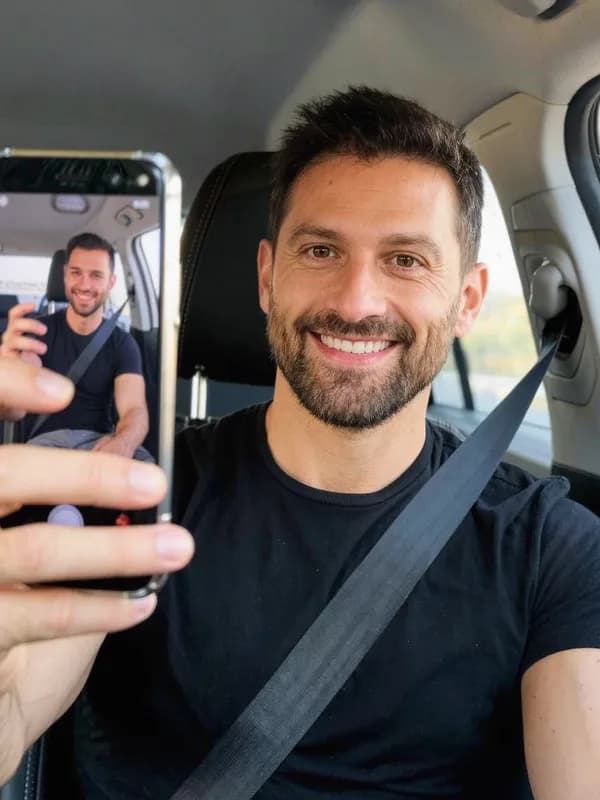
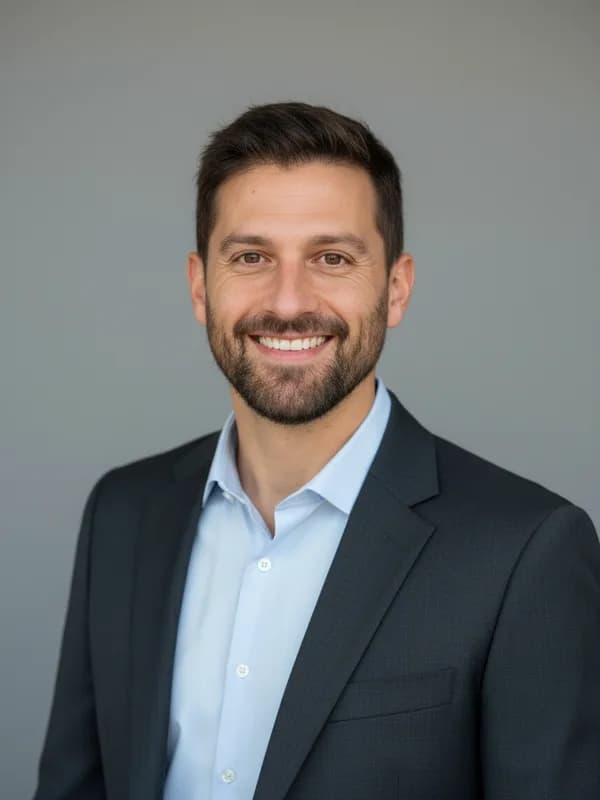 Cómo convertir un selfie en una foto de perfil profesional para LinkedInHaz un selfie con buena luz y encuadre, decide si te conviene un retrato con IA y comprueba que el resultado se parece a ti.
Herramientas relacionadas

Recorta tu propia foto al tamaño correcto
Recorta y cambia el tamaño de una foto sin editar dentro de tu navegador. No se sube nada y no usa créditos.