
Foto Paspor Ditolak? Apa yang Dicek dan Dilakukan Selanjutnya
Foto paspor yang ditolak biasanya kembali dengan satu kalimat pendek: "ada bayangan di wajah", "latar tidak polos", "foto diubah". Kalimatnya sering kurang jelas, dan reaksi yang wajar adalah membuka aplikasi edit untuk memperbaikinya. Untuk dokumen resmi, itu sering kali langkah yang salah.
Tim editorial MethodhelmTerakhir diperbarui: 5 menit baca
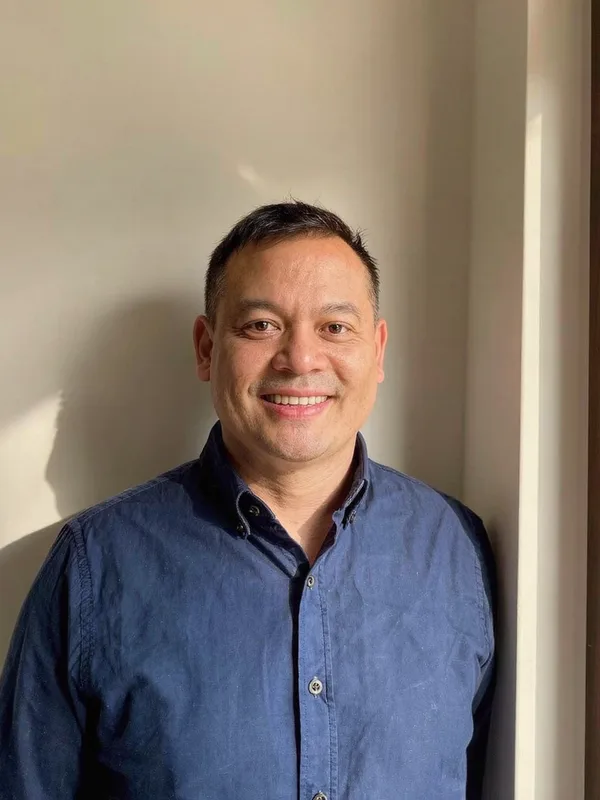
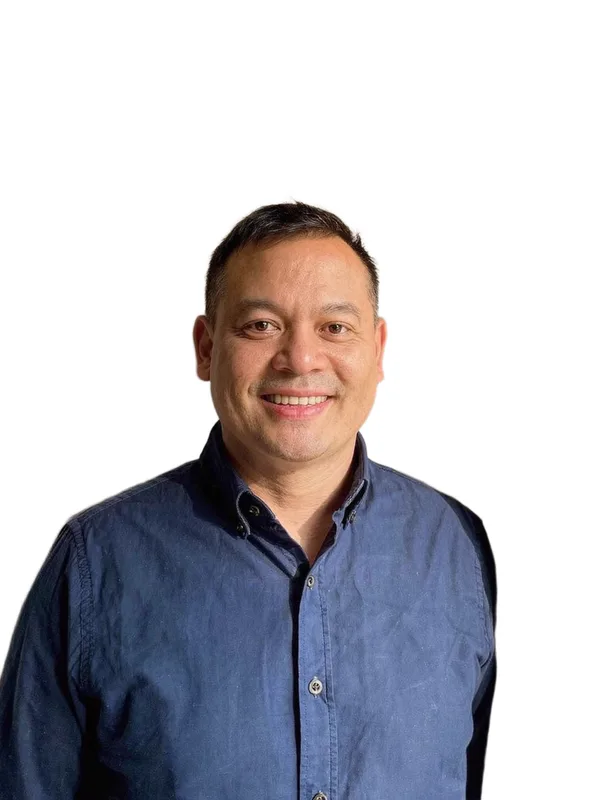
Panduan ini membantu Anda menemukan alasan sebenarnya, memutuskan apakah foto ulang atau pangkas sederhana sudah cukup, dan memahami jenis editan yang tidak diterima banyak kantor pemerintah. Panduan ini juga menjelaskan dengan terus terang apa yang bisa dan tidak bisa dilakukan alat Methodhelm untuk foto resmi. Untuk cara memotretnya sendiri, lihat Cara memotret foto paspor di rumah.
Di halaman ini
Baca dulu alasan penolakannya
Catat kata-kata persis yang diberikan kantor atau situs web. Sebagian besar alasan masuk ke lima kelompok:
Panduan online pemerintah Inggris (GOV.UK), misalnya, meminta foto berwarna yang jelas dan fokus, tidak diubah dengan perangkat lunak komputer, diambil dengan latar polos berwarna terang, tanpa bayangan di wajah atau di belakang Anda, dengan lebar minimal 600 piksel dan tinggi minimal 750 piksel. Negara lain menerbitkan angka yang berbeda, jadi pakai halaman kantor Anda sendiri.
- Kualitas: tidak fokus, piksel terlalu kecil, file terlalu besar atau terlalu kecil, mata merah.
- Cahaya: bayangan di wajah atau di dinding belakang Anda, silau pada kacamata, pencahayaan tidak merata.
- Latar: tidak polos, tidak cukup terang, atau tidak kontras jelas dengan Anda dan pakaian Anda.
- Pose dan wajah: tidak menghadap kamera, mulut terbuka, mata tidak terlihat jelas, rambut menutupi mata, penutup kepala.
- Editan: foto terlihat diubah, diretus, diberi filter, atau digabung.
Langkah demi langkah: putuskan apa yang dilakukan
- Cocokkan alasannya dengan satu kelompok
Pakai lima kelompok di atas. Jika pesannya kurang jelas, cari halaman foto resmi untuk dokumen Anda dan bandingkan baris demi baris.
- Cek apakah editan jadi masalahnya
Jika foto diberi filter, dihaluskan, dicerahkan, atau latarnya diganti, jangan perbaiki dengan editan lagi. Foto ulang.
- Foto ulang untuk masalah cahaya, latar, dan pose
Berdirilah sekitar satu meter di depan dinding polos berwarna terang, dengan jendela atau lampu di depan Anda, bukan di belakang atau di samping, dan minta seseorang memotret setinggi mata. Pakai baju yang warnanya berbeda dari dinding agar garis tubuh Anda jelas.
- Pakai pangkas hanya untuk masalah ukuran atau bingkai
Jika masalahnya hanya kepala terlalu kecil atau ukuran cetak salah, memangkas foto asli mungkin sudah cukup. Crop gambar bekerja di dalam browser Anda. Tidak ada yang diunggah dan tidak memakai kredit.
- Ikuti aturan unggah kantor Anda
Layanan paspor online Inggris (GOV.UK), misalnya, meminta Anda tidak memangkas foto sendiri karena sistem yang melakukannya. Kode dari bilik foto atau toko bisa membuat persetujuan lebih mungkin daripada foto dari perangkat Anda sendiri.
Pakaian dan hal lain yang membuat foto ditolak
- Pakaian yang menyatu dengan latar. Kemeja putih di dinding putih menyembunyikan garis bahu, dan pemeriksaan otomatis bisa mengira kemeja itu bagian dari latar. Pakai warna polos yang berbeda dari dinding.
- Pola ramai dan logo. Ini mengalihkan perhatian dari wajah dan bisa membingungkan pemeriksaan otomatis. Atasan polos dan sederhana lebih aman.
- Seragam dan pakaian bergaya militer. Untuk paspor AS biasa, Foreign Affairs Manual milik Departemen Luar Negeri AS menyebut seragam Uniformed Services AS atau pakaian bergaya militer atau penegak hukum, yang biasanya termasuk motif kamuflase, tidak dapat diterima (8 FAM 402.1-4). Kantor lain punya aturan sendiri, jadi periksa kantor Anda.
- Rambut, kacamata, dan penutup kepala. Rambut menutupi mata, lensa berwarna, silau pada bingkai kacamata, dan penutup kepala tanpa alasan agama atau medis adalah penyebab penolakan yang umum.
- Bayangan. Bayangan dagu di leher, atau bayangan di dinding belakang kepala, adalah salah satu alasan yang sangat umum. Taruh cahaya di depan Anda dan menjauhlah dari dinding.
Yang tidak bisa diperbaiki dengan editan
Banyak otoritas menyatakan dengan jelas bahwa foto yang diubah secara digital tidak akan diterima. Contoh dari halaman resmi, dengan tautan. Periksa juga halaman untuk dokumen Anda sendiri:
Jadi alat AI yang menghapus latar dan menaruh warna baru di belakang Anda bisa mengubah foto yang masih bisa diperbaiki menjadi foto yang ditolak untuk kedua kalinya. Aturan tentang memangkas dan mengubah ukuran berbeda antar kantor; layanan online Inggris, misalnya, meminta Anda tidak memangkas.
- Inggris: foto harus tidak diubah dengan perangkat lunak komputer (GOV.UK).
- AS: Foreign Affairs Manual Departemen Luar Negeri menyebut manipulasi digital atau peretusan wajah pada foto paspor tidak dapat diterima, dan filter kecantikan serta filter lain dari situs dan aplikasi media sosial juga tidak dapat diterima (8 FAM 402.1).
- Korea Selatan: kantor paspor menyebut foto yang dibuat dengan menghapus latar memakai perangkat lunak edit foto, atau dengan menggabungkan seseorang ke latar putih, tidak dapat diajukan (passport.go.kr).
- Taiwan: Bureau of Consular Affairs meminta foto yang tidak diubah dan menyebut foto gabungan serta foto cermin tidak dapat dipakai; foto gabungan didefinisikan sebagai foto yang dibuat dengan menggabungkan, mengubah, atau menyesuaikan dua elemen gambar atau lebih secara digital (pemberitahuan foto BOCA, apa itu foto gabungan).
- Periksa juga kantor di negara Anda sendiri. Kami tidak mencantumkan kantor yang halamannya tidak bisa kami baca.
Apa yang bisa dan tidak bisa dilakukan Methodhelm di sini
- Bisa memangkas dan mengubah ukuran foto asli Anda ke ukuran standar, gratis, di dalam browser Anda.
- Tidak bisa memperbaiki bayangan, silau, ekspresi, mata tertutup, atau pakaian. Semua itu perlu foto ulang.
- Alat Pembuat pas foto mengganti latar dengan warna polos. Kami tidak menyarankannya untuk paspor, visa, atau kartu identitas nasional kecuali kantor Anda jelas mengizinkan latar yang diedit. Alat ini berguna untuk keperluan tidak resmi seperti foto CV, formulir sekolah, atau tanda pengenal staf.
- Penerimaan diputuskan oleh kantor, bukan oleh kami. Periksa aturan terbaru kantor Anda sebelum mengajukan.
Pertanyaan umum
Foto saya ditolak karena "bayangan". Boleh saya cerahkan saja?
Tidak. Mencerahkan atau menghilangkan bayangan dengan perangkat lunak dianggap mengubah foto di beberapa negara. Foto ulang dengan cahaya di depan Anda.
Bisakah AI memperbaiki warna latar yang salah?
Secara teknis bisa, tetapi banyak kantor tidak menerima latar yang sudah diganti. Foto ulang di depan dinding polos berwarna terang, atau pakai bilik foto atau toko.
Apakah memangkas diperbolehkan?
Sering kali boleh, karena isinya tidak berubah, tetapi tergantung kantornya. Beberapa layanan online meminta untuk tidak memangkas sama sekali.
Bisakah Methodhelm menjanjikan foto paspor saya diterima?
Tidak. Kantor yang memutuskan, dan aturan bisa berubah.
Apakah kredit saya kembali jika foto ditolak kantor?
Penolakan oleh kantor bukan proses yang gagal, jadi kredit tidak dikembalikan otomatis. Untuk pembayaran yang dilakukan di situs web, Anda bisa meminta pengembalian dana untuk kredit yang belum terpakai dari pembayaran itu sampai akhir hari ke-14 setelah hari pembayaran (waktu UTC); kredit yang sudah terpakai tidak dapat dikembalikan. Pembelian di aplikasi iPhone dikembalikan oleh Apple, di reportaproblem.apple.com. Lihat kebijakan refund. Baca pemberitahuan yang muncul sebelum proses dan aturan kantor Anda sebelum memakai alat berbayar.
Panduan terkait
 Membuat Pas Foto Sendiri di Rumah yang Sesuai AturanPanduan cahaya, latar, ekspresi dan kacamata untuk pas foto buatan sendiri, serta cara mencetaknya dengan ukuran yang tepat.
 Cara mengubah selfie menjadi foto profil LinkedIn yang profesionalAmbil selfie yang layak jadi foto profil, putuskan apakah foto profesional AI membantu, dan pastikan hasilnya masih mirip Anda.
Alat terkait

Pangkas foto Anda sendiri ke ukuran yang tepat
Pangkas dan ubah ukuran foto yang belum diedit di dalam browser Anda. Tidak ada yang diunggah dan tidak memakai kredit.