
Cómo hacer fotos de producto en ambiente para tu tienda online
El cliente no puede coger tu producto, así que las fotos hacen el trabajo de la estantería de una tienda: muestran el tamaño, la textura y cómo encaja en el día a día. Un recorte sobre blanco dice qué es el producto; una foto en ambiente, como una vela sobre una mesa de madera o un sérum junto al lavabo, ayuda a imaginar que ya es tuyo.
Equipo editorial de MethodhelmÚltima actualización: 5 min de lectura
Montar atrezo y buscar localizaciones para cada producto lleva mucho tiempo. Esta guía muestra cómo partir de una sola foto limpia, colocar el producto en una escena cuidada con Fotos de producto en escena de Methodhelm y usar esas imágenes donde los marketplaces lo permiten, sin confundir a nadie sobre lo que trae la caja.
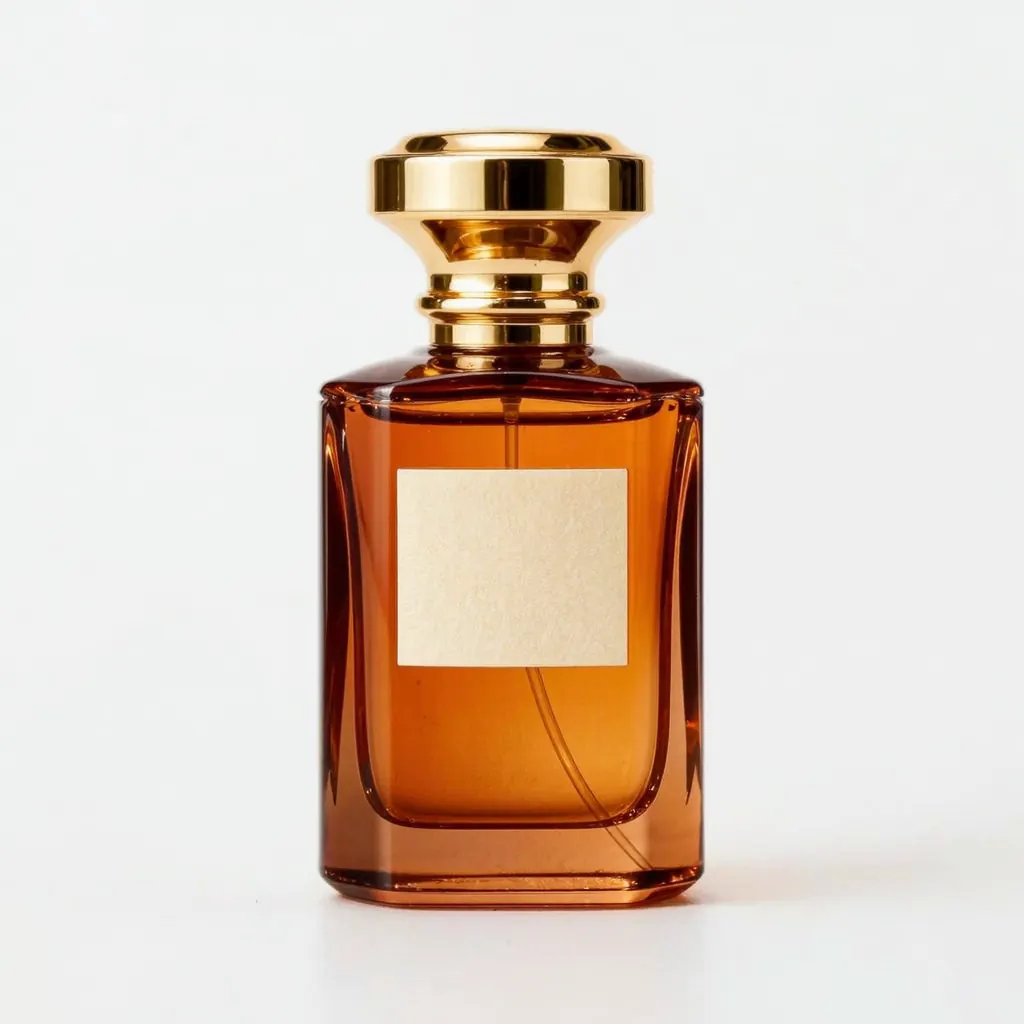 Antes
Antes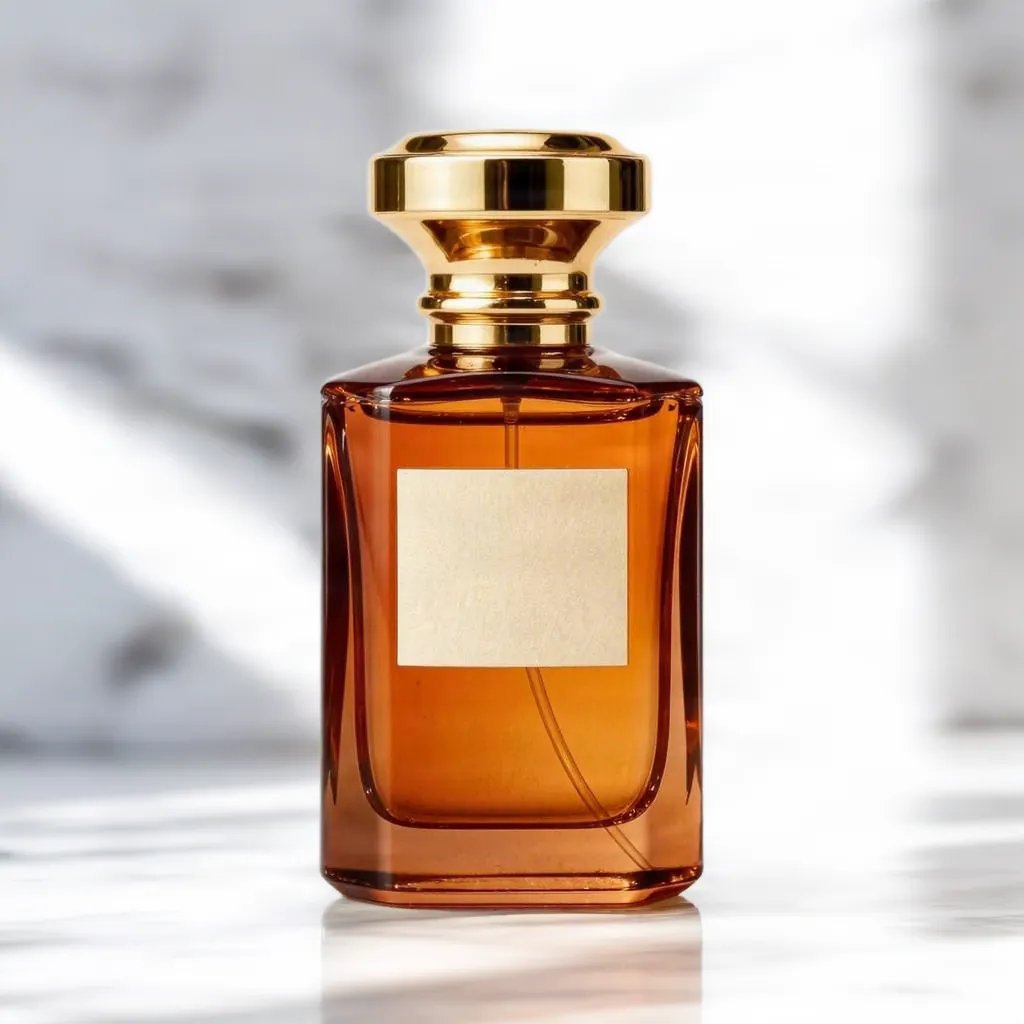 Después
En esta página
Foto principal o imágenes adicionales: primero, las normas
Muchos marketplaces tratan la primera imagen de forma distinta al resto. Las pautas de Amazon para la imagen principal piden un fondo blanco puro, y otros marketplaces también exigen o recomiendan con fuerza un fondo blanco o claro y liso en la primera foto. Para esa imagen, recorta el producto con Quitar fondo; nuestra guía de fotos de producto con fondo blanco explica cómo hacerlo.
Las fotos en escena son para las imágenes secundarias, tu propia web, los anuncios y las redes sociales. Amazon.es, Mercado Libre, Etsy o una tienda en Shopify tienen sus propias pautas, que cambian y varían según la categoría, así que revisa las normas de imagen vigentes de cada plataforma antes de subir todo el catálogo.
Empieza con una foto limpia del producto
La herramienta deja el producto donde está en el encuadre y construye la escena a su alrededor, así que la foto que subes decide cómo queda el resultado.
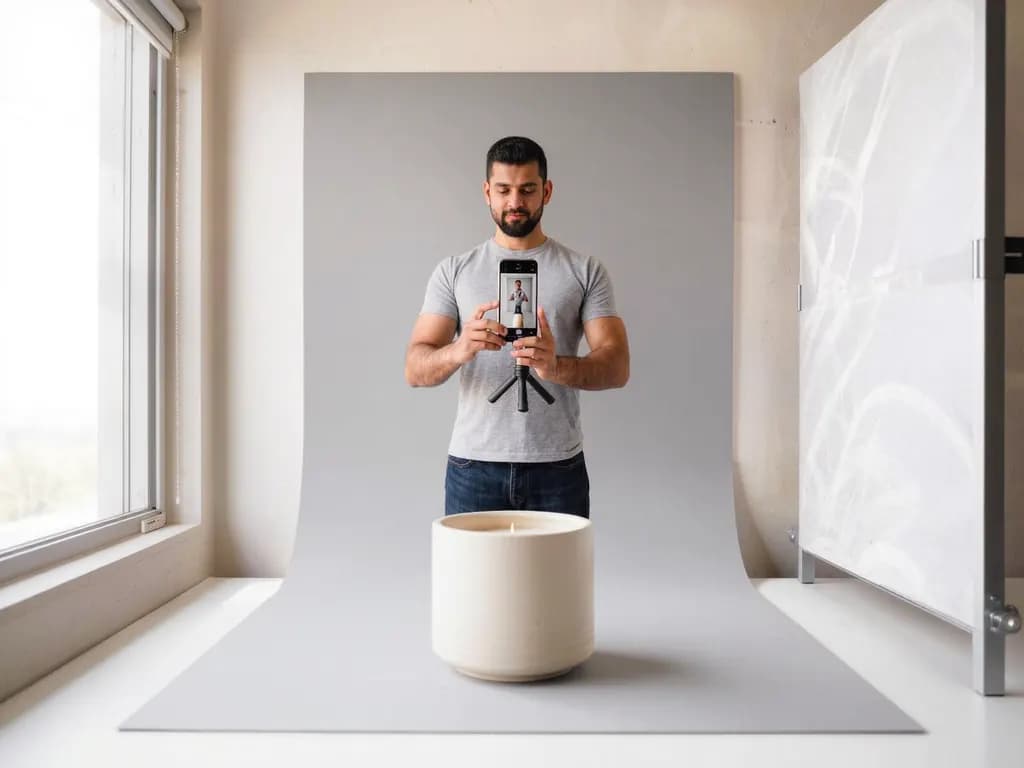
- Un producto por foto, entero en el encuadre y con un poco de aire alrededor. Lo que sale cortado sigue cortado en la escena.
- Un fondo liso con buen contraste, como una cartulina blanca o gris claro, para que el contorno quede nítido.
- Luz suave y uniforme, de una ventana o de una lámpara rebotada en cartulina blanca. Las sombras duras y los reflejos pasan a la escena.
- Una foto nítida desde un ángulo natural: un poco desde arriba para casi todo lo que va sobre una mesa, de frente para botellas y cajas.
- Limpia antes el producto: el polvo, las huellas y las etiquetas de precio aparecen en todas las escenas. Pinzas o cinta que se hayan colado se pueden borrar con Borrar objetos.
Paso a paso: crear una foto en escena
- Sube la foto del producto
Abre Fotos de producto en escena y añade un JPG, PNG o WebP de al menos 128 px por lado. Las fotos se reducen a un máximo de 1600 px en el lado largo antes de subirse.
- Elige una escena
Escoge uno de los siete ajustes: Degradado de estudio, Encimera de mármol, Mesa de madera, Cocina, Lavabo del baño, Naturaleza al aire libre o Festiva. Después de iniciar sesión ves el precio exacto en créditos antes de ejecutar.
- Crea la escena
Suele tardar entre 10 y 40 segundos. Las generaciones fallidas no se cobran: los créditos retenidos vuelven automáticamente. Tu resultado se guarda 24 horas para que lo descargues.
- Revisa el producto, no solo el ambiente
Compara el resultado con el original a tamaño completo. Fíjate en etiquetas, logotipos, bordes y colores: el producto debe verse como el que recibirá el cliente.
- Prueba otra escena para variar
Usa la misma foto con una segunda escena y tendrás una serie: por ejemplo, mármol para la ficha y Festiva para una campaña de Navidad o del Black Friday.
Qué escena va con cada producto
Mantén la coherencia del catálogo: usar una o dos escenas en toda una línea de productos se ve más profesional que un fondo distinto para cada artículo.
- Degradado de estudio: un aspecto neutro y pulido para electrónica, accesorios y todo lo que quieras que sea protagonista.
- Encimera de mármol: luminosa y minimalista, muy usada para cosmética, perfumes, joyería y cuidado de la piel.
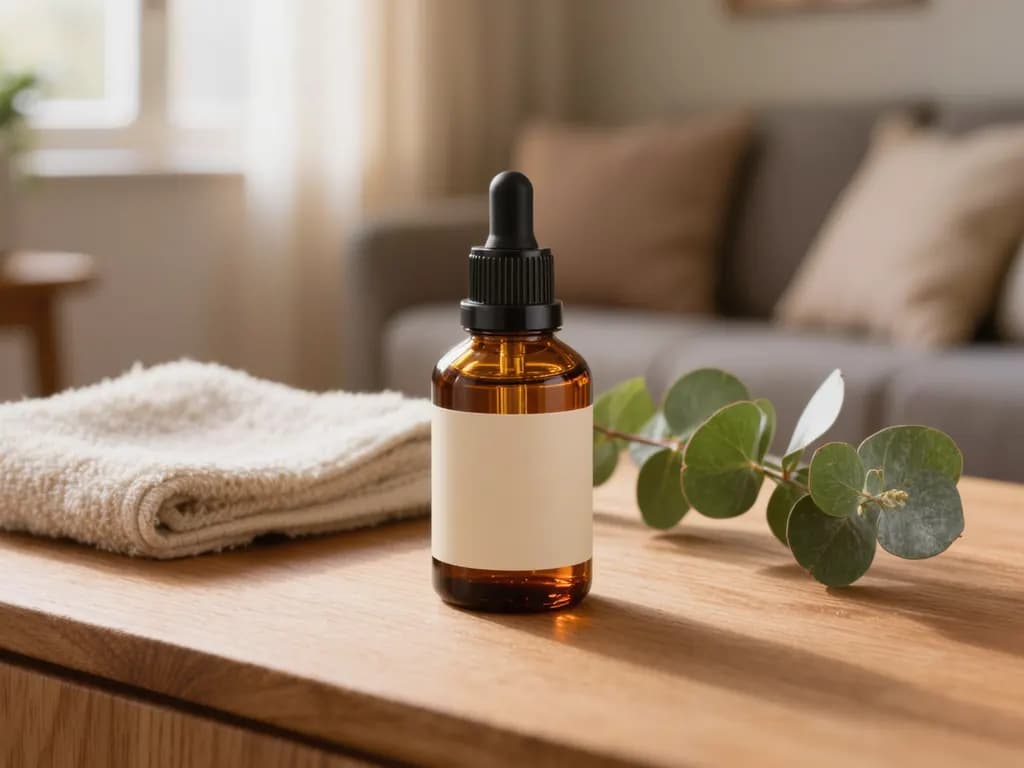
- Mesa de madera: cálida y hogareña, ideal para velas, cerámica, café, té y productos artesanales.
- Cocina: para menaje, alimentación, pequeños electrodomésticos y almacenaje.
- Lavabo del baño: para jabones, artículos de aseo, toallas y cosmética que vive junto al lavabo.
- Naturaleza al aire libre: para material de exterior, botellas reutilizables, cosmética natural y jardinería.
- Festiva: luces cálidas y detalles de temporada para rebajas, Navidad y guías de regalos.
Limitaciones y fichas honestas
- La escena la genera una IA y puede incluir objetos o detalles que no existen. Evita que el atrezo dé a entender que se incluye algo que no viene.
- El producto mantiene su posición y tamaño, y la IA intenta no cambiarlo, pero los textos pequeños, los logotipos y los bordes finos pueden variar ligeramente. Revísalos antes de publicar.
- El vidrio, los envases transparentes y las superficies muy brillantes son más difíciles: la escena puede verse a través de ellos o los reflejos pueden quedar raros.
- La escala puede engañar. Si el tamaño importa, añade una foto junto a un objeto conocido o indica las medidas.
- El resultado tiene el mismo tamaño y formato que la foto subida, hasta 1600 px en el lado largo. ¿Necesitas más píxeles? Prueba Mejorar resolución 2×.
- Usa solo fotos que tengas derecho a usar, como tus propias fotos de producto.
Preguntas frecuentes
¿Puedo usar una foto en escena como imagen principal en Amazon?
No. La imagen principal de Amazon necesita un fondo blanco puro. Usa Quitar fondo para la principal y las fotos en escena para las imágenes adicionales, y comprueba las normas vigentes de tu categoría.
¿La IA cambiará mi producto?
Mantiene la posición y el tamaño del producto e intenta dejarlo igual, pero los textos pequeños, los logotipos y los bordes finos pueden cambiar un poco. Compara siempre con el producto real antes de publicarlo.
¿Puedo describir mi propia escena?
No, eliges entre siete escenas fijas: Degradado de estudio, Encimera de mármol, Mesa de madera, Cocina, Lavabo del baño, Naturaleza al aire libre y Festiva. Si quieres describir una escena tú mismo, prueba Cambiar fondo.
¿Qué tamaño tiene el resultado?
El mismo tamaño y formato que la foto subida, hasta 1600 px en el lado largo. Un resultado con muchísimo detalle puede guardarse algo más pequeño para respetar el límite de almacenamiento.
¿Por qué mi producto sale cortado en la escena?
El producto se queda exactamente donde estaba en tu foto. Si tocaba el borde del encuadre, lo sigue tocando. Repite la foto dejando espacio alrededor del producto.
Guías relacionadas
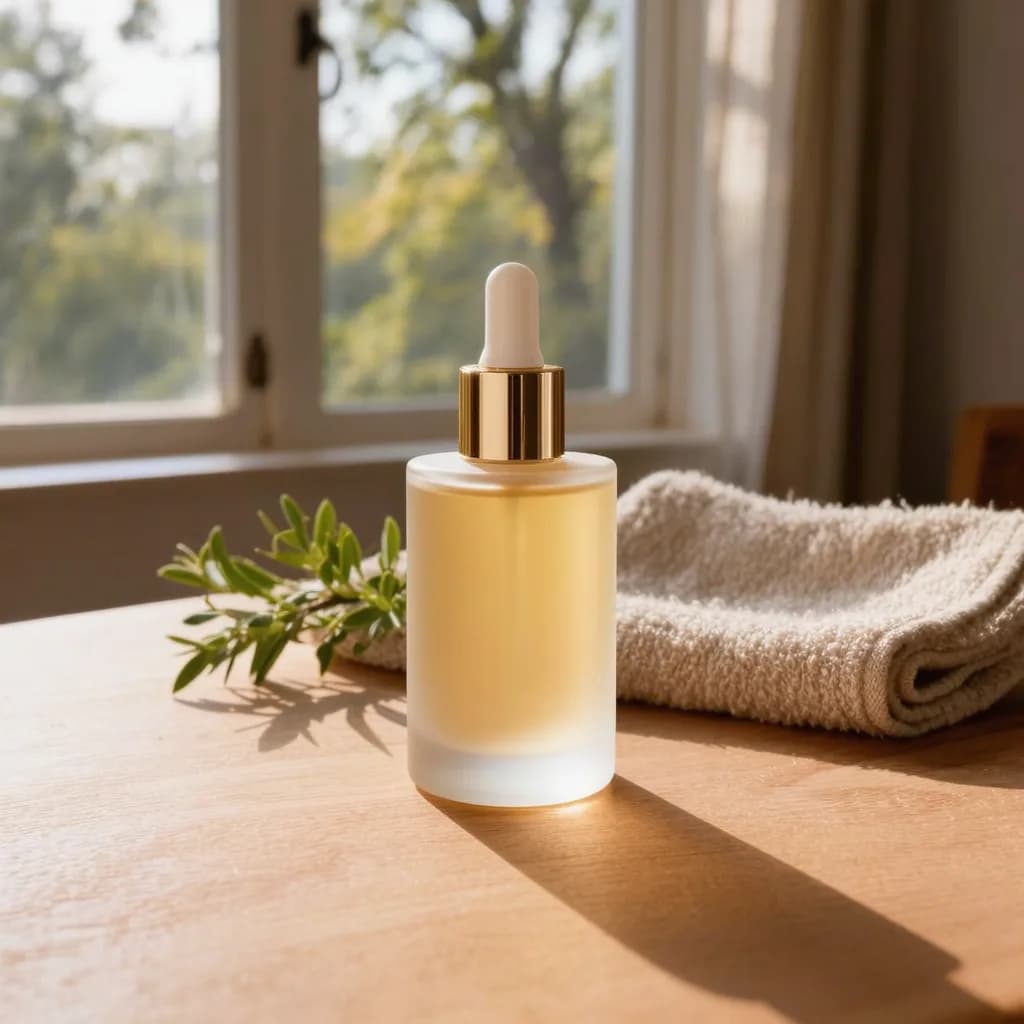
 Cómo conseguir fotos de producto con fondo blanco listas para venderFotografía, recorta y termina una imagen principal con fondo blanco limpio, y conoce lo que pide Amazon antes de subirla.
 Cómo arreglar la iluminación plana o apagada de una fotoEntiende por qué una foto se ve plana, corrige lo que puedas al disparar y reilumina el resto con hora dorada o luz suave.
Herramientas relacionadas
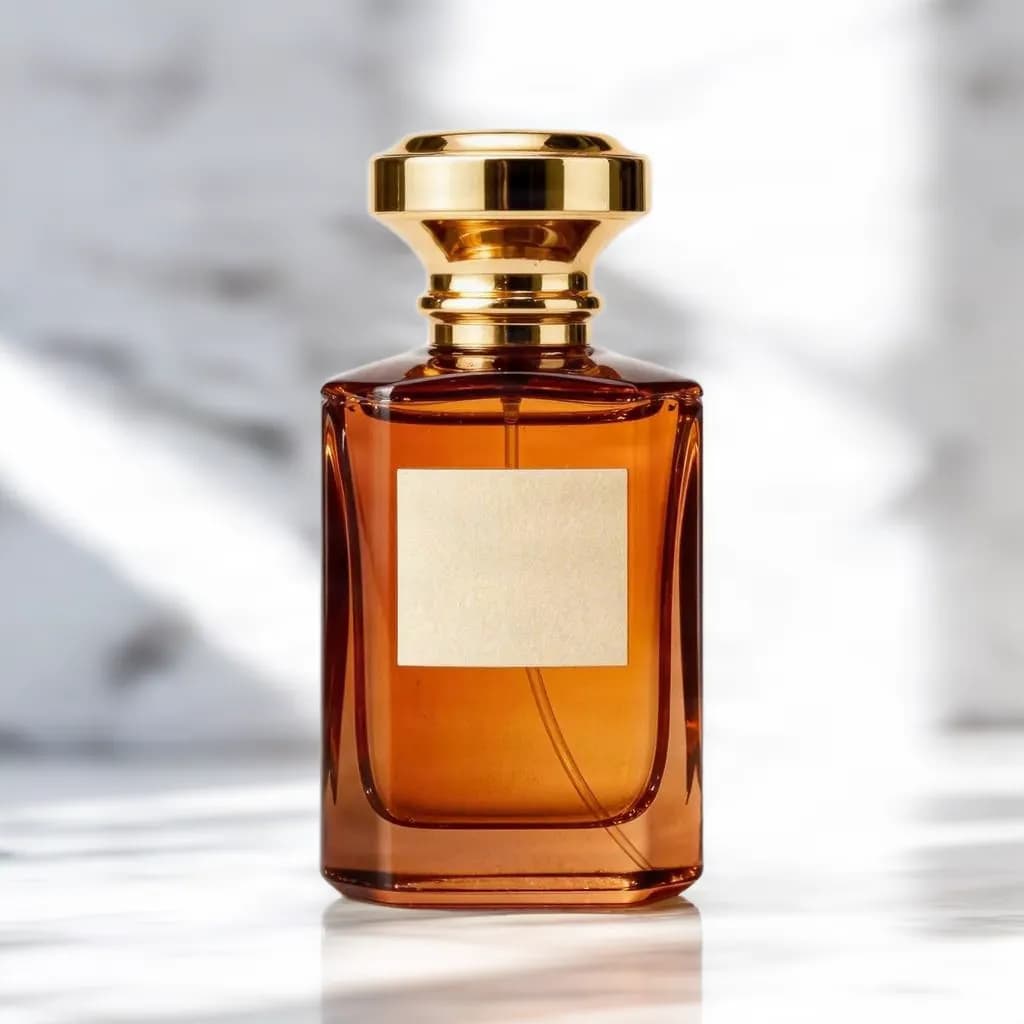

Pon tu producto en escena
Sube una foto de producto, elige entre siete escenas y compara el resultado con el original. Ves el precio en créditos antes de ejecutarla, y si falla se devuelven los créditos retenidos.