
Produktfotos mit weißem Hintergrund, die Marktplätze akzeptieren
Ein schlichter weißer Hintergrund ist der häufigste Look für das Hauptbild eines Angebots. Er lenkt den Blick aufs Produkt, lässt einen Katalog einheitlich wirken und ist bei Amazon für das Hauptbild ausdrücklich vorgeschrieben. Ein Studio brauchen Sie nicht: Ein ordentliches Handyfoto und eine sorgfältige Freistellung reichen für die meisten Alltagsprodukte.
Methodhelm-RedaktionZuletzt aktualisiert: 5 Min. Lesezeit
Diese Anleitung zeigt, was Marktplätze verlangen, wie Sie so fotografieren, dass das Freistellen leicht fällt, wie Sie den Hintergrund entfernen und das Ergebnis prüfen und wo automatische Freistellungen noch an Grenzen stoßen. Das meiste gilt für jedes Programm, auch für Hintergrund entfernen bei Methodhelm.
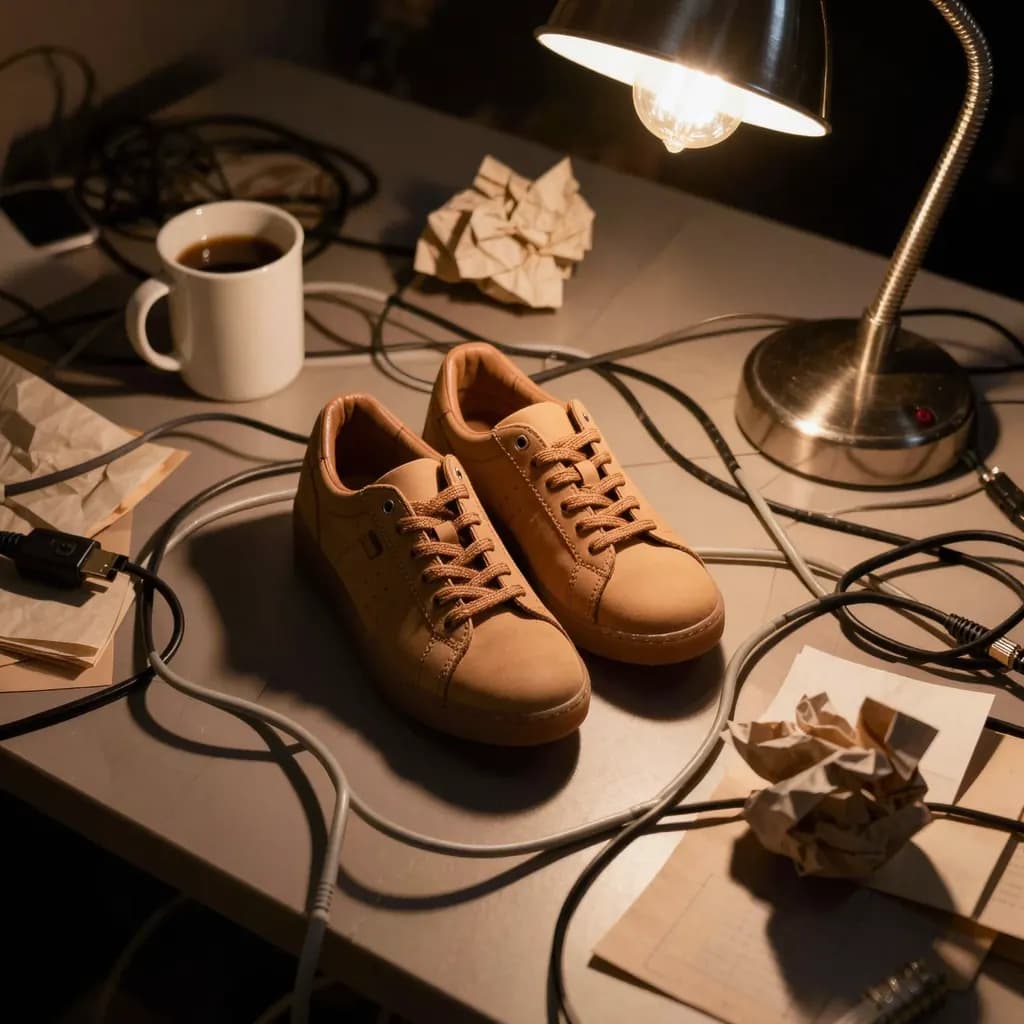
 Vorher
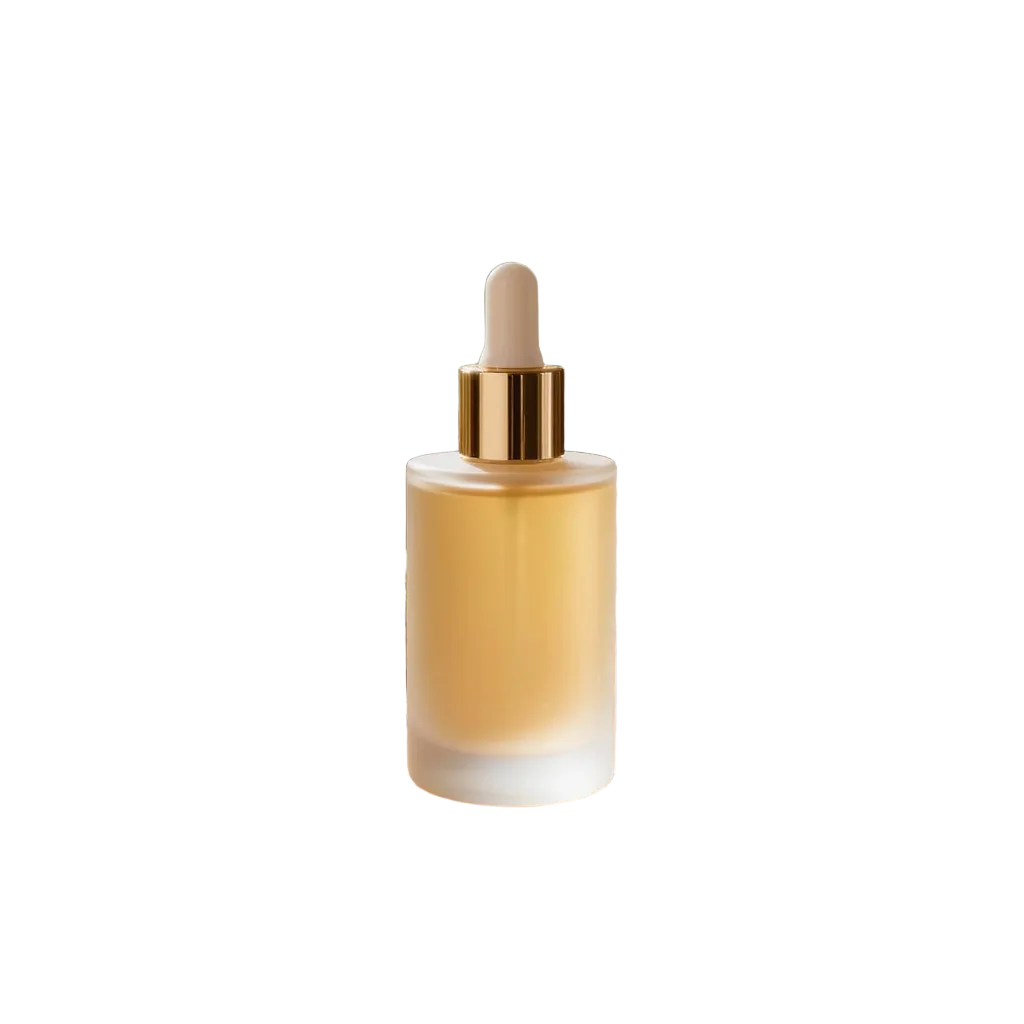 Nachher
Auf dieser Seite
Was Marktplätze tatsächlich verlangen
Die Vorgaben von Amazon für das Hauptbild verlangen einen rein weißen Hintergrund (RGB 255, 255, 255), wobei das Produkt etwa 85 % des Bildes ausfüllt. Bilder mit 1000 px oder mehr an der längsten Seite aktivieren die Zoomfunktion auf der Produktseite. Diese Regeln ändern sich und unterscheiden sich je nach Kategorie; prüfen Sie daher die aktuellen Bildanforderungen in Seller Central, bevor Sie ein ganzes Sortiment fotografieren.
Nicht jeder Marktplatz verlangt Weiß. Etsy überlässt den Hintergrund zum Beispiel dem Verkäufer, und eBay, Otto oder Shopify haben eigene Erwartungen. Viele Händler nutzen trotzdem überall ein sauberes weißes Hauptbild, damit alles einheitlich wirkt, und zeigen das Produkt in den weiteren Bildern im Einsatz. Egal wo Sie verkaufen: Lesen Sie die aktuellen Bildrichtlinien der jeweiligen Plattform, statt sich auf eine Zusammenfassung von vor ein paar Monaten zu verlassen.
So fotografieren, dass das Freistellen leicht wird
- Nehmen Sie einen glatten Hintergrund, der sich vom Produkt abhebt: weißen Karton für dunkle Artikel, grauen oder farbigen Karton für weiße oder helle. Kontrast ist wichtiger, als dass der Hintergrund weiß ist.
- Sorgen Sie für weiches, gestreutes Licht. Ein großes Fenster an einem bewölkten Tag oder zwei seitliche Lampen, über weißen Karton reflektiert, ergeben gleichmäßiges Licht ohne harte Schatten, die die Kante verwischen.
- Vermeiden Sie Spiegelungen. Kippen Sie glänzende Produkte leicht, schalten Sie Deckenlampen aus, die helle Flecken erzeugen, und wischen Sie Fingerabdrücke und Staub vor dem Fotografieren ab.
- Füllen Sie das Bild. Ein Produkt, das den größten Teil des Fotos einnimmt, behält nach dem Zuschneiden mehr Details – wichtig, wenn Sie ein scharfes Zoombild brauchen.
- Halten Sie das Handy ruhig. Legen Sie es auf Bücher oder nutzen Sie ein kleines Stativ mit Selbstauslöser; eine verwackelte Kante ist viel schwerer freizustellen als eine scharfe. Ist ein Foto schon unscharf, lesen Sie, wie Sie ein unscharfes Foto retten.
- Räumen Sie das Set auf. Klebeband, Klammern und herumliegende Requisiten lassen sich später mit Objekte entfernen löschen, aber schneller ist es, sie gar nicht erst ins Bild zu nehmen.

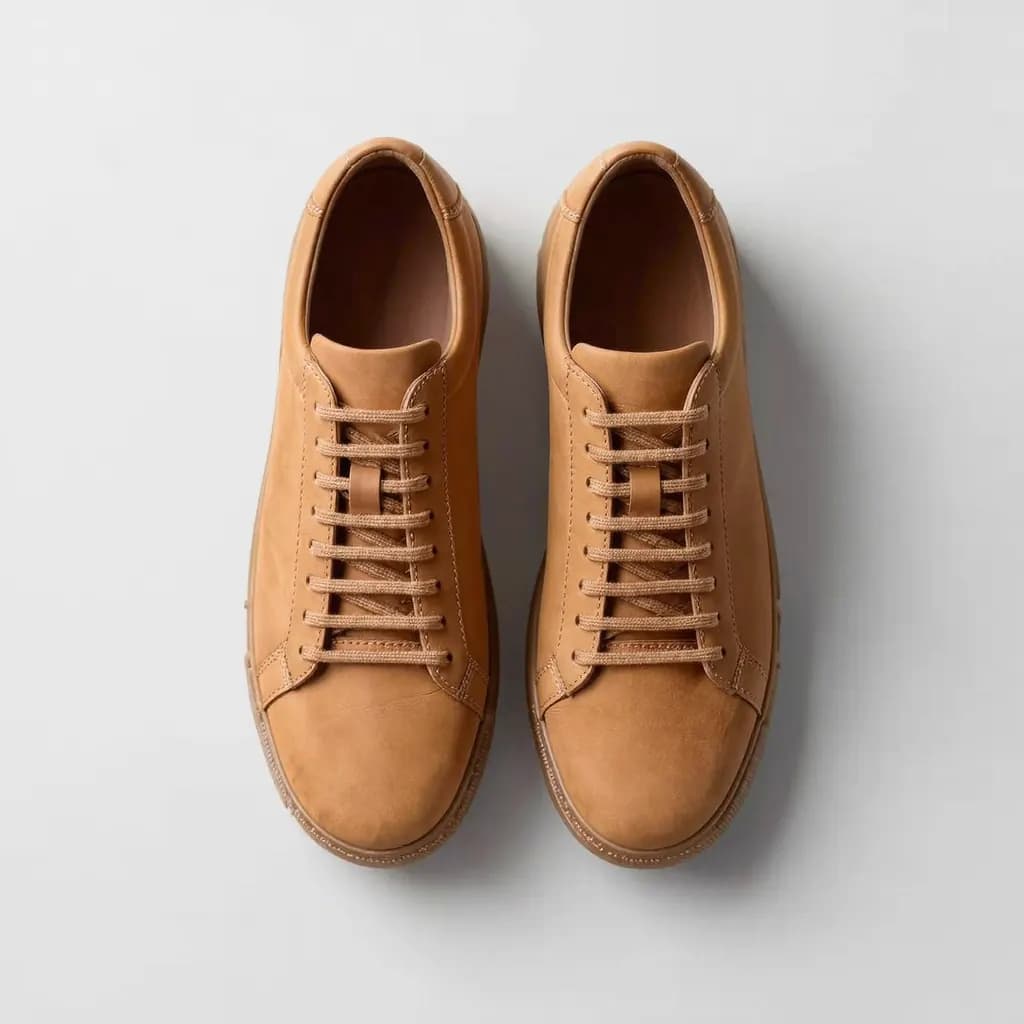
Schritt für Schritt: ein Hauptbild mit weißem Hintergrund
- Die schärfste Aufnahme wählen
Wählen Sie das Foto mit klaren Kanten, gleichmäßigem Licht und dem Produkt im Blickwinkel, den Ihr Angebot braucht. Schneiden Sie offensichtliches Durcheinander weg, lassen Sie aber etwas Platz um den Artikel.
- Den Hintergrund entfernen
Laden Sie das JPG oder PNG (bis 10 MB) in Hintergrund entfernen hoch. Nach der Anmeldung sehen Sie vor dem Start den genauen Credit-Preis, und ein Lauf liefert sowohl ein transparentes PNG als auch ein PNG mit weißem Hintergrund.
- Kanten bei 100 % Zoom prüfen
Öffnen Sie das Ergebnis in voller Größe und fahren Sie jede Kante ab, besonders Ecken, Griffe, Etiketten und Logos. Achten Sie auf Hintergrundreste, angefressene Kanten und Schrift, die weicher geworden oder verändert ist.
- Bei Bedarf hochskalieren
Die lange Seite der Freistellung misst 1024 px und liegt damit knapp über Amazons Zoomgrenze von 1000 px. Wenn Sie mehr Spielraum zum Zuschneiden oder einen schärferen Zoom möchten, verdoppeln Sie die Auflösung mit dem KI-Upscaler 2×.
- Auf eine quadratische weiße Fläche setzen
Legen Sie das transparente PNG in einem beliebigen Programm auf eine weiße Fläche, zentrieren Sie es und skalieren Sie es so, dass das Produkt etwa den Anteil füllt, den Ihr Marktplatz verlangt. Prüfen Sie den Hintergrund mit der Pipette: Wo reines Weiß verlangt ist, sollte er 255, 255, 255 anzeigen.
- Exportieren und eindeutig benennen
Exportieren Sie als JPG oder PNG in der von der Plattform empfohlenen Größe und geben Sie der Datei einen beschreibenden Namen, etwa Produktname, Farbe und Ansicht.
Einen einheitlichen Katalog pflegen
Käufer scrollen durch Reihen von Vorschaubildern, deshalb zählt Einheitlichkeit oft so viel wie jedes einzelne Foto. Fotografieren Sie jedes Produkt aus demselben Winkel und derselben Höhe, halten Sie denselben Rand um jeden Artikel ein und verwenden Sie denselben quadratischen Zuschnitt. Eine Vorlagendatei mit Randhilfslinien macht das schnell.
Ein weißer Hintergrund kann flach wirken. Ein dezenter weicher Schatten unter dem Produkt, im Programm auf einer eigenen Ebene ergänzt, lässt es auf der Seite stehen; halten Sie ihn leicht und prüfen Sie, ob Ihr Marktplatz ihn im Hauptbild erlaubt. Nutzen Sie die weiteren Bilder für das, was das Hauptbild nicht zeigen kann: das Produkt im Einsatz, etwas Bekanntes als Größenvergleich, Detailaufnahmen und Verpackung. Für Stimmungsbilder behält Hintergrund ändern das Produkt und setzt es in eine neue Szene, die Sie beschreiben; betrachten Sie diese Szene als Illustration, denn KI-erzeugte Umgebungen können kleine Details verändern.
Grenzen: wo automatisches Freistellen Mühe hat
Das Entfernen des Hintergrunds funktioniert am besten bei Produkten mit klaren, festen Kanten: Kartons, Flaschen, Schuhe, Elektronik, Kosmetik. Manche Motive sind für jedes automatische Werkzeug schwierig und brauchen oft Handarbeit oder ein neues Foto.
- Glas und durchsichtige Verpackungen: Der Hintergrund scheint durch, also muss das Werkzeug raten, was zum Produkt gehört.
- Fell, feines Haar, Federn und flauschige Textilien: Einzelne Fasern verschmelzen mit dem Hintergrund und können abgeschnitten oder mit Lichthof herauskommen.
- Dünne Riemen, Kabel, Ketten und Aussparungen wie Henkel: Lücken im Produkt bleiben womöglich gefüllt oder werden samt Teilen des Artikels entfernt.
- Weiße Produkte auf weißem Hintergrund: Bei wenig Kontrast ist die Kante uneindeutig. Fotografieren Sie stattdessen auf grauem oder farbigem Karton neu.
- Schrift und Logos: immer prüfen. Eine Freistellung sollte Aufdrucke nicht verändern, doch jedes KI-bearbeitete Bild sollte vor dem Einstellen mit dem echten Produkt verglichen werden.
Häufige Fragen
Welche Hintergrundfarbe verlangt Amazon für das Hauptbild?
Die Vorgaben von Amazon für das Hauptbild verlangen einen rein weißen Hintergrund, RGB 255, 255, 255, wobei das Produkt etwa 85 % des Bildes ausfüllt. Die Anforderungen unterscheiden sich je nach Kategorie und ändern sich mit der Zeit; prüfen Sie sie vor dem Hochladen in Seller Central.
Reicht eine Freistellung mit 1024 px für den Amazon-Zoom?
Amazon aktiviert den Zoom für Bilder mit 1000 px oder mehr an der längsten Seite, eine Freistellung mit 1024 px erfüllt das also knapp. Wenn Sie zuschneiden möchten oder mehr Details im Zoom wollen, skalieren Sie vor dem Platzieren auf der weißen Fläche um das Doppelte hoch.
Brauche ich bei Etsy, eBay oder Shopify einen weißen Hintergrund?
Nicht unbedingt. Etsy überlässt den Hintergrund dem Verkäufer, und andere Plattformen haben eigene Richtlinien. Viele Händler nehmen Weiß der Einheitlichkeit wegen, prüfen Sie aber die aktuellen Bildrichtlinien jeder Plattform.
Soll ich das transparente PNG oder die weiße Version behalten?
Behalten Sie beide. Das PNG mit weißem Hintergrund ist sofort als Hauptbild nutzbar, das transparente PNG erlaubt es, später Rand, Schatten oder Hintergrund zu ändern, ohne erneut freizustellen.
Warum wirkt die Kante meines Produkts gezackt oder mit Lichthof?
Meist hatte das Originalfoto wenig Kontrast, Bewegungsunschärfe oder Spiegelungen an der Kante. Fotografieren Sie vor einem kontrastreichen Hintergrund bei weichem Licht neu oder bereinigen Sie die Kante im Programm bei 100 % Zoom von Hand.
Verwandte Anleitungen

 Störende Objekte und Personen aus einem Foto entfernenFotobomber, Müll und Stromleitungen aus dem Bild löschen – und wissen, welche Szenen KI überzeugend ergänzt und welche nicht.
 Unscharfes Foto scharf machenErkennen Sie, welche Art von Unschärfe Ihr Foto hat, schärfen Sie es mit KI oder einem klassischen Editor nach und wissen Sie, wann ein Bild nicht mehr zu retten ist.
Passende Werkzeuge



Ihr Produktfoto freistellen
Laden Sie ein JPG oder PNG hoch und erhalten Sie aus einem Lauf ein transparentes PNG und ein PNG mit weißem Hintergrund. Sie sehen den Credit-Preis vorher, und ein fehlgeschlagener Lauf gibt die reservierten Credits zurück.