
Cara mengubah foto menjadi video dengan AI
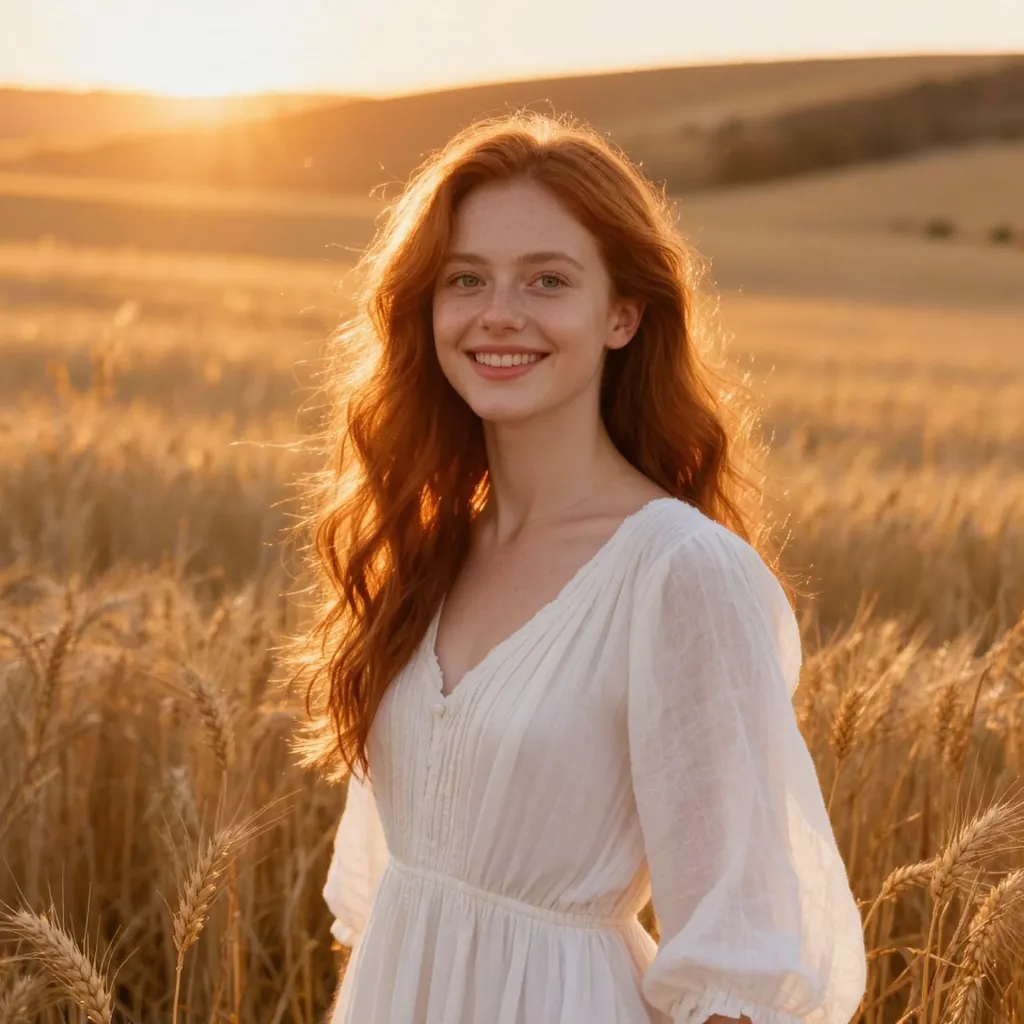
Foto diam bisa berubah menjadi beberapa detik gerakan halus: rambut yang tertiup angin, kamera yang pelan-pelan mendekat ke wajah, awan yang bergeser di belakang gunung. Model AI image-to-video melakukannya dengan menebak bagaimana adegan itu mungkin bergerak, lalu membuat frame baru dari foto Anda. Hasilnya singkat, tetapi sering kali cukup untuk Reels, TikTok, YouTube Shorts, atau pembuka video kenangan wisuda dan pernikahan.
Tim editorial MethodhelmTerakhir diperbarui: 5 menit baca
Kualitas klip jauh lebih ditentukan oleh foto awal dan gerakan yang Anda pilih daripada oleh pengaturan apa pun. Panduan ini membahas cara memilih foto yang bagus dianimasikan, cara mencocokkan gerakan dengan objek foto, alur kerja langkah demi langkah, apa yang bisa dilakukan dengan klip setelahnya, dan di mana animasi AI masih punya kekurangan.
Di halaman ini
Pilih foto yang bagus untuk dianimasikan
Model image-to-video harus mengarang semua yang tidak ada di dalam bingkai, misalnya latar yang terlihat saat sudut pandang bergeser. Semakin sedikit yang harus dikarang, semakin alami gerakannya.
- Satu objek utama yang jelas. Satu orang, hewan, bangunan, atau pemandangan lebih berhasil daripada adegan ramai yang membuat model harus memutuskan apa yang bergerak.
- Ada kedalaman. Latar depan, tengah, dan belakang (dahan di depan, orang di tengah, bukit di belakang) memberi bahan bagi gerakan mendekat dan efek paralaks.
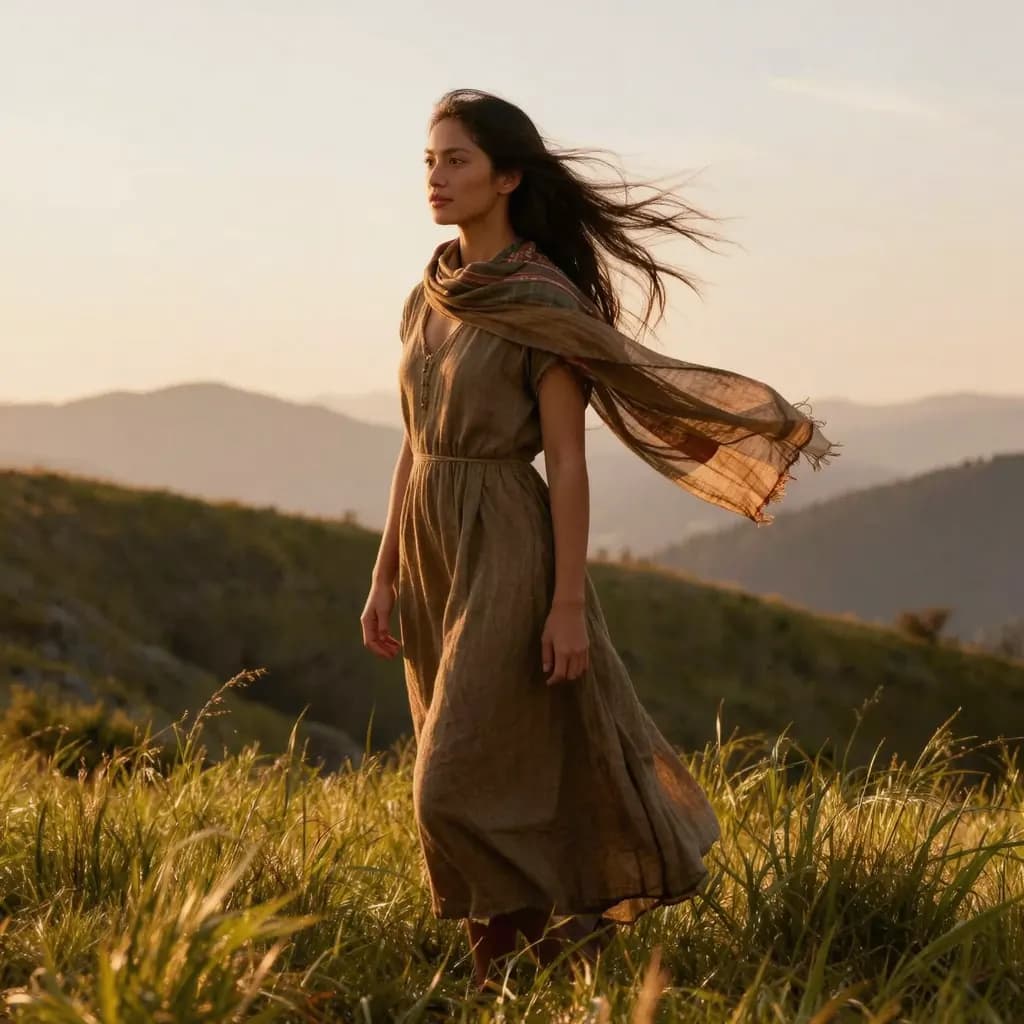
- Unsur yang memang bergerak di dunia nyata. Rambut, pakaian longgar, air, asap, rumput, bendera, dan awan sudah menyiratkan gerakan sehingga biasanya teranimasi dengan meyakinkan.
- Cahaya cukup dan fokus tajam. Foto yang tajam dan terang memberi model detail nyata untuk dipertahankan. Jika fotonya buram atau pudar, perbaiki dulu.
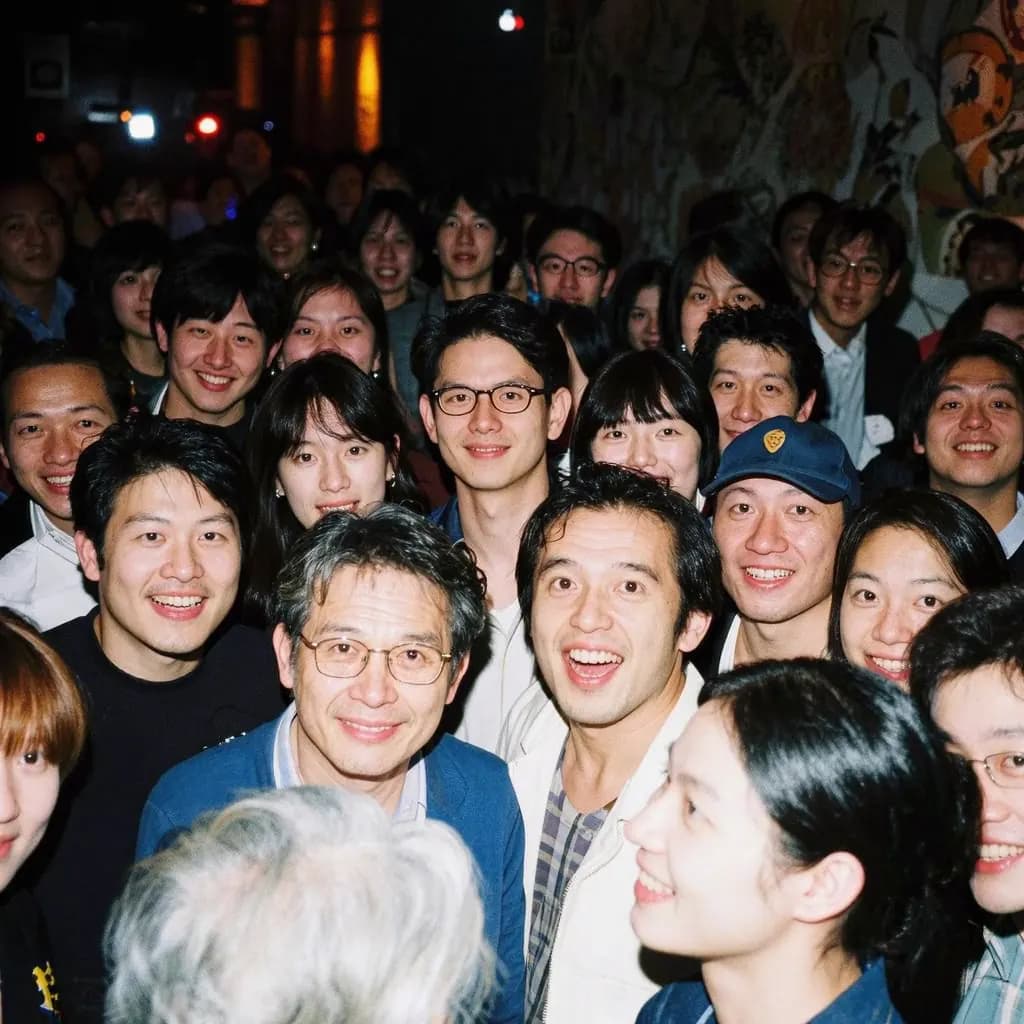
- Hindari tulisan kecil, papan nama, dan logo yang sering melengkung. Foto rombongan dengan banyak wajah dan tangan yang terlalu dekat ke kamera juga sulit dijaga tetap konsisten.
Sesuaikan gerakan dengan fotonya
Kebanyakan alat menawarkan beberapa pilihan gerakan kamera atau gerakan objek. Pilih yang masuk akal untuk foto tersebut. Gerakan mendekat pelan cocok untuk potret atau satu benda dan menarik perhatian ke sana. Geser pelan cocok untuk pemandangan luas, gedung-gedung kota, atau ruangan memanjang. Zoom out terasa sinematik bila tepi bingkai menyimpan sesuatu yang layak ditampilkan. Paralaks, ketika latar depan dan belakang bergerak dengan kecepatan berbeda, paling bagus bila lapisannya terpisah jelas.
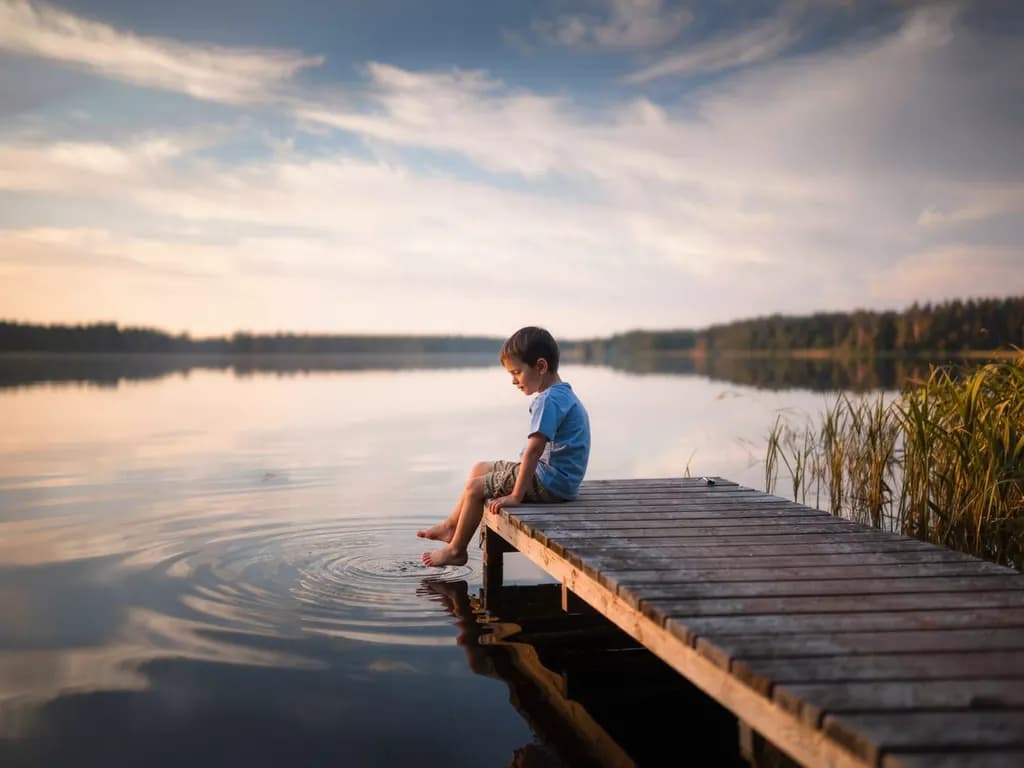
Untuk potret, senyum tipis dengan kedipan atau rambut yang tertiup angin biasanya lebih meyakinkan daripada kepala yang menoleh jauh. Untuk adegan dengan laut, langit, atau pepohonan, pilihan gerakan alami membiarkan unsur-unsur itu bergerak sendiri sementara kamera tetap tenang. Jika hasilnya terlalu ramai, pilih gerakan yang lebih lembut.
Pikirkan di mana klip akan ditampilkan sebelum mulai. Platform vertikal seperti Reels, TikTok, dan Shorts butuh bingkai tinggi, sedangkan banner situs atau presentasi butuh bingkai lebar. Jika bentuk foto Anda tidak sesuai, perluas dulu dengan Perluas gambar agar objeknya tidak terpotong nanti.
Langkah demi langkah: menganimasikan foto dengan Methodhelm
- Siapkan foto
Pilih foto tajam yang berhak Anda gunakan. Untuk cetakan lama, perbaiki atau warnai dulu; untuk video vertikal, perluas foto horizontal ke bentuk yang lebih tinggi.
- Buka Foto jadi video dan masuk
Buka Foto jadi video dan masuk ke akun. Unggah JPG, PNG, atau WebP minimal 300 px di setiap sisi, tidak lebih lebar dari 2,5:1 dan tidak lebih tinggi dari 1:2,5; foto yang lebih besar diperkecil menjadi maksimal 1600 px sebelum diunggah.
- Pilih gerakan
Pilih salah satu gerakan: gerakan alami, mendekat pelan, geser pelan, zoom out sinematik, senyum dan kedip untuk potret, rambut dan pakaian tertiup angin, atau paralaks 3D.
- Cek harga lalu mulai
Harga kredit yang pasti ditampilkan sebelum Anda menjalankannya. Pembuatan yang gagal tidak dikenai biaya; jika proses gagal atau foto ditolak, kredit yang ditahan kembali otomatis. Klip Anda disimpan selama 24 jam untuk diunduh.
- Tunggu atau kembali nanti
Pembuatan biasanya memakan 1 sampai 4 menit, kadang lebih lama saat layanan sedang ramai. Anda boleh meninggalkan halaman; klip yang sudah jadi muncul di Riwayat.
- Periksa dan unduh
Tonton MP4 berdurasi 5 detik itu beberapa kali sambil memperhatikan wajah, tangan, dan tepi objek. Jika ada yang janggal, coba gerakan yang lebih tenang atau foto yang lebih bersih.
Selesaikan klip di aplikasi edit video
Klip yang Anda dapat berdurasi pendek dan tanpa suara, dan justru itu yang sering dibutuhkan sebagai bahan mentah. Masukkan ke editor video mana pun, seperti CapCut atau editor bawaan Instagram dan TikTok, untuk menambahkan musik, teks, atau judul. Teks sangat membantu karena banyak video pendek ditonton tanpa suara.
Beberapa teknik lain berlaku untuk alat apa pun. Untuk membuat loop yang mulus, putar klip maju lalu mundur, atau beri transisi silang dari akhir ke awal. Jika Anda menggabungkan beberapa foto animasi dalam satu video, misalnya untuk ulang tahun pernikahan orang tua, gunakan jenis gerakan yang sama untuk semuanya agar hasilnya terasa seragam.
Batasan: apa yang tidak bisa dilakukan animasi AI
Gerakannya dibuat oleh AI, bukan direkam. Karena itu wajah bisa sedikit berubah, tangan bisa bertambah atau kehilangan jari, tulisan bisa meleleh, dan detail kecil seperti perhiasan atau motif batik bisa berganti dari frame ke frame. Hasilnya berbeda di setiap proses, dan ada foto yang memang tidak bisa teranimasi dengan baik seberapa pun Anda menyiapkannya.
AI juga tidak bisa mengembalikan bagaimana sebuah momen benar-benar terjadi. Foto animasi kakek atau nenek adalah kesan, bukan rekaman, dan tidak boleh disajikan seolah-olah rekaman asli. Beberapa platform meminta kreator memberi label pada konten realistis yang dibuat atau diubah dengan AI, jadi periksa aturan terbaru di tempat Anda mengunggah.
Animasikan hanya foto yang berhak Anda gunakan, dan jangan menganimasikan orang sungguhan tanpa persetujuan mereka. Untuk foto anggota keluarga yang sudah wafat, bersikaplah peka: sebagian orang merasa terhibur melihat gambar yang bergerak, sebagian lain merasa tidak nyaman, jadi tanyakan dulu sebelum membagikannya. Konten seksual, kekerasan, atau berbahaya tidak diizinkan, dan filter keamanan bisa menolak foto.
Pertanyaan umum
Berapa lama durasi video yang dibuat dari foto?
Di alat Foto jadi video milik Methodhelm, setiap proses menghasilkan klip MP4 berdurasi 5 detik tanpa suara. Ukurannya mengikuti model AI dan tetap dekat dengan bentuk foto Anda.
Bisakah saya menganimasikan foto keluarga lama?
Bisa, tetapi siapkan dulu. Perbaiki goresan dan warna pudar dengan alat restorasi, tambahkan warna jika mau, lalu animasikan versi yang sudah bersih. Panduan memulihkan foto lama dan mewarnai foto hitam putih menjelaskan langkah-langkahnya. Bicarakan dengan keluarga sebelum membagikan foto animasi orang yang sudah meninggal.
Kenapa wajah atau tangan terlihat aneh di klip saya?
Gerakannya dibuat oleh AI yang harus mengarang detail yang tidak ada di foto. Wajah, tangan, tulisan, dan detail kecil paling mungkin berubah atau terlihat tidak alami. Foto yang lebih tajam, satu objek utama, dan gerakan lembut seperti mendekat pelan biasanya membantu.
Bagaimana membuat video vertikal untuk Reels atau TikTok dari foto horizontal?
Perluas foto ke bentuk tinggi seperti 9:16 sebelum dianimasikan. Anda bisa melakukannya dengan Perluas gambar, lalu menganimasikan foto yang sudah diperluas.
Berapa biayanya dan bagaimana kalau gagal?
Anda melihat harga kredit yang pasti sebelum mulai. Pembuatan yang gagal tidak dikenai biaya; jika proses gagal atau filter keamanan menolak foto, kredit yang ditahan kembali otomatis. Klip Anda disimpan selama 24 jam untuk diunduh. Paket kredit yang berlaku tercantum di halaman harga.
Panduan terkait
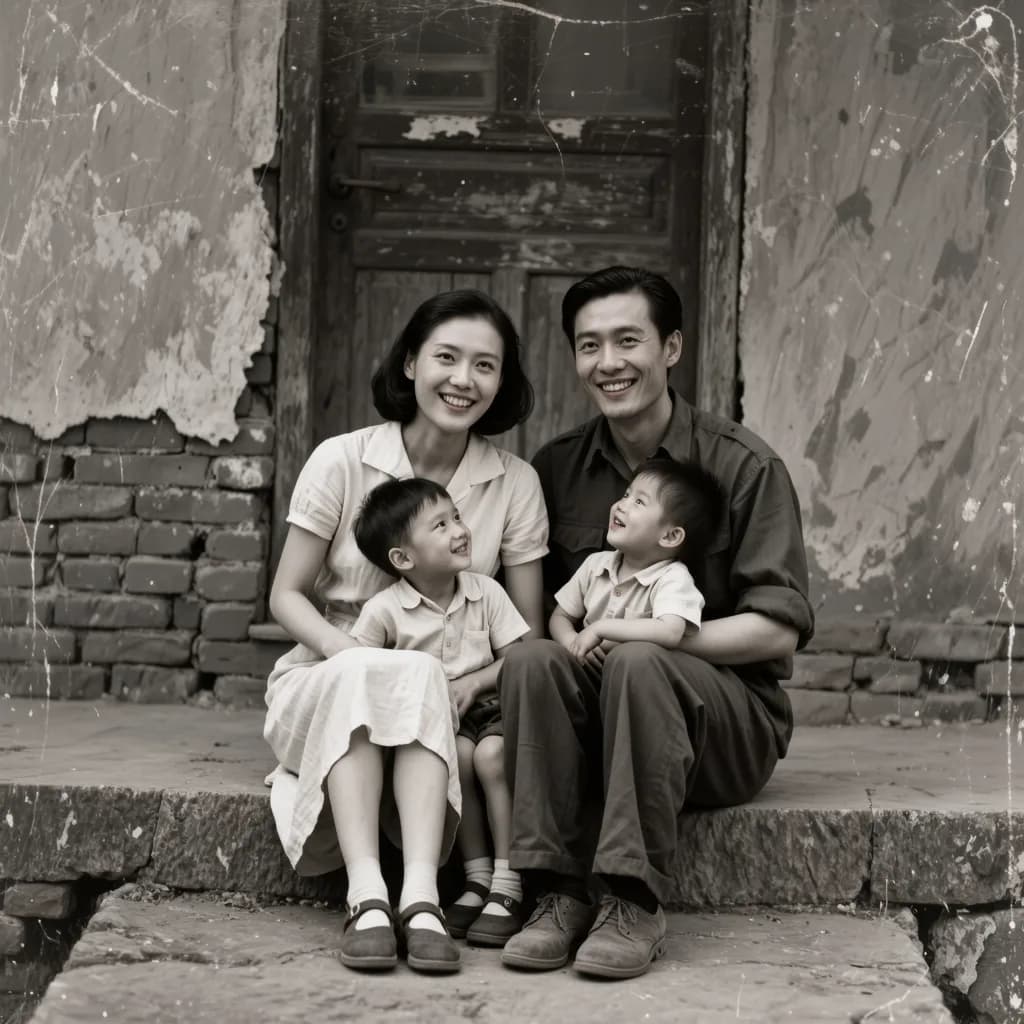
 Cara mewarnai foto hitam putih lama dengan benarPindai foto lama dengan baik, beri warna yang masuk akal dengan AI, cek hal yang Anda ketahui, lalu bagikan dengan keterangan bahwa foto sudah diwarnai.
 Cara Memperbaiki Foto Lama Tanpa Merusak AslinyaTangani, pindai, dan perbaiki foto keluarga yang tergores, sobek, atau pudar, sambil selalu menyimpan salinan asli yang tidak diubah.
Alat terkait
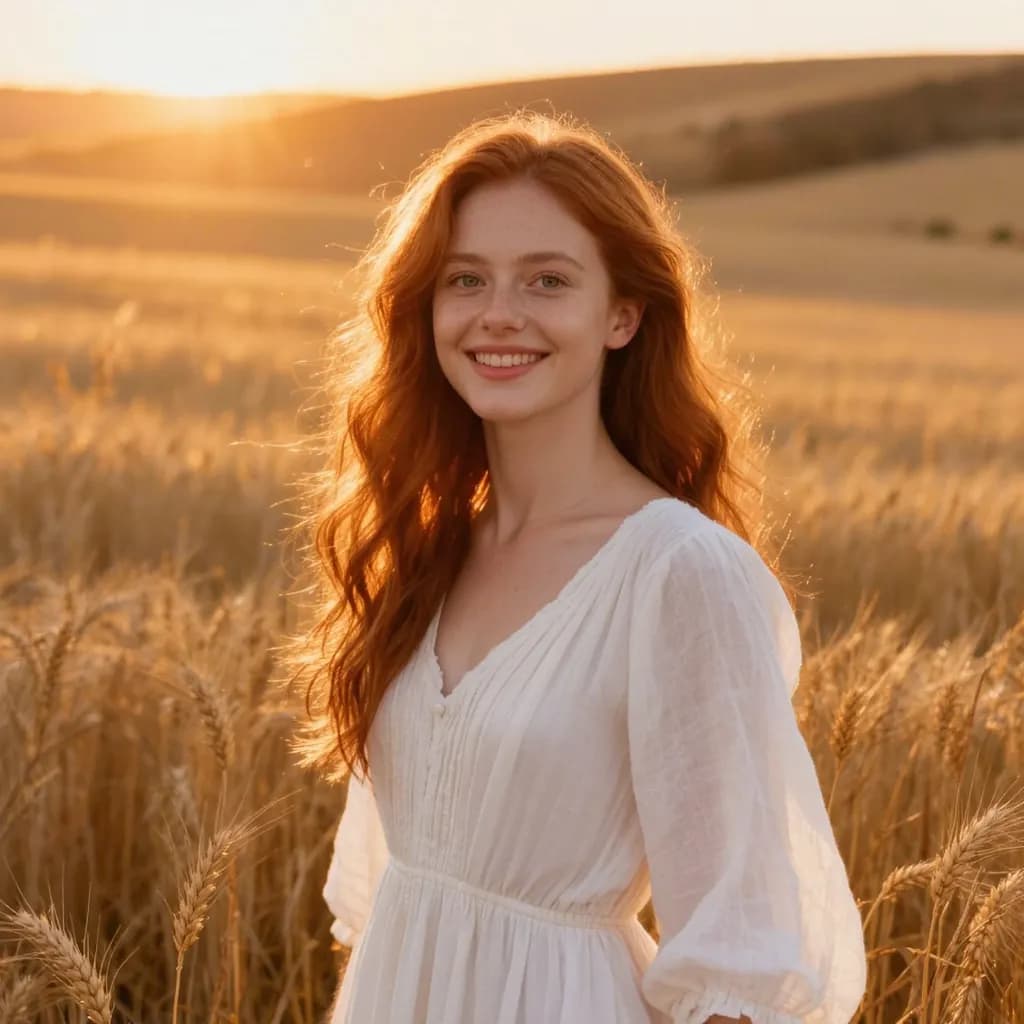

Hidupkan foto Anda
Unggah foto, pilih gerakan, dan lihat harga kredit yang pasti sebelum menjalankannya. Pembuatan yang gagal tidak dikenai biaya.