
Como transformar uma foto em vídeo com inteligência artificial
Uma foto parada pode virar alguns segundos de movimento suave: o cabelo balançando com o vento, uma aproximação lenta até um rosto, nuvens passando atrás de uma montanha. Os modelos de IA de imagem para vídeo fazem isso prevendo como a cena poderia se mover e gerando quadros novos a partir da sua foto. O resultado é curto, mas muitas vezes basta para um Reels, um TikTok, um Shorts do YouTube ou a abertura de uma retrospectiva de aniversário ou de casamento.
Equipe editorial da MethodhelmAtualizado em: 6 min de leitura
A qualidade do clipe depende muito mais da foto de partida e do movimento que você pede do que de qualquer configuração. Este guia mostra como escolher fotos que animam bem, como adequar o movimento ao tema, um passo a passo completo, o que fazer com o clipe depois e onde a animação com IA ainda deixa a desejar.
Nesta página
Escolha uma foto que anime bem
Um modelo de imagem para vídeo precisa inventar tudo o que não está no quadro, como o fundo que aparece quando a câmera se desloca. Quanto menos ele tiver que inventar, mais natural fica o movimento.
- Um assunto principal claro. Uma pessoa, um animal, um prédio ou uma paisagem funcionam melhor do que uma cena lotada em que o modelo precisa decidir o que se mexe.
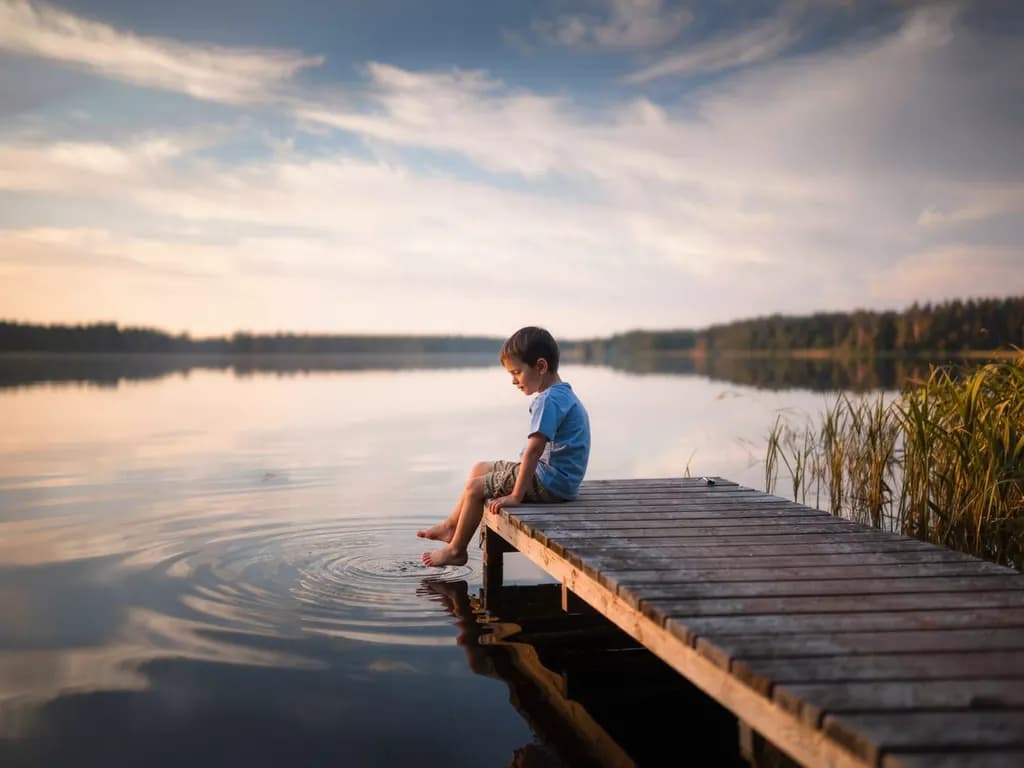
- Alguma profundidade. Primeiro plano, plano médio e fundo (um galho na frente, uma pessoa no meio, morros atrás) dão base para aproximações e para o efeito de paralaxe.
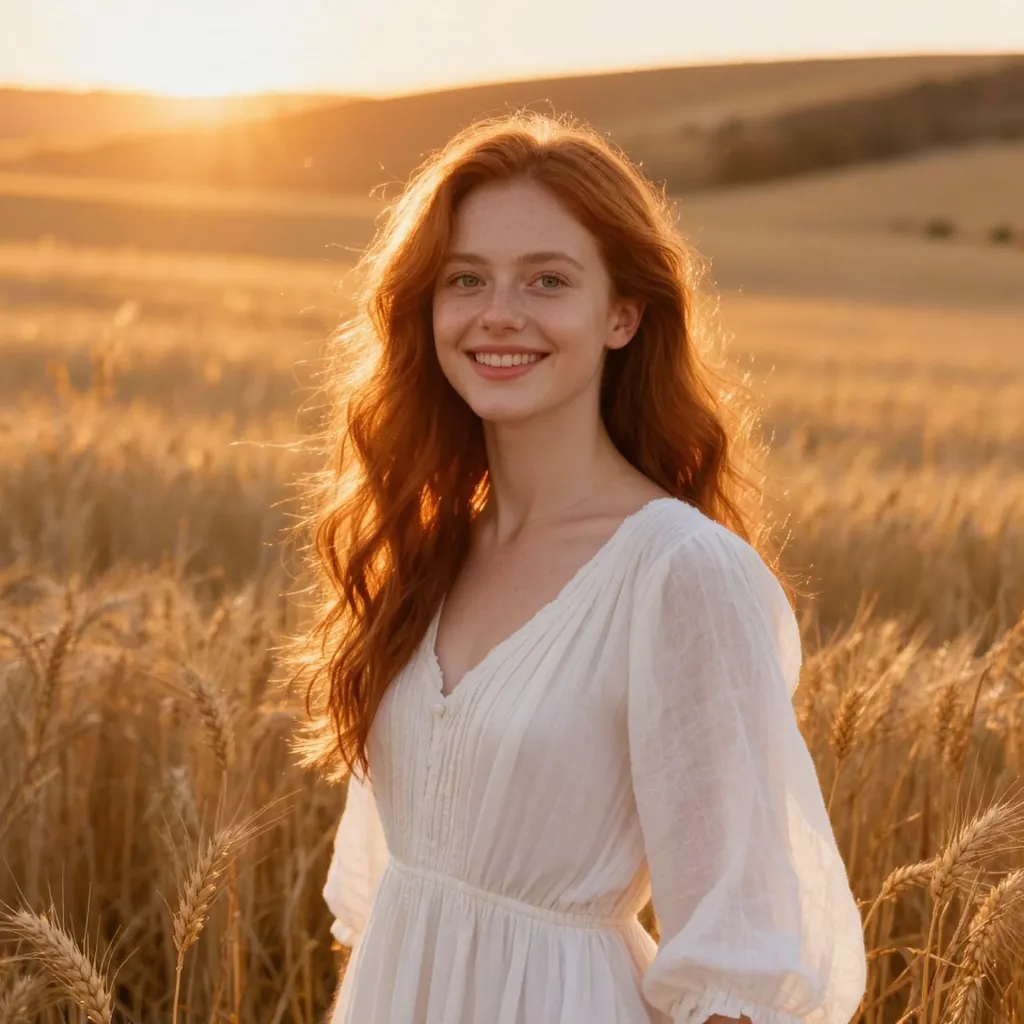
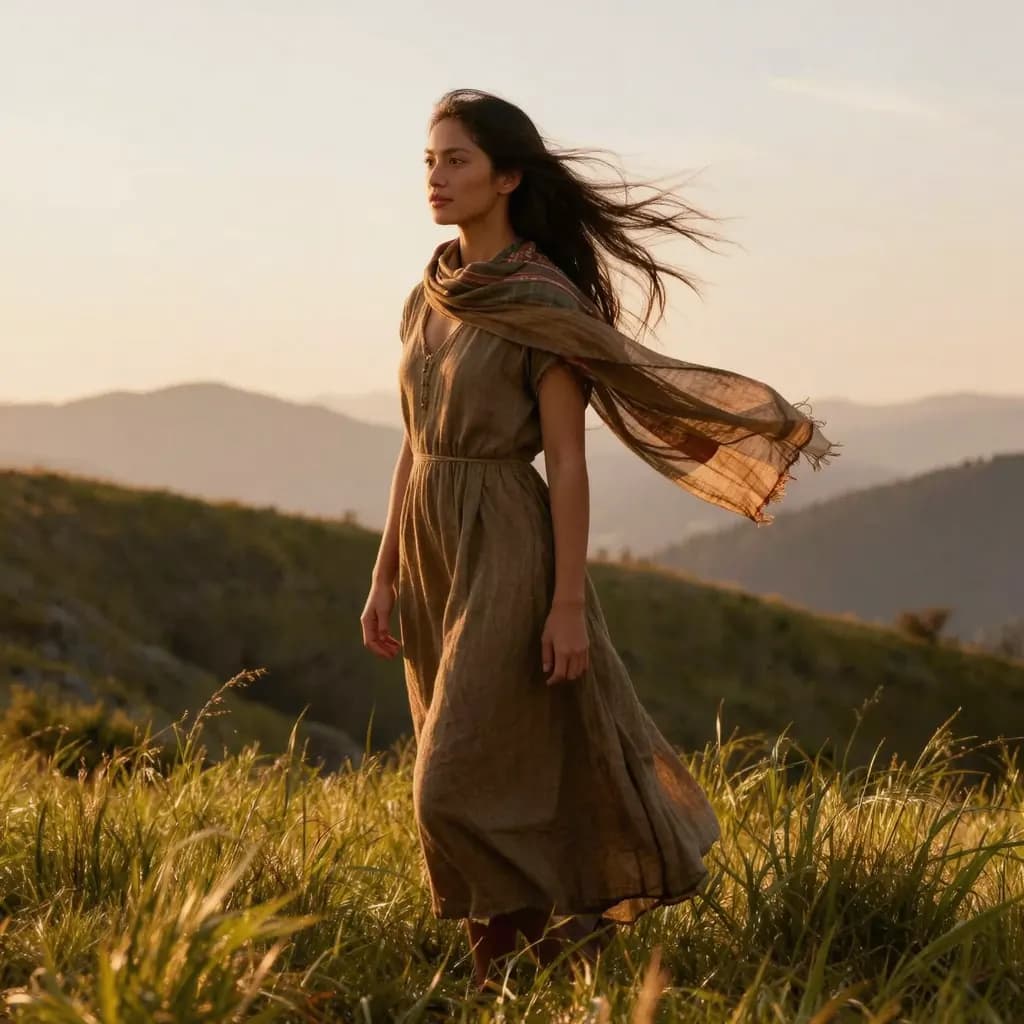
- Elementos que já se movem na vida real. Cabelo, roupa solta, água, fumaça, grama, bandeiras e nuvens sugerem movimento e costumam animar de forma convincente.
- Boa luz e bom foco. Uma foto nítida e bem exposta dá ao modelo detalhe real para preservar. Se a foto estiver borrada ou desbotada, resolva isso antes.
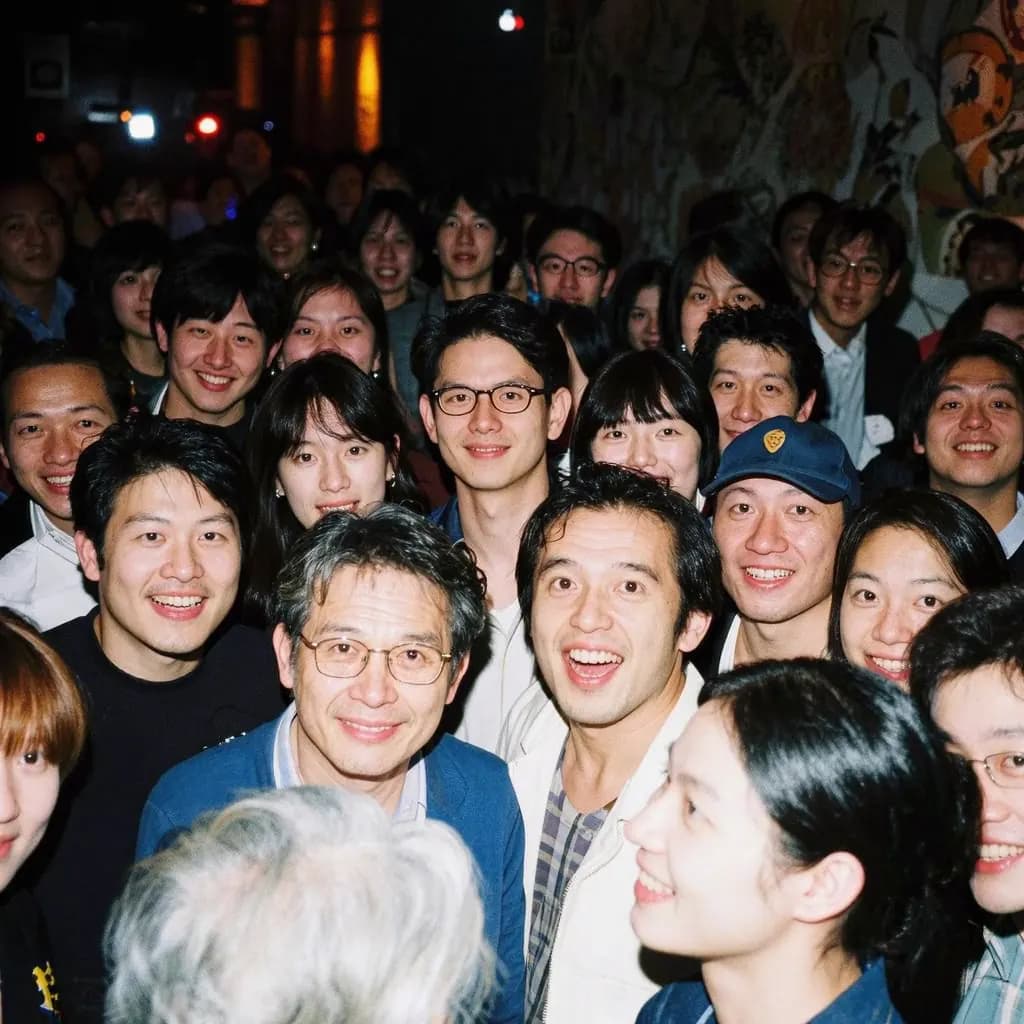
- Evite textos pequenos, placas e logotipos, que costumam se deformar. Fotos de grupo com muitos rostos e mãos muito perto da câmera também são difíceis de manter consistentes.
Combine o movimento com a foto
A maioria das ferramentas oferece alguns movimentos de câmera ou do assunto. Escolha um que a foto consiga sustentar de forma crível. Uma aproximação lenta combina com retratos ou com um objeto só e puxa o olhar para ele. Uma panorâmica lenta funciona em paisagens amplas, na vista de uma cidade ou em ambientes compridos. Um afastamento fica cinematográfico quando as bordas do quadro guardam algo que vale a pena revelar. A paralaxe, em que o primeiro plano e o fundo se movem em velocidades diferentes, funciona melhor quando há separação clara entre as camadas.
Em retratos, um sorriso discreto com uma piscada ou o cabelo ao vento costuma parecer mais real do que um giro grande de cabeça. Em cenas com mar, céu ou árvores, uma opção de movimento natural deixa os elementos se mexerem sozinhos enquanto a câmera fica tranquila. Se o resultado ficar agitado demais, escolha um movimento mais suave.
Pense em onde o clipe vai aparecer antes de começar. Plataformas verticais como Reels, TikTok e Shorts pedem um quadro alto, enquanto um banner de site ou uma apresentação pedem um quadro largo. Se a sua foto tiver o formato errado, amplie antes com o Expansor de imagens para que o assunto não seja cortado depois.
Passo a passo: anime uma foto com a Methodhelm
- Prepare a foto
Escolha uma foto nítida que você tenha direito de usar. Se for uma foto antiga em papel, recupere ou colorize antes; para um vídeo vertical, amplie a foto horizontal para um formato mais alto.
- Abra Foto em vídeo e entre na conta
Acesse Foto em vídeo e faça login. Envie um JPG, PNG ou WebP com pelo menos 300 px em cada lado, não mais largo que 2,5:1 nem mais alto que 1:2,5; fotos maiores são reduzidas para no máximo 1600 px antes do envio.
- Escolha um movimento
Selecione um dos movimentos: movimento natural, aproximação lenta, panorâmica lenta, afastamento cinematográfico, sorriso e piscada para retratos, cabelo e roupa ao vento ou paralaxe 3D.
- Confira o preço e comece
O preço exato em créditos aparece antes de você rodar. Gerações que falham não são cobradas: se a geração falhar ou a foto for recusada, os créditos reservados voltam automaticamente. Seu clipe fica disponível para download por 24 horas.
- Espere ou volte mais tarde
A geração costuma levar de 1 a 4 minutos, às vezes mais quando o serviço está cheio. Você pode sair da página; o clipe pronto aparece no seu Histórico.
- Revise e baixe
Assista ao MP4 de 5 segundos algumas vezes, prestando atenção a rostos, mãos e bordas. Se algo parecer errado, tente um movimento mais calmo ou uma foto mais limpa.
Finalize o clipe em um editor de vídeo
O clipe que você recebe é curto e sem som, o que muitas vezes é exatamente o que se quer como material bruto. Leve-o para qualquer editor de vídeo, como o CapCut ou os editores do próprio Instagram e do TikTok, para colocar música, legendas ou um título. Legendas ajudam, porque boa parte dos vídeos curtos é assistida sem som.
Algumas outras técnicas funcionam com qualquer ferramenta. Para criar um loop sem emenda, reproduza o clipe para frente e depois de trás para frente, ou faça uma transição suave do final para o começo. Se for juntar várias fotos animadas em um mesmo vídeo, por exemplo numa homenagem de bodas, use o mesmo tipo de movimento em todas para o conjunto ficar coerente.
Limites: o que a animação com IA não faz
O movimento é gerado, não filmado. Por isso rostos podem mudar um pouco, mãos podem ganhar ou perder dedos, textos podem derreter e detalhes pequenos como joias ou estampas podem variar de um quadro para outro. Os resultados mudam de uma geração para outra, e algumas fotos simplesmente não animam bem, por mais que você as prepare.
Ela também não recupera como um momento foi de verdade. Uma foto animada da avó é uma impressão, não uma gravação, e não deve ser apresentada como se fosse. Algumas plataformas pedem que conteúdos realistas gerados ou alterados por IA sejam identificados, então confira as regras atuais de onde você vai publicar.
Anime apenas fotos que você tem direito de usar e não anime pessoas reais sem o consentimento delas. Com fotos de parentes que já faleceram, tenha cuidado: algumas pessoas acham reconfortante ver a imagem em movimento e outras se incomodam, então pergunte antes de compartilhar. Conteúdo sexual, violento ou nocivo não é permitido, e um filtro de segurança pode recusar uma foto.
Perguntas frequentes
Qual é a duração do vídeo criado a partir de uma foto?
Na ferramenta Foto em vídeo da Methodhelm, cada geração produz um clipe MP4 de 5 segundos, sem som. O tamanho segue o modelo de IA e fica próximo do formato da sua foto.
Dá para animar uma foto antiga de família?
Sim, mas prepare a foto antes. Corrija riscos e desbotamento com uma ferramenta de restauração e adicione cor se quiser; depois anime a versão tratada. Os guias sobre como restaurar fotos antigas e colorir fotos em preto e branco explicam essas etapas. Converse com a família antes de compartilhar a foto animada de alguém que já faleceu.
Por que rostos ou mãos ficam estranhos no meu clipe?
O movimento é gerado por IA, que precisa inventar detalhes que não estavam na foto. Rostos, mãos, textos e detalhes pequenos são os que mais tendem a mudar ou parecer artificiais. Uma foto mais nítida, um assunto só e um movimento suave, como a aproximação lenta, costumam ajudar.
Como faço um vídeo vertical para Reels ou TikTok a partir de uma foto horizontal?
Amplie a foto para um formato alto, como 9:16, antes de animar. Você pode fazer isso com o Expansor de imagens e depois animar a foto ampliada.
Quanto custa e o que acontece se falhar?
Você vê o preço exato em créditos antes de começar. Gerações que falham não são cobradas: se a geração falhar ou o filtro de segurança recusar a foto, os créditos reservados voltam automaticamente. Seu clipe fica disponível para download por 24 horas. Os pacotes de créditos atuais estão na página de preços.
Guias relacionados
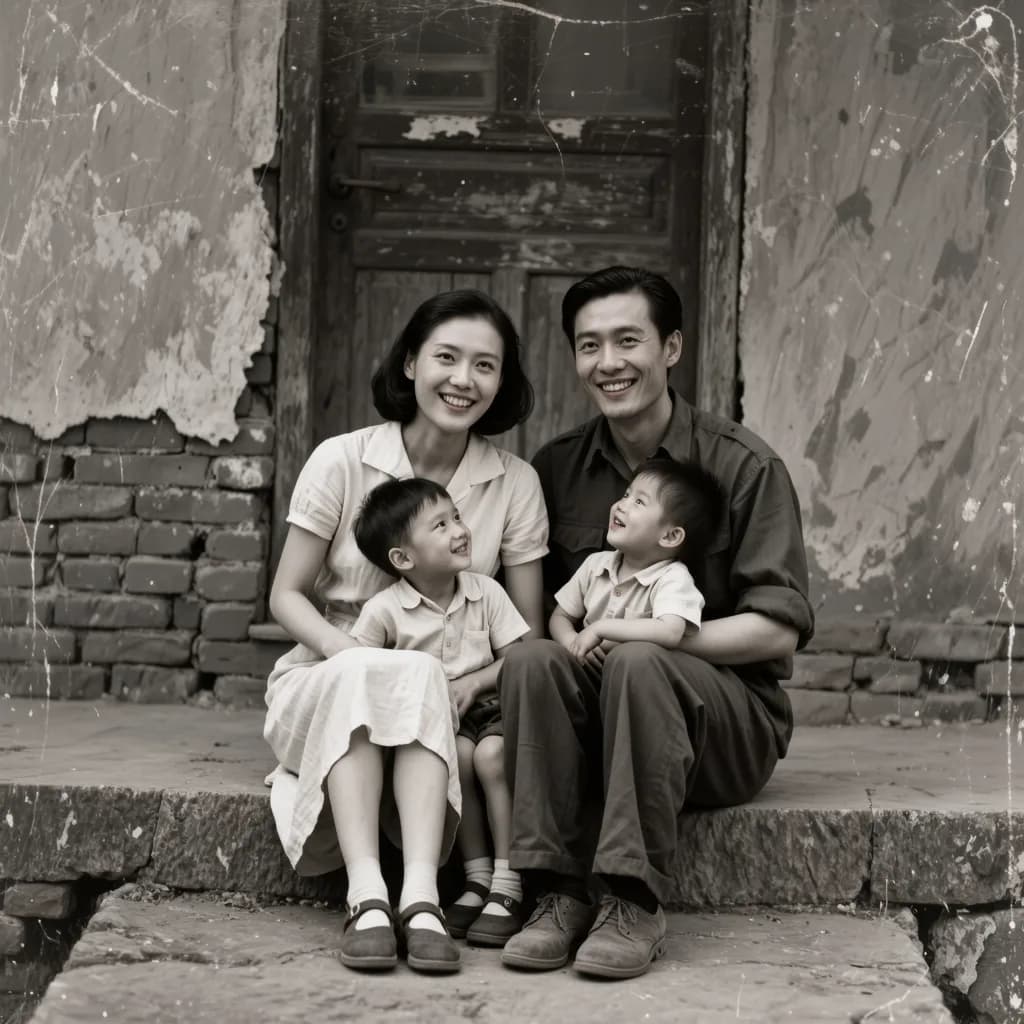
 Como colorir fotos em preto e branco sem enganar ninguémDigitalize bem a foto antiga, adicione cores plausíveis com IA, confira o que você sabe e compartilhe avisando que a imagem foi colorizada.
 Como restaurar fotos antigas sem estragar o originalManuseie, digitalize e recupere fotos de família arranhadas, rasgadas ou desbotadas, guardando sempre uma cópia intacta do original.
Ferramentas relacionadas
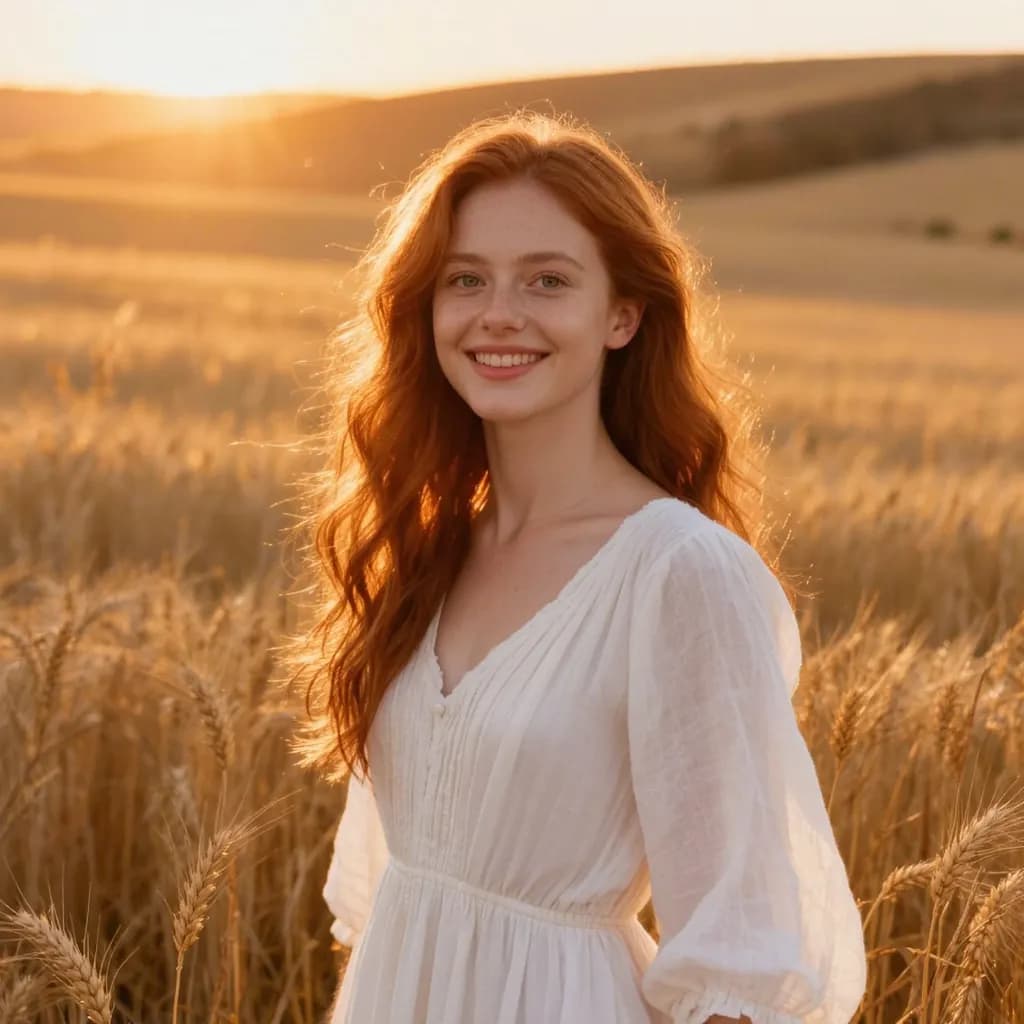

Dê movimento à sua foto
Envie uma foto, escolha um movimento e veja o preço exato em créditos antes de rodar. Gerações que falham não são cobradas.