
사진을 영상으로 만드는 법: AI로 사진 한 장을 자연스럽게 움직이기
정지된 사진 한 장이 몇 초짜리 움직이는 장면이 될 수 있습니다. 바람에 날리는 머리카락, 얼굴 쪽으로 천천히 다가가는 카메라, 산 너머로 흘러가는 구름 같은 장면입니다. AI 이미지-영상 모델은 사진 속 장면이 어떻게 움직일지 추측한 뒤 새로운 프레임을 하나씩 만들어 냅니다. 결과물은 짧지만 인스타그램 릴스, 틱톡, 유튜브 쇼츠에 올릴 소재나 돌잔치, 결혼식 영상의 한 컷으로는 충분한 경우가 많습니다.
Methodhelm 편집팀마지막 업데이트: 4분 읽기
영상의 완성도는 세부 설정보다 어떤 사진을 쓰고 어떤 움직임을 요청하느냐에 훨씬 크게 좌우됩니다. 이 글에서는 잘 움직이는 사진을 고르는 법, 사진에 맞는 움직임을 고르는 법, 단계별 작업 방법, 완성된 클립에 음악과 자막을 더하는 법, 그리고 AI가 아직 하지 못하는 부분을 차례로 설명합니다.
이 페이지 목차
먼저 사진 고르기: 자연스럽게 움직이는 사진의 조건
이미지-영상 모델은 사진에 없는 부분을 상상해서 채워야 합니다. 얼굴이 돌아갈 때 보이는 반대쪽, 카메라가 움직이면서 드러나는 배경, 옷이 흔들릴 때 생기는 주름 같은 것들입니다. 채워야 할 부분이 적을수록 움직임이 자연스럽습니다.
- 주인공이 하나로 분명할 것. 한 사람, 한 마리의 반려동물, 건물 하나, 풍경 하나가 여러 사람이 모인 사진보다 다루기 쉽습니다.
- 앞뒤로 깊이가 있을 것. 앞쪽에 나뭇가지나 꽃, 가운데에 인물, 뒤쪽에 산이나 거리가 있으면 다가가는 움직임과 입체 시차 효과가 잘 살아납니다.
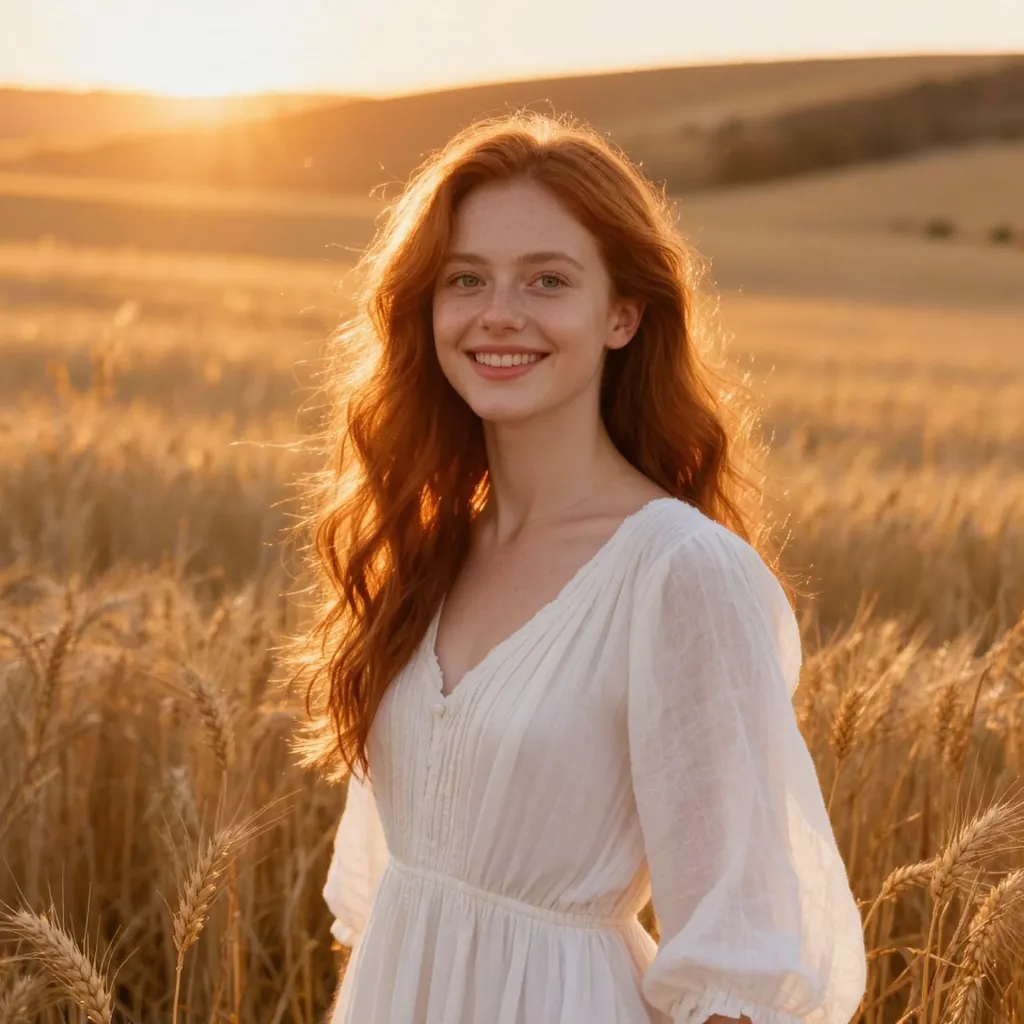
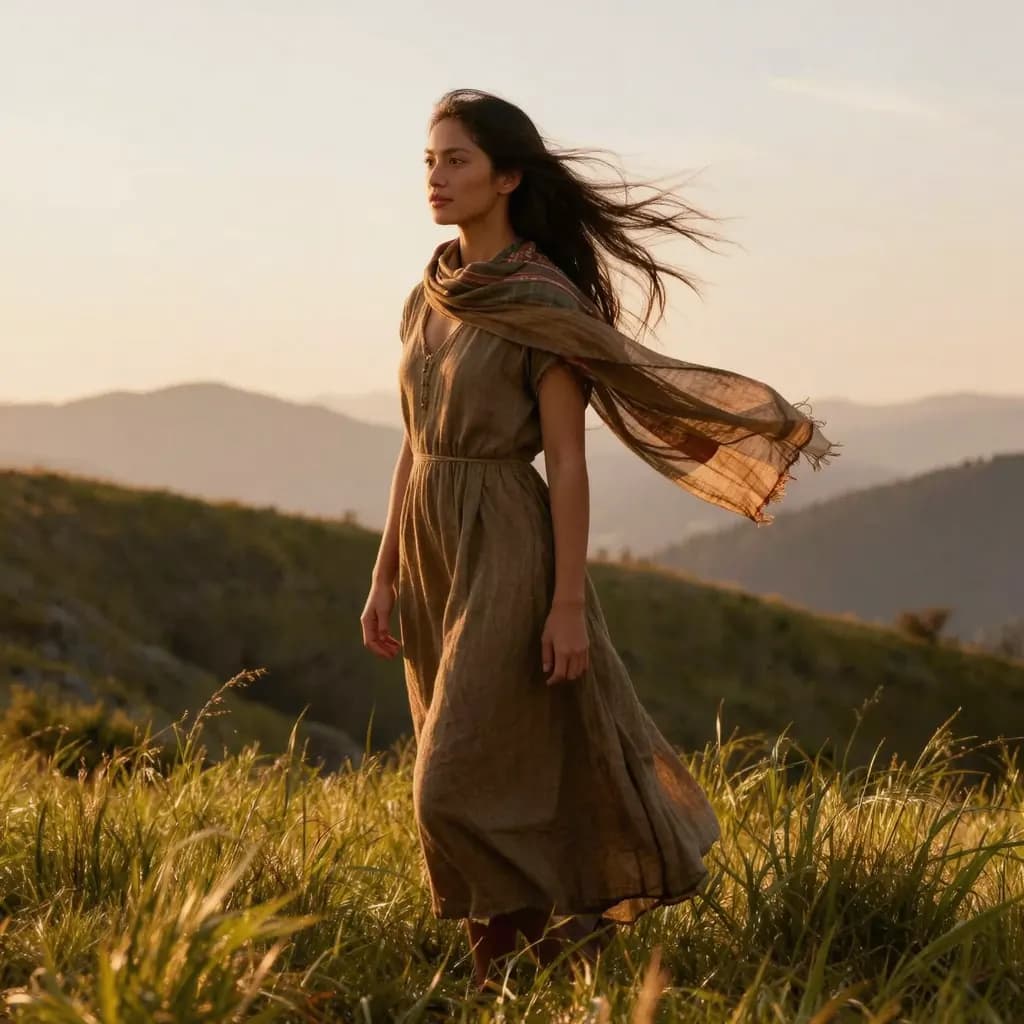
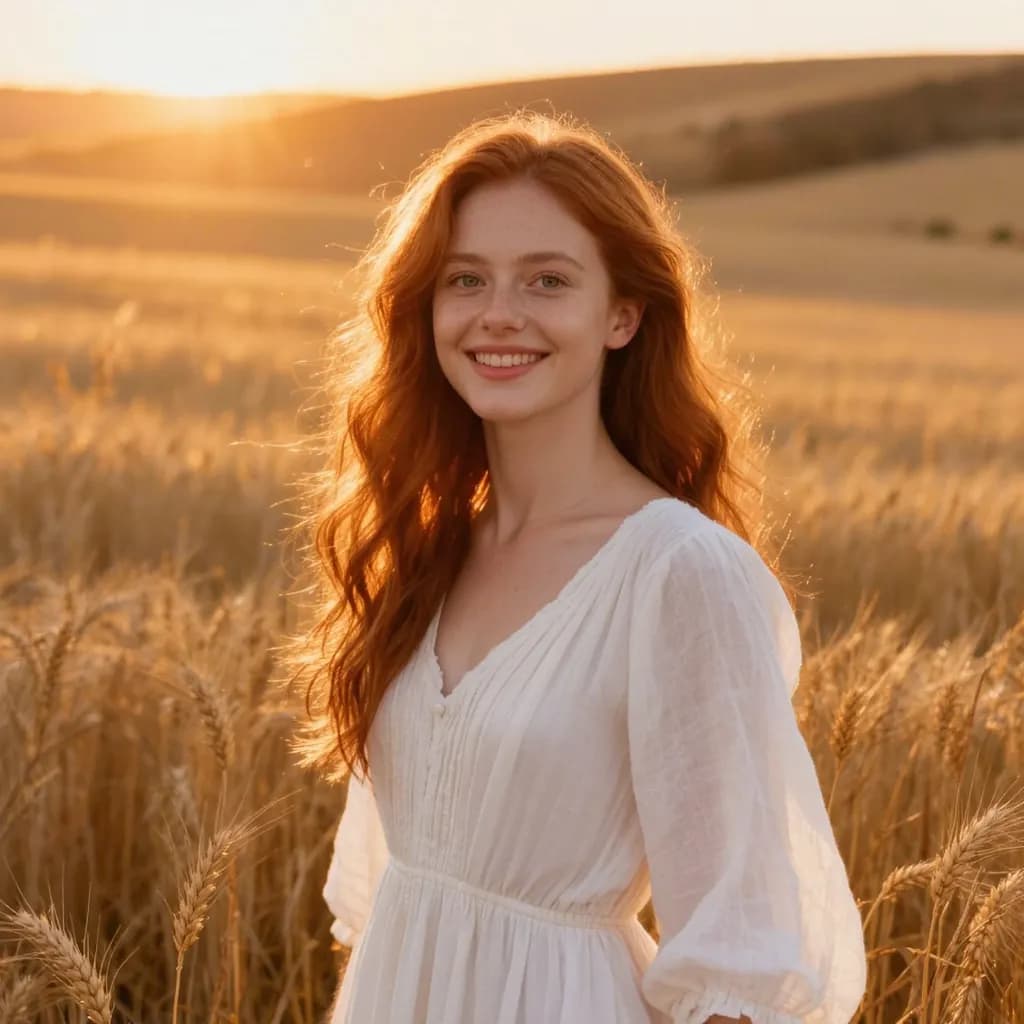
- 원래 움직이는 요소가 있을 것. 머리카락, 헐렁한 옷, 물결, 연기, 풀, 깃발, 구름은 그 자체로 움직임을 떠올리게 해서 진짜처럼 움직이기 쉽습니다.
- 초점과 빛이 충분할 것. 선명한 사진일수록 실제 디테일이 잘 유지됩니다. 흐리거나 색이 바랜 사진은 먼저 보정한 뒤 움직이는 것이 좋습니다.
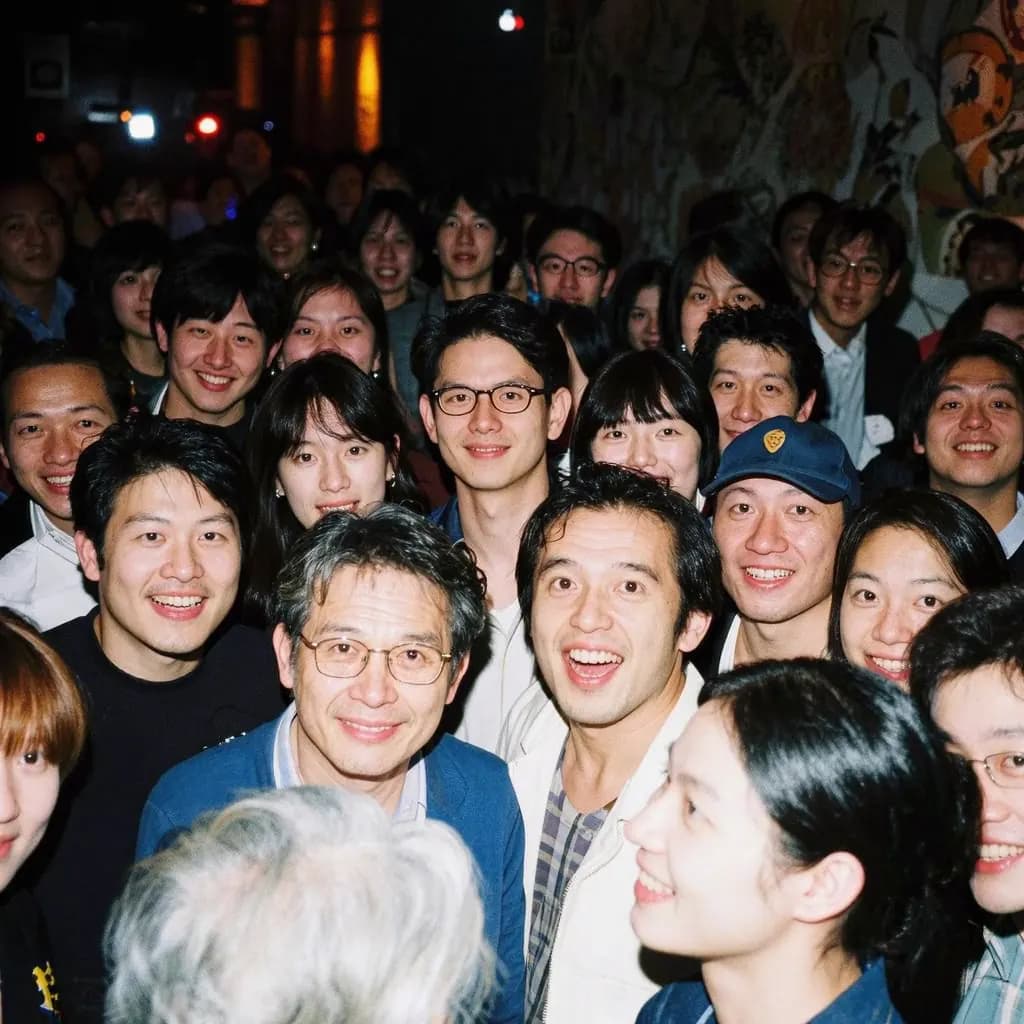
- 작은 글자, 간판, 로고는 피할 것. 움직이면서 쉽게 뭉개집니다. 얼굴이 많은 단체 사진이나 손이 카메라에 가까운 사진도 형태를 유지하기 어렵습니다.
사진에 맞는 움직임 고르기
대부분의 도구는 카메라 움직임이나 피사체 움직임을 몇 가지 중에서 고르게 되어 있습니다. 원칙은 그 사진이 무리 없이 감당할 수 있는 움직임을 고르는 것입니다. 천천히 다가가는 움직임은 인물 사진이나 물건 하나가 주인공인 사진에 잘 맞고, 시선을 주인공에게 모아 줍니다. 천천히 옆으로 흐르는 움직임은 넓은 풍경, 도시 야경, 깊은 실내에 어울립니다. 멀어지는 움직임은 화면 가장자리에 보여 줄 만한 것이 있을 때 영화 같은 느낌을 줍니다. 입체 시차는 앞과 뒤가 서로 다른 속도로 움직이는 효과라서, 층이 분명한 사진일수록 잘 나옵니다.
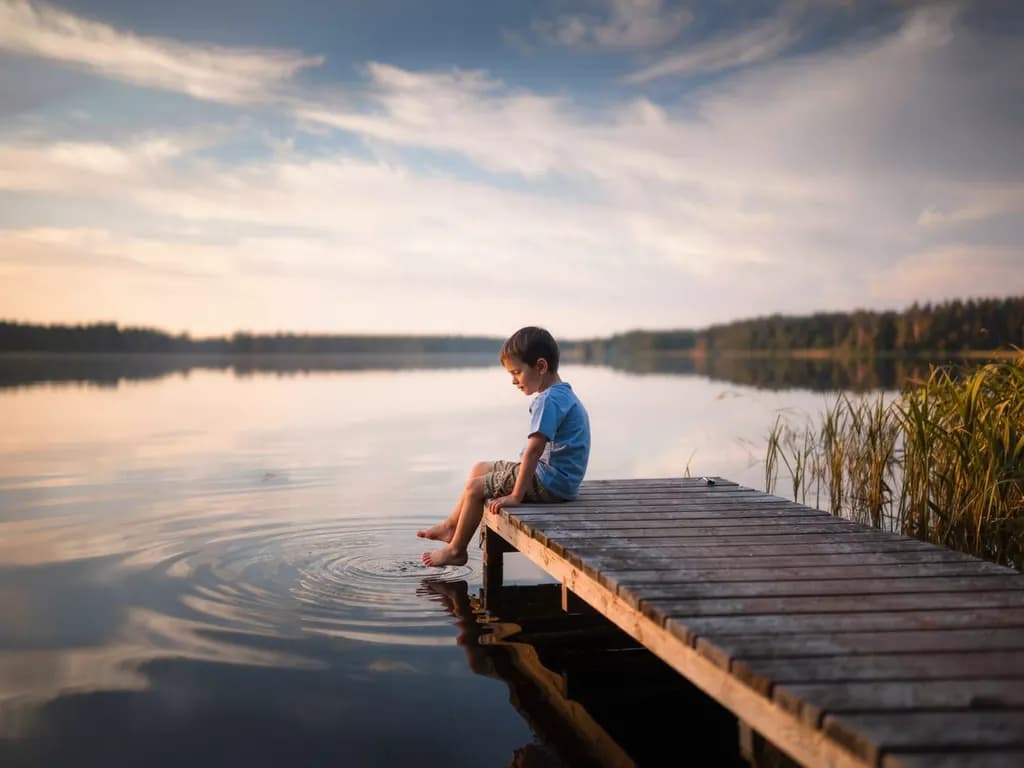
인물 사진은 고개를 크게 돌리기보다 살짝 웃고 눈을 깜빡이거나, 머리카락과 옷이 바람에 날리는 정도가 더 자연스럽습니다. 물, 하늘, 나무가 있는 풍경은 전체를 자연스럽게 움직이고 카메라는 차분하게 두는 편이 좋습니다. 첫 결과가 어수선하다면 더 화려한 움직임이 아니라 더 잔잔한 움직임으로 바꿔 보세요.
시작하기 전에 영상을 어디에 올릴지도 정해 두세요. 릴스, 틱톡, 쇼츠 같은 세로형 플랫폼에는 세로로 긴 화면이, 웹사이트 배너나 발표 자료에는 가로로 넓은 화면이 맞습니다. 사진 비율이 맞지 않으면 먼저 이미지 확장 도구로 9:16 같은 비율로 넓혀 두면 나중에 주인공이 잘리는 일을 막을 수 있습니다.
단계별 방법: Methodhelm으로 사진을 영상으로 만들기
- 사진 준비하기
사용 권한이 있는 선명한 사진을 고릅니다. 오래된 사진이라면 먼저 복원하거나 컬러로 바꾸고, 세로 영상을 만들려면 가로 사진을 세로 비율로 넓혀 둡니다.
- 사진을 영상으로 열고 로그인하기
사진을 영상으로를 열고 로그인합니다. 각 변이 300 px 이상이고 가로 2.5:1, 세로 1:2.5를 넘지 않는 JPG, PNG, WebP를 올립니다. 큰 사진은 업로드 전에 최대 1600 px로 줄어듭니다.
- 움직임 고르기
자연스러운 움직임, 천천히 줌인, 천천히 팬, 시네마틱 줌아웃, 미소와 눈 깜빡임(인물용), 바람에 날리는 머리와 옷, 3D 패럴랙스 중 하나를 고릅니다.
- 가격 확인 후 시작하기
실행 전에 정확한 크레딧 가격이 표시됩니다. 생성이 실패하거나 사진이 거부되면 차감되지 않으며, 보류된 크레딧이 자동으로 돌아옵니다. 영상은 24시간 동안 보관되며 그동안 내려받을 수 있습니다.
- 기다리거나 나중에 돌아오기
보통 1~4분 정도 걸리고 사용자가 많을 때는 더 걸릴 수 있습니다. 페이지를 떠나도 되며, 완성된 영상은 기록에 표시됩니다.
- 확인하고 내려받기
5초짜리 MP4를 몇 번 돌려 보면서 얼굴, 손, 윤곽을 특히 살펴봅니다. 어색한 부분이 있으면 더 잔잔한 움직임이나 더 깨끗한 사진으로 다시 시도합니다.
영상 편집 앱에서 마무리하기
완성된 클립은 짧고 소리가 없지만, 오히려 소재로 쓰기 좋은 형태입니다. CapCut이나 인스타그램, 틱톡의 편집 기능 등 평소 쓰는 편집 도구로 불러와 음악, 내레이션, 자막, 제목을 더하세요. 짧은 영상은 소리를 끄고 보는 경우가 많아서 자막이 있으면 전달력이 좋아집니다.
어떤 도구에서든 쓸 수 있는 요령도 있습니다. 끊김 없는 반복 영상을 원하면 클립을 정방향으로 재생한 뒤 역방향으로 이어 붙이거나, 끝과 시작을 크로스페이드합니다. 관련된 사진 여러 장을 각각 움직여 이어 붙이면 움직이는 앨범 같은 영상이 됩니다.
한계: AI가 사진을 움직일 때 할 수 없는 것
영상 속 움직임은 생성된 것이지 실제로 촬영된 것이 아닙니다. 모델은 장면이 어떻게 움직였을지 추측할 뿐이어서 얼굴이 조금 달라지거나, 손가락 수가 바뀌거나, 글자가 뭉개지거나, 장신구나 무늬 같은 작은 부분이 프레임마다 바뀔 수 있습니다. 결과는 매번 달라지고, 아무리 준비해도 잘 움직이지 않는 사진도 있습니다.
그 순간이 실제로 어땠는지를 되살릴 수도 없습니다. 움직이는 할머니 사진은 하나의 인상일 뿐 기록 영상이 아니므로 실제 영상처럼 보여 주어서는 안 됩니다. 사실적인 AI 생성 또는 편집 콘텐츠에 표시를 요구하는 플랫폼도 있으니 올리는 곳의 현재 규정을 확인하세요.
사용 권한이 있는 사진만 쓰고, 본인 동의 없이 실제 인물을 움직이지 마세요. 세상을 떠난 가족의 사진이라면 더 세심해야 합니다. 위로를 받는 가족도 있지만 불편해하는 가족도 있으니 널리 공유하기 전에 가족과 상의하세요. 성적이거나 폭력적이거나 해로운 콘텐츠는 허용되지 않으며, 안전 필터가 사진을 거부할 수도 있습니다.
자주 묻는 질문
사진으로 만든 영상은 몇 초인가요?
Methodhelm의 사진을 영상으로 도구는 한 번 실행할 때마다 소리 없는 5초짜리 MP4를 만듭니다. 크기는 AI 모델에 따라 정해지며 원본 사진의 비율에 가깝게 유지됩니다.
오래된 가족사진도 움직일 수 있나요?
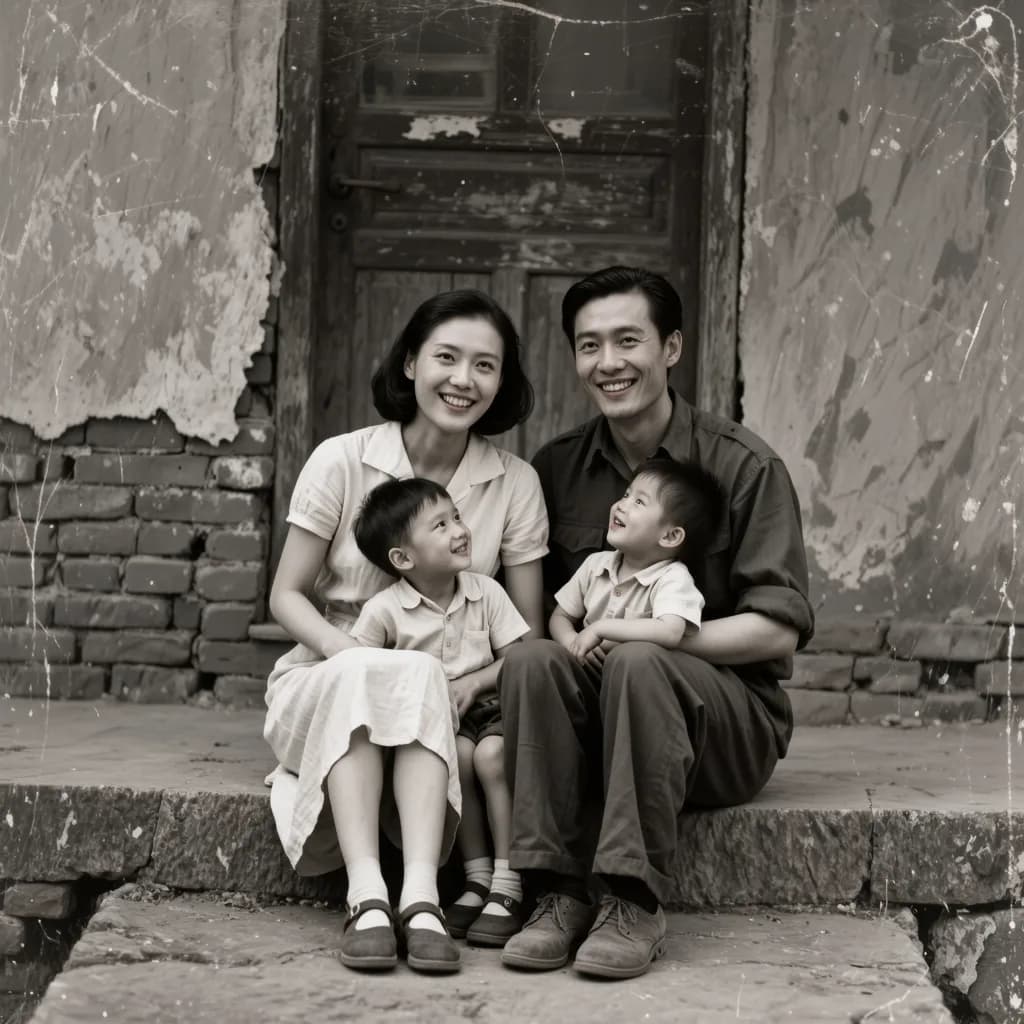
가능하지만 먼저 정리하는 것이 좋습니다. 긁힘과 변색을 복원하고 원하면 컬러를 입힌 뒤, 정리된 사진을 움직이세요. 자세한 방법은 오래된 사진 복원 가이드와 흑백 사진 컬러화 가이드에 있습니다. 세상을 떠난 분의 사진을 공유하기 전에는 가족과 상의하세요.
영상 속 얼굴이나 손이 어색한 이유는 무엇인가요?
움직임을 AI가 생성하면서 사진에 없던 디테일을 채워 넣기 때문입니다. 얼굴, 손, 글자, 작은 디테일이 가장 쉽게 바뀌거나 어색해집니다. 더 선명한 사진, 주인공이 하나인 사진, 천천히 다가가는 것 같은 잔잔한 움직임을 고르면 대개 나아집니다.
가로 사진으로 릴스나 틱톡용 세로 영상을 만들려면 어떻게 하나요?
움직이기 전에 사진을 9:16 같은 세로 비율로 넓혀 두세요. 이미지 확장 도구로 세로로 늘린 뒤 그 사진을 영상으로 만들면 주인공이 잘리지 않습니다.
비용은 얼마이고 실패하면 어떻게 되나요?
시작 전에 정확한 크레딧 가격이 표시됩니다. 생성이 실패하거나 안전 필터가 사진을 거부하면 차감되지 않으며, 보류된 크레딧이 자동으로 돌아옵니다. 영상은 24시간 동안 보관되며 그동안 내려받을 수 있습니다. 현재 크레딧 상품은 요금 페이지에서 볼 수 있습니다.




사진을 움직여 보세요
사진을 올리고 움직임을 고르면 실행 전에 정확한 크레딧 가격을 확인할 수 있습니다. 생성에 실패하면 차감되지 않습니다.