
Cómo convertir una foto en vídeo con inteligencia artificial
Una foto fija puede convertirse en unos segundos de movimiento suave: el pelo que se levanta con el viento, un acercamiento lento hacia una cara, nubes que pasan detrás de una montaña. Los modelos de IA de imagen a vídeo lo consiguen prediciendo cómo podría moverse la escena y generando fotogramas nuevos a partir de tu imagen. El resultado es breve, pero muchas veces basta para un Reel de Instagram, un TikTok, un Short de YouTube o la entrada de un montaje de fotos para una boda o un cumpleaños.
Equipo editorial de MethodhelmÚltima actualización: 6 min de lectura
La calidad del clip depende mucho más de la foto de partida y del movimiento que pidas que de cualquier ajuste. Esta guía explica cómo elegir fotos que se animan bien, cómo adaptar el movimiento al motivo, un flujo de trabajo paso a paso, qué hacer con el clip después y en qué sigue fallando la animación con IA.
En esta página
Elige una foto que se anime bien
Un modelo de imagen a vídeo tiene que inventar todo lo que no aparece en el encuadre, como el fondo que queda a la vista cuando la cámara se desplaza. Cuanto menos tenga que inventar, más natural parecerá el movimiento.
- Un protagonista claro. Una sola persona, un animal, un edificio o un paisaje funcionan mejor que una escena abarrotada en la que el modelo tiene que decidir qué se mueve.
- Algo de profundidad. Un primer plano, un plano medio y un fondo (una rama delante, una persona en medio, montes detrás) dan juego a los acercamientos y al paralaje.
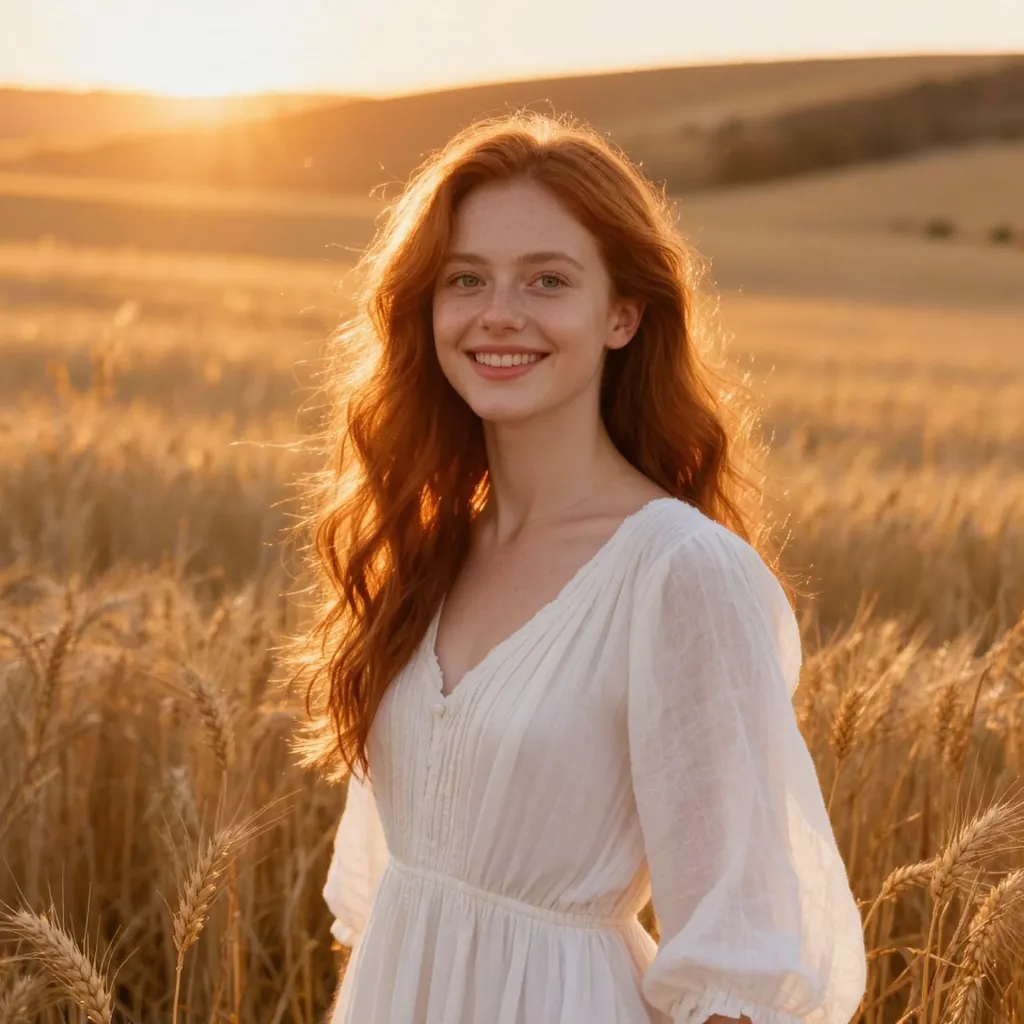
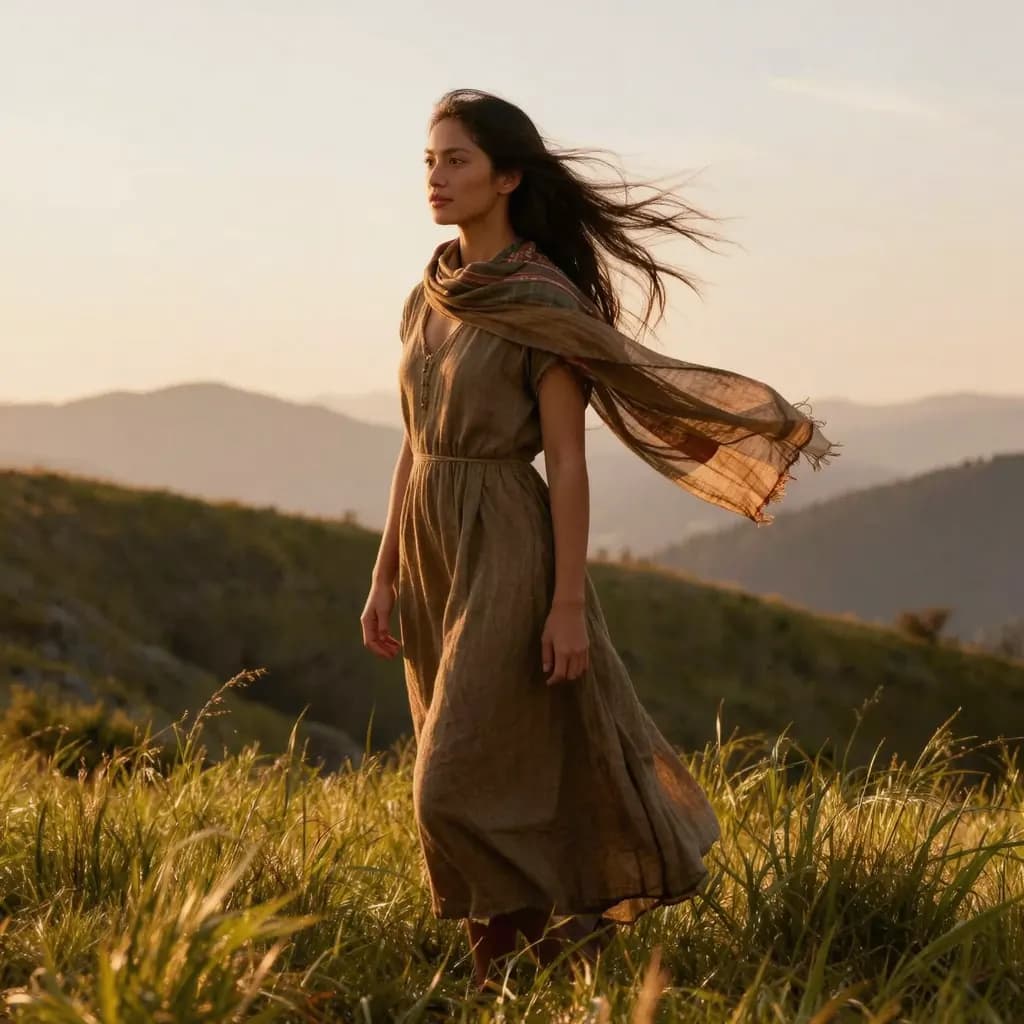
- Elementos que ya se mueven en la vida real. Pelo, ropa suelta, agua, humo, hierba, banderas y nubes sugieren movimiento y suelen animarse de forma convincente.
- Buena luz y buen enfoque. Una foto nítida y bien expuesta le da al modelo detalle real que conservar. Si la foto está borrosa o descolorida, arréglalo antes.
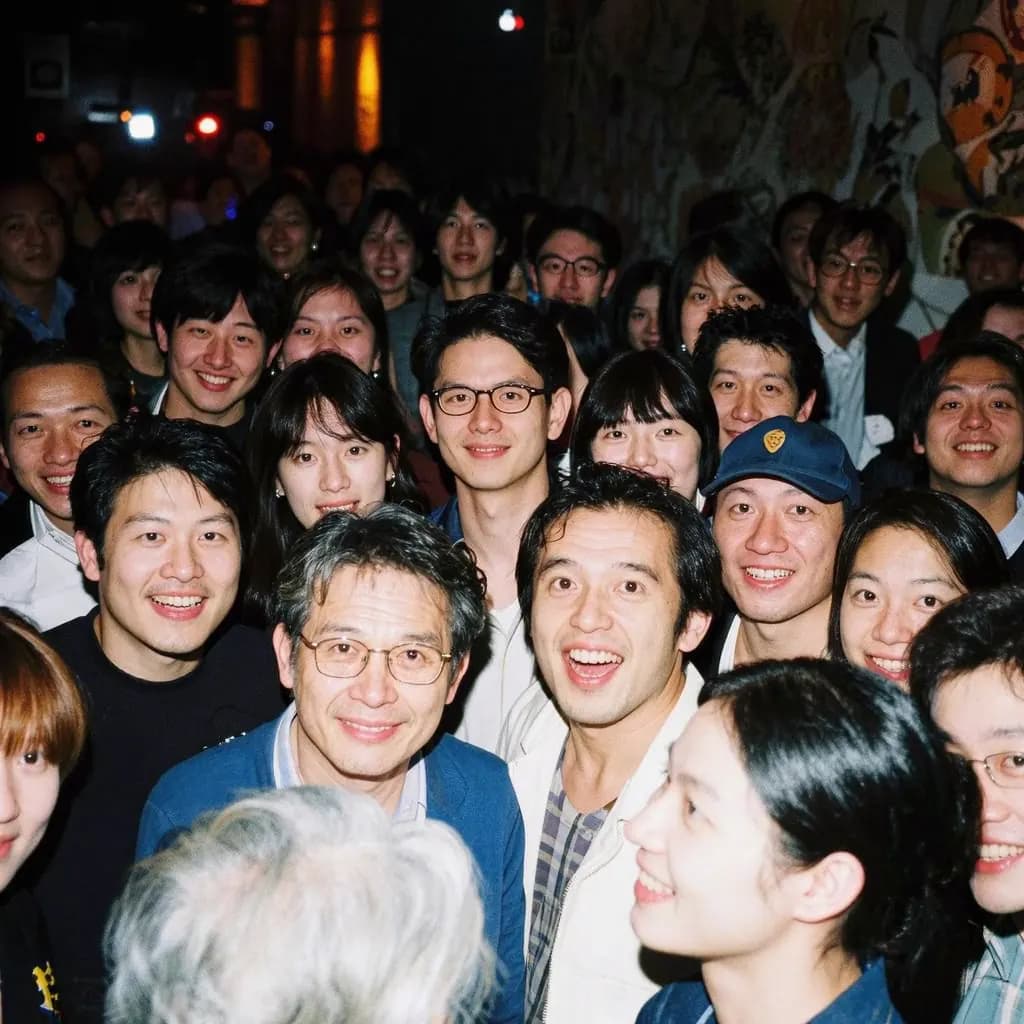
- Evita textos pequeños, carteles y logotipos, que suelen deformarse. Las fotos de grupo con muchas caras y las manos muy cerca de la cámara también son difíciles de mantener coherentes.
Adapta el movimiento a la foto
La mayoría de las herramientas ofrecen varios movimientos de cámara o del sujeto. Elige uno que la foto pueda sostener de forma creíble. Un acercamiento lento va bien con un retrato o un objeto y dirige la mirada hacia él. Una panorámica lenta encaja con paisajes amplios, el skyline de una ciudad o interiores alargados. Un alejamiento resulta cinematográfico cuando los bordes del encuadre esconden algo que merece la pena descubrir. El paralaje, en el que el primer plano y el fondo se mueven a distinta velocidad, funciona mejor cuando hay una separación clara entre capas.
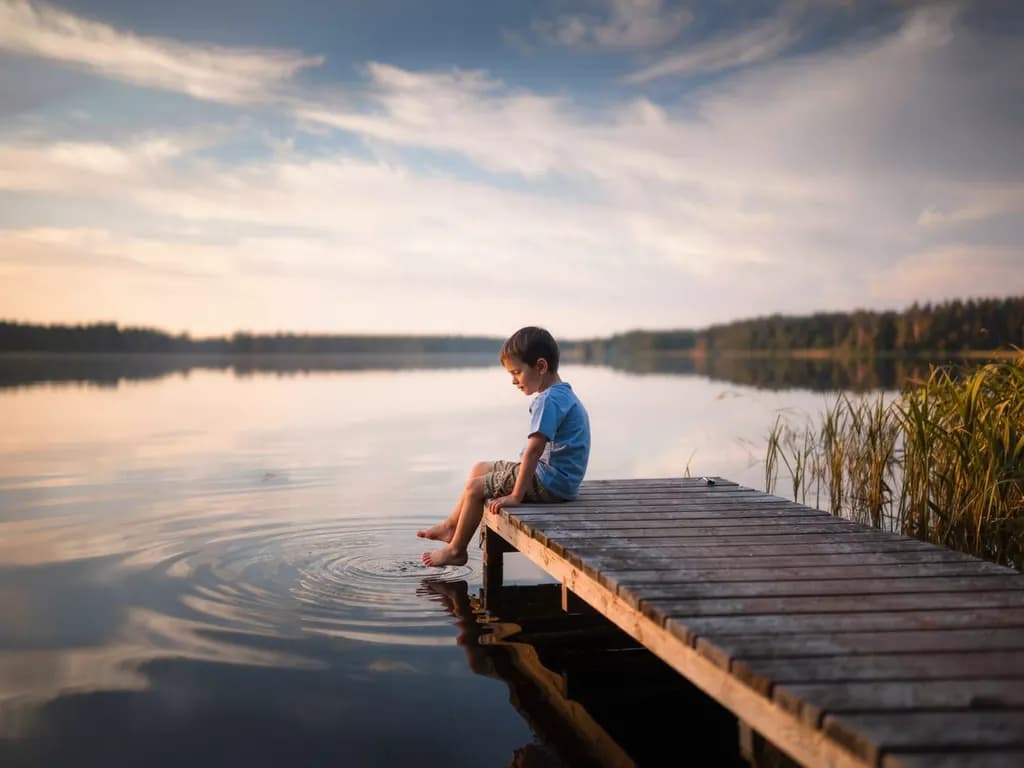
En los retratos, una sonrisa sutil con un parpadeo o el pelo moviéndose con el viento suele resultar más creíble que un giro de cabeza amplio. En escenas con agua, cielo o árboles, una opción de movimiento natural deja que los elementos se muevan solos mientras la cámara se mantiene tranquila. Si el resultado queda demasiado agitado, elige un movimiento más suave.
Piensa dónde se va a ver el clip antes de empezar. Las plataformas verticales como Reels, TikTok y Shorts piden un encuadre alto, mientras que el banner de una web o una presentación piden uno ancho. Si tu foto no tiene la forma adecuada, amplíala primero con una herramienta para expandir imágenes para que el motivo no quede recortado después.
Paso a paso: anima una foto con Methodhelm
- Prepara la foto
Elige una foto nítida sobre la que tengas derechos. Si es una copia antigua, repárala o colorízala antes; si quieres un vídeo vertical, amplía la foto horizontal a un formato más alto.
- Abre Foto a video e inicia sesión
Entra en Foto a video e inicia sesión. Sube un JPG, PNG o WebP de al menos 300 px por lado y que no sea más ancho que 2,5:1 ni más alto que 1:2,5; las fotos más grandes se reducen a un máximo de 1600 px antes de subirlas.
- Elige un movimiento
Escoge uno de los movimientos disponibles: movimiento natural, acercamiento lento, panorámica lenta, alejamiento cinematográfico, sonrisa y parpadeo para retratos, pelo y ropa al viento o paralaje 3D.
- Mira el precio y empieza
Antes de ejecutar ves el precio exacto en créditos. Las generaciones fallidas no se cobran: si la ejecución falla o la foto se rechaza, los créditos reservados vuelven automáticamente. Tu clip se guarda 24 horas para que lo descargues.
- Espera o vuelve más tarde
La generación suele tardar entre 1 y 4 minutos, y a veces más cuando el servicio está saturado. Puedes salir de la página; el clip terminado aparece en tu Historial.
- Revisa y descarga
Mira el MP4 de 5 segundos varias veces fijándote en caras, manos y bordes. Si algo no cuadra, prueba un movimiento más tranquilo o una foto más limpia.
Termina el clip en un editor de vídeo
El clip que obtienes es corto y sin sonido, que muchas veces es justo lo que quieres como material en bruto. Llévalo a cualquier editor de vídeo, como CapCut o los editores integrados de Instagram y TikTok, para añadir música, subtítulos o un título. Los subtítulos ayudan, porque buena parte del vídeo corto se ve sin sonido.
Hay otros trucos que funcionan con cualquier herramienta. Para crear un bucle sin cortes, reproduce el clip hacia delante y luego al revés, o funde el final con el principio. Si vas a montar varias fotos animadas en un mismo vídeo, por ejemplo para un aniversario, usa el mismo tipo de movimiento en todas para que el conjunto resulte coherente.
Límites: lo que la animación con IA no puede hacer
El movimiento se genera, no se graba. Por eso las caras pueden cambiar ligeramente, las manos pueden ganar o perder dedos, el texto puede derretirse y detalles pequeños como joyas o estampados pueden variar de un fotograma a otro. Los resultados cambian de una ejecución a otra, y algunas fotos simplemente no se animan bien por mucho que las prepares.
Tampoco puede recuperar cómo fue de verdad un momento. Una foto animada de un abuelo es una evocación, no una grabación, y no debe presentarse como si lo fuera. Algunas plataformas piden etiquetar el contenido realista generado o alterado con IA, así que consulta las normas vigentes del sitio donde publiques.
Anima solo fotos que tengas derecho a usar y no animes a personas reales sin su consentimiento. Con fotos de familiares que han fallecido, ten tacto: a algunas personas una imagen en movimiento les reconforta y a otras les inquieta, así que pregunta antes de compartirla. No se admite contenido sexual, violento o dañino, y un filtro de seguridad puede rechazar una foto.
Preguntas frecuentes
¿Cuánto dura el vídeo que se crea a partir de una foto?
Con la herramienta Foto a video de Methodhelm, cada ejecución produce un clip MP4 de 5 segundos sin sonido. Su tamaño depende del modelo de IA y se mantiene cercano a la forma de tu foto.
¿Puedo animar una foto antigua de la familia?
Sí, pero prepárala antes. Repara arañazos y desvaído con una herramienta de restauración y añade color si quieres; después anima la versión limpia. Las guías para restaurar fotos antiguas y colorear fotos en blanco y negro explican esos pasos. Pregunta a la familia antes de compartir una foto animada de alguien que ha fallecido.
¿Por qué las caras o las manos se ven raras en mi clip?
El movimiento lo genera la IA, que tiene que inventar detalle que no estaba en la foto. Las caras, las manos, el texto y los detalles pequeños son lo que más probablemente cambie o parezca poco natural. Una foto más nítida, un solo protagonista y un movimiento suave como un acercamiento lento suelen ayudar.
¿Cómo hago un vídeo vertical para Reels o TikTok con una foto horizontal?
Amplía la foto a un formato alto, como 9:16, antes de animarla. Puedes hacerlo con una herramienta para expandir imágenes y luego animar la foto ampliada.
¿Cuánto cuesta y qué pasa si falla?
Ves el precio exacto en créditos antes de empezar. Las generaciones fallidas no se cobran: si la ejecución falla o el filtro de seguridad rechaza la foto, los créditos reservados vuelven automáticamente. Tu clip se guarda 24 horas para que lo descargues. Los paquetes de créditos actuales están en la página de precios.
Guías relacionadas
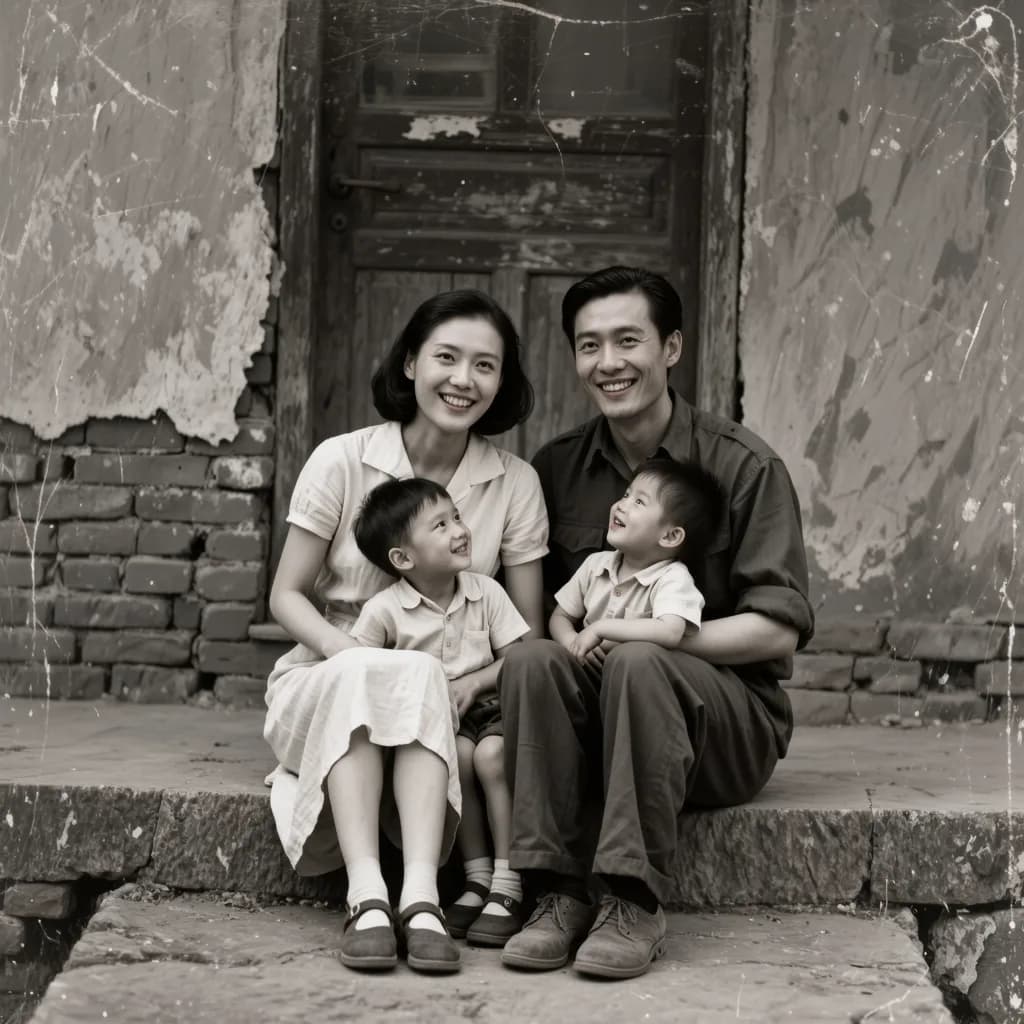
 Cómo colorear fotos antiguas en blanco y negroDigitaliza bien la foto antigua, añade un color creíble con IA y después comprueba lo que sabes y marca el resultado como coloreado.
 Cómo restaurar fotos antiguas sin perder el originalManipula, escanea y repara fotos familiares rayadas, rotas o descoloridas, y guarda siempre una copia intacta del original.
Herramientas relacionadas
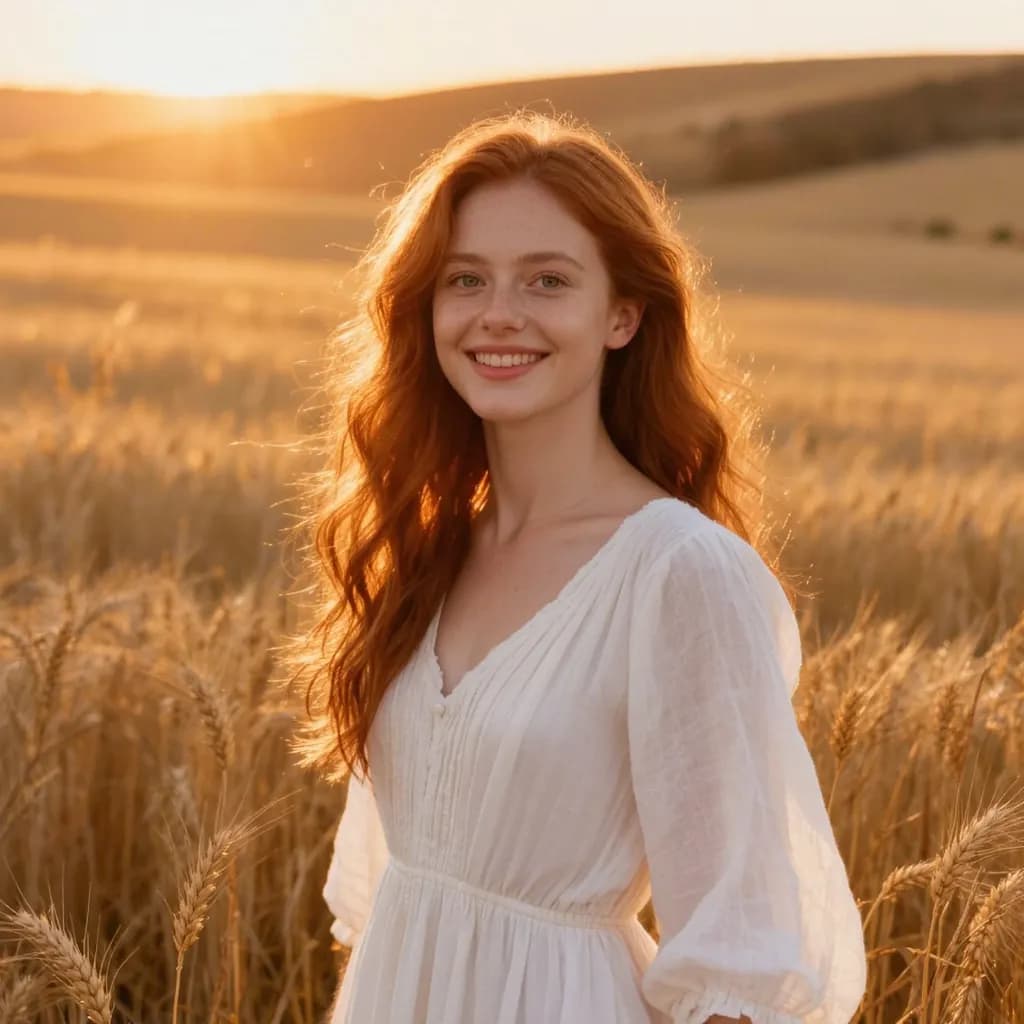

Anima tu foto
Sube una foto, elige un movimiento y consulta el precio exacto en créditos antes de ejecutar. Las generaciones fallidas no se cobran.