
Trasformare una foto in video con l’intelligenza artificiale
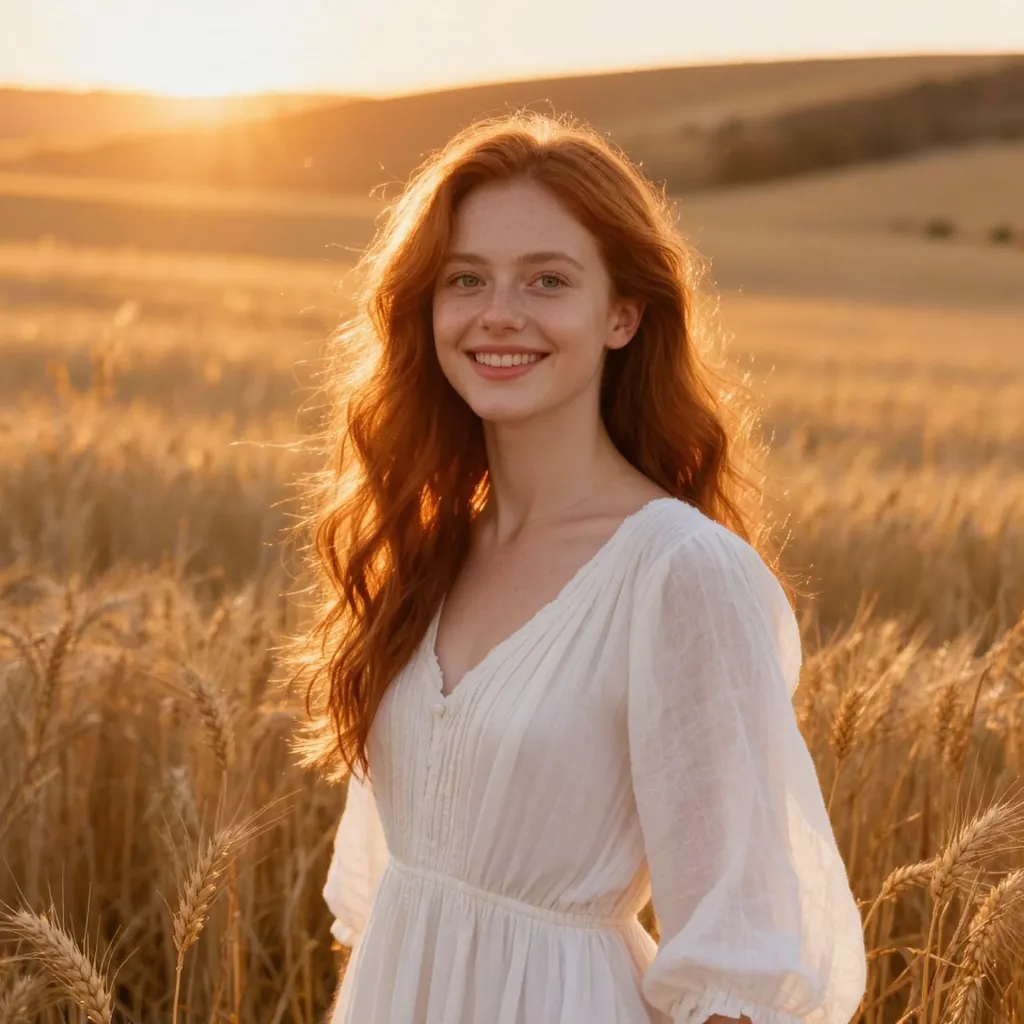
Una foto ferma può diventare qualche secondo di movimento delicato: i capelli sollevati dal vento, un lento avvicinamento a un volto, le nuvole che scorrono dietro una montagna. I modelli di intelligenza artificiale da immagine a video ci riescono prevedendo come potrebbe muoversi la scena e generando nuovi fotogrammi a partire dalla tua foto. Il risultato è breve, ma spesso basta per un Reel su Instagram, un TikTok, uno Short su YouTube o l’apertura di un video ricordo per una laurea o un matrimonio.
Redazione MethodhelmUltimo aggiornamento: 6 min di lettura
La qualità della clip dipende molto più dalla foto di partenza e dal movimento che chiedi che da qualsiasi impostazione. Questa guida spiega come scegliere foto che si animano bene, come adattare il movimento al soggetto, una procedura passo passo, cosa fare della clip dopo e dove l’animazione con l’AI mostra ancora i suoi limiti.
In questa pagina
Scegli una foto che si anima bene
Un modello da immagine a video deve inventare tutto ciò che non è nell’inquadratura, per esempio lo sfondo che si scopre quando il punto di vista si sposta. Meno deve inventare, più il movimento sembra naturale.
- Un soggetto principale chiaro. Una sola persona, un animale, un edificio o un paesaggio funzionano meglio di una scena affollata in cui il modello deve decidere cosa muovere.
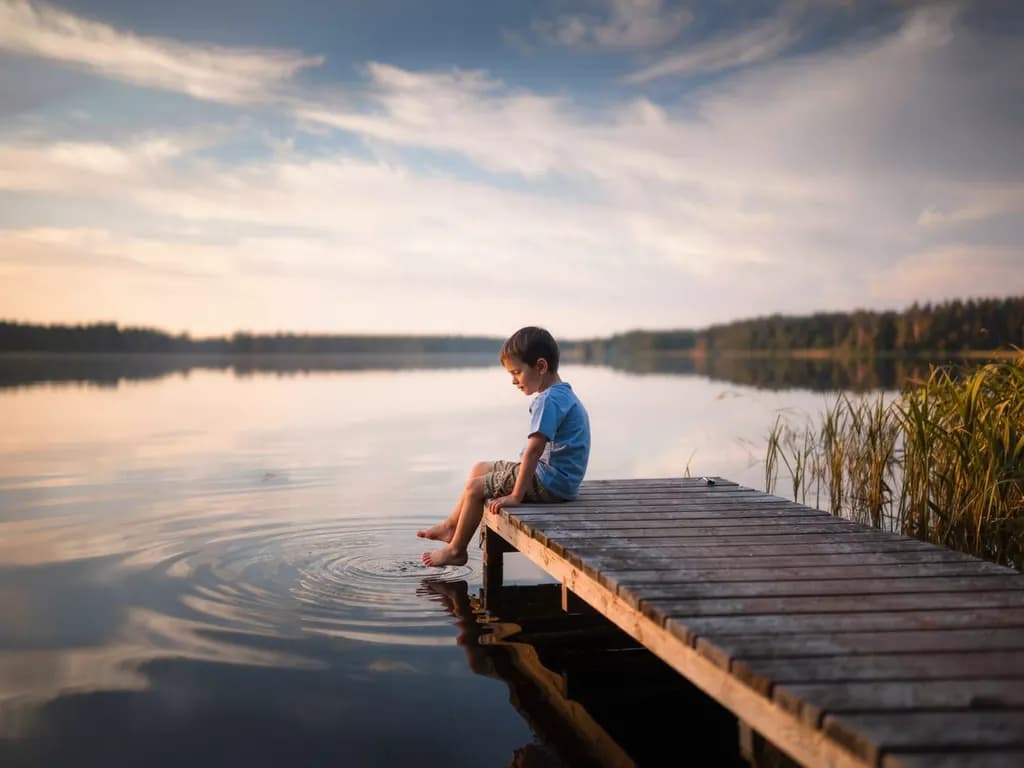
- Un po’ di profondità. Primo piano, piano intermedio e sfondo (un ramo davanti, una persona al centro, colline dietro) danno materiale agli avvicinamenti e all’effetto parallasse.
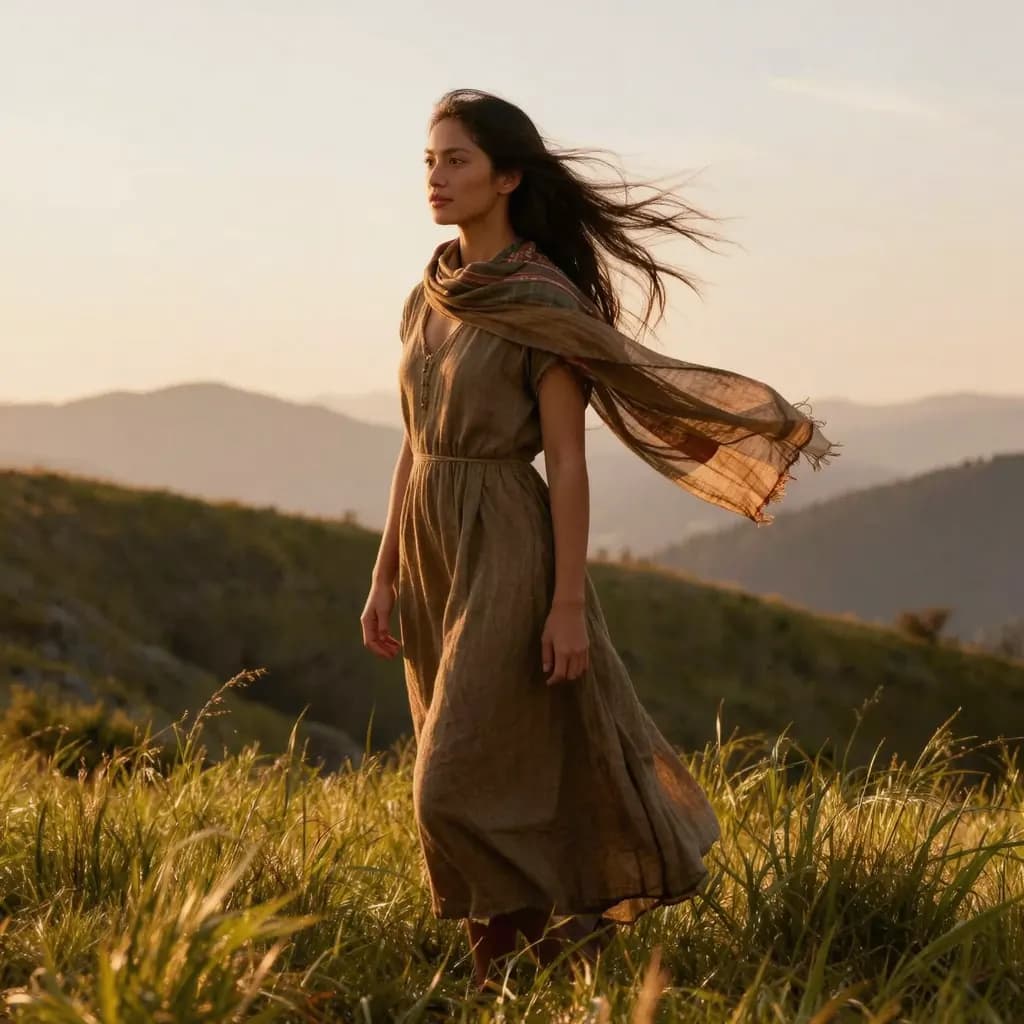
- Elementi che si muovono anche nella realtà. Capelli, vestiti morbidi, acqua, fumo, erba, bandiere e nuvole suggeriscono già il movimento e di solito si animano in modo convincente.
- Buona luce e buona messa a fuoco. Una foto nitida e ben esposta offre al modello dettagli reali da conservare. Se la foto è sfocata o sbiadita, sistemala prima.
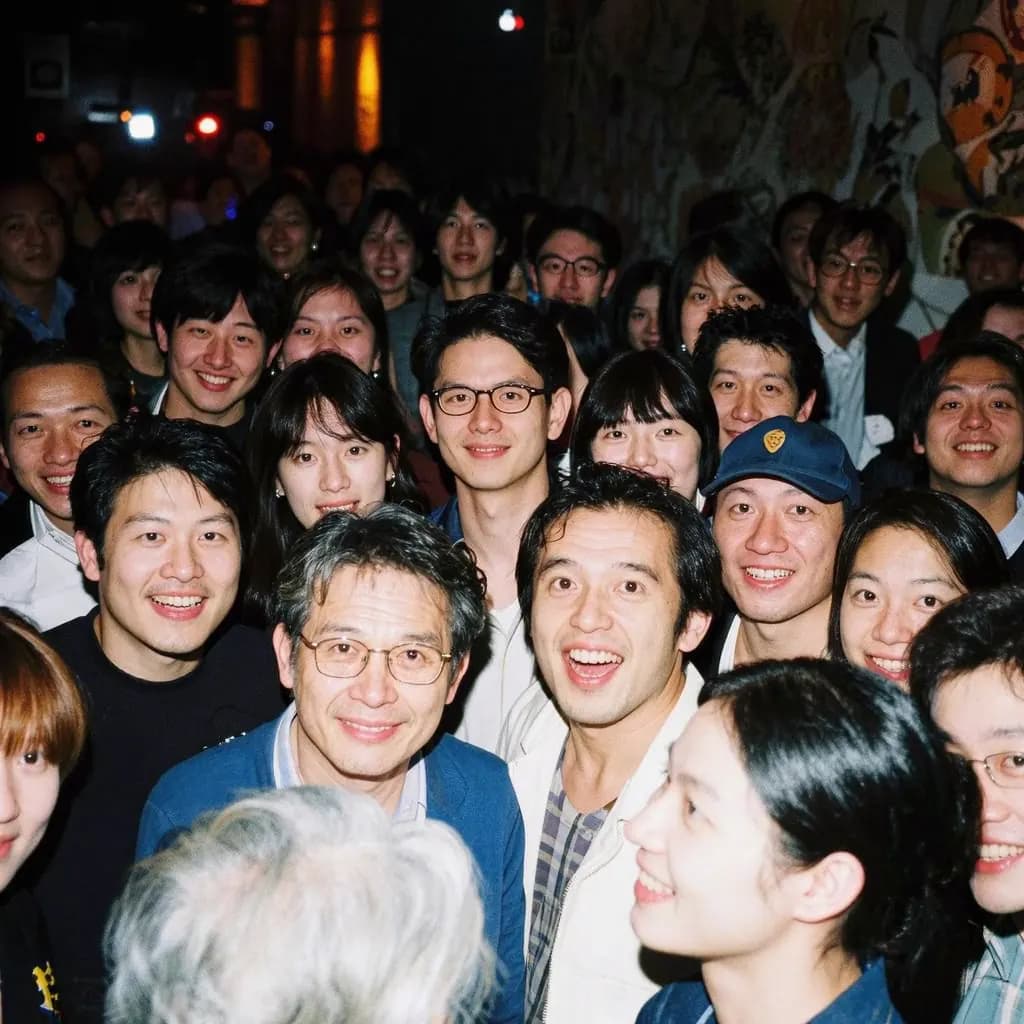
- Evita testi piccoli, insegne e loghi, che spesso si deformano. Anche le foto di gruppo con molti volti e le mani molto vicine all’obiettivo sono difficili da mantenere coerenti.
Abbina il movimento alla foto
La maggior parte degli strumenti offre diversi movimenti di camera o del soggetto. Scegline uno che la foto possa reggere in modo credibile. Un lento avvicinamento è adatto a un ritratto o a un singolo oggetto e porta lo sguardo lì. Una lenta panoramica sta bene su paesaggi ampi, skyline di città e interni lunghi. Uno zoom indietro risulta cinematografico quando i bordi dell’inquadratura nascondono qualcosa che vale la pena rivelare. La parallasse, in cui primo piano e sfondo si muovono a velocità diverse, funziona meglio quando i piani sono ben separati.
Nei ritratti, un sorriso accennato con un battito di ciglia o i capelli nel vento sembrano di solito più credibili di una grande rotazione della testa. Nelle scene con mare, cielo o alberi, un’opzione di movimento naturale lascia muovere gli elementi da soli mentre la camera resta ferma. Se il risultato è troppo agitato, scegli un movimento più delicato.
Prima di iniziare pensa a dove verrà mostrata la clip. Le piattaforme verticali come Reels, TikTok e Shorts vogliono un’inquadratura alta, mentre il banner di un sito o una presentazione ne vogliono una larga. Se la foto ha la forma sbagliata, allargala prima con l’Espansione immagini, così il soggetto non verrà tagliato dopo.
Passo passo: animare una foto con Methodhelm
- Prepara la foto
Scegli una foto nitida su cui hai i diritti. Se è una vecchia stampa, restaurala o colorala prima; per un video verticale, estendi la foto orizzontale verso un formato più alto.
- Apri Da foto a video e accedi
Vai su Da foto a video e accedi. Carica un JPG, PNG o WebP di almeno 300 px per lato, non più largo di 2,5:1 né più alto di 1:2,5; le foto più grandi vengono ridotte a massimo 1600 px prima del caricamento.
- Scegli un movimento
Seleziona uno dei movimenti: movimento naturale, lento avvicinamento, lenta panoramica, zoom indietro cinematografico, sorriso e battito di ciglia per i ritratti, capelli e vestiti nel vento oppure parallasse 3D.
- Controlla il prezzo e avvia
Il prezzo esatto in crediti compare prima dell’avvio. Le generazioni non riuscite non vengono addebitate: se la generazione fallisce o la foto viene rifiutata, i crediti trattenuti tornano automaticamente. La clip resta disponibile per il download per 24 ore.
- Aspetta o torna più tardi
La generazione richiede di solito da 1 a 4 minuti, a volte di più quando il servizio è molto usato. Puoi lasciare la pagina; la clip finita compare nella tua Cronologia.
- Controlla e scarica
Guarda l’MP4 da 5 secondi qualche volta, facendo attenzione a volti, mani e contorni. Se qualcosa non va, prova un movimento più calmo o una foto più pulita.
Completa la clip in un editor video
La clip che ottieni è breve e senza audio, ed è spesso proprio ciò che serve come materiale grezzo. Importala in qualsiasi editor video, come CapCut o gli editor integrati di Instagram e TikTok, per aggiungere musica, sottotitoli o un titolo. I sottotitoli aiutano, perché molti video brevi vengono guardati senza audio.
Altri accorgimenti funzionano con qualsiasi strumento. Per un loop senza stacchi, riproduci la clip in avanti e poi al contrario, oppure sfuma la fine nell’inizio. Se monti più foto animate nello stesso video, per esempio per un anniversario, usa per tutte lo stesso tipo di movimento così l’insieme resta coerente.
Limiti: cosa l’animazione con l’AI non può fare
Il movimento è generato, non ripreso. Per questo i volti possono cambiare leggermente, le mani possono guadagnare o perdere dita, il testo può sciogliersi e piccoli dettagli come gioielli o fantasie possono variare da un fotogramma all’altro. I risultati cambiano da una generazione all’altra, e alcune foto semplicemente non si animano bene per quanto le prepari.
Non può nemmeno recuperare com’era davvero un momento. Una foto animata del nonno è un’impressione, non una ripresa, e non va presentata come una registrazione reale. Alcune piattaforme chiedono di etichettare i contenuti realistici generati o modificati con l’AI: verifica le regole in vigore dove pubblichi.
Anima solo foto che hai il diritto di usare e non animare persone reali senza il loro consenso. Con le foto di familiari scomparsi serve delicatezza: c’è chi trova confortante un’immagine in movimento e chi la trova inquietante, quindi chiedi prima di condividerla. I contenuti sessuali, violenti o dannosi non sono ammessi, e un filtro di sicurezza può rifiutare una foto.
Domande frequenti
Quanto dura il video creato da una foto?
Con lo strumento Da foto a video di Methodhelm, ogni generazione produce una clip MP4 di 5 secondi senza audio. Le dimensioni dipendono dal modello di AI e restano vicine alla forma della tua foto.
Posso animare una vecchia foto di famiglia?
Sì, ma preparala prima. Ripara graffi e sbiaditure con uno strumento di restauro, aggiungi il colore se vuoi e poi anima la versione ripulita. Le guide per restaurare vecchie foto e colorare foto in bianco e nero spiegano questi passaggi. Chiedi alla famiglia prima di condividere la foto animata di una persona scomparsa.
Perché volti o mani sembrano strani nella mia clip?
Il movimento è generato da un’AI che deve inventare dettagli assenti nella foto. Volti, mani, testi e piccoli dettagli sono i più soggetti a cambiare o a sembrare innaturali. Una foto più nitida, un solo soggetto e un movimento delicato come il lento avvicinamento di solito aiutano.
Come faccio un video verticale per Reels o TikTok da una foto orizzontale?
Estendi la foto verso un formato alto, come 9:16, prima di animarla. Puoi farlo con l’Espansione immagini e poi animare la foto estesa.
Quanto costa e cosa succede se non funziona?
Vedi il prezzo esatto in crediti prima di iniziare. Le generazioni non riuscite non vengono addebitate: se la generazione fallisce o il filtro di sicurezza rifiuta la foto, i crediti trattenuti tornano automaticamente. La clip resta disponibile per il download per 24 ore. I pacchetti di crediti attuali sono nella pagina dei prezzi.
Guide correlate
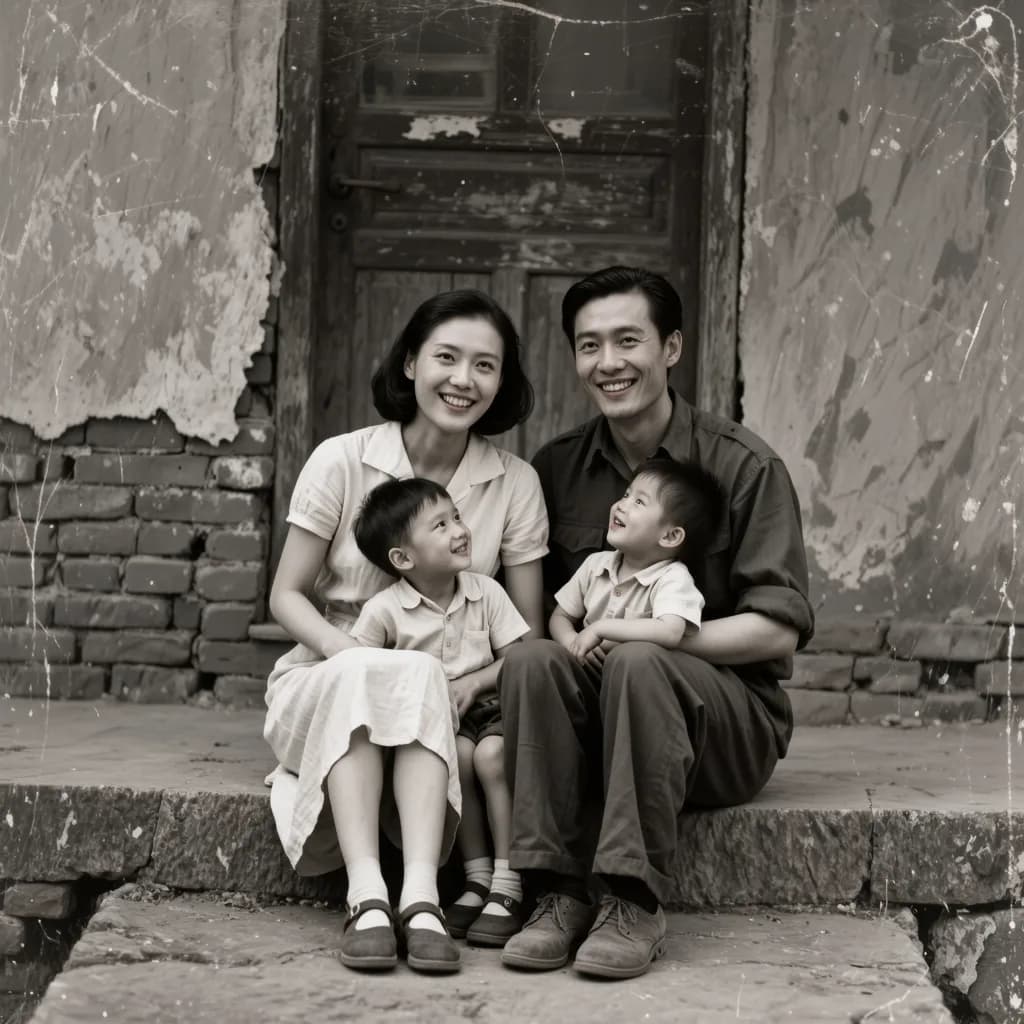
 Come colorare le foto in bianco e nero con criterioScansiona bene la vecchia foto, aggiungi colori credibili con l’IA, verifica ciò che sai e condividi il risultato indicando che è colorizzato.
 Come restaurare le foto vecchie senza rovinare l'originaleManeggia, scansiona e ripara foto di famiglia graffiate, strappate o sbiadite, conservando sempre una copia intatta dell'originale.
Strumenti correlati
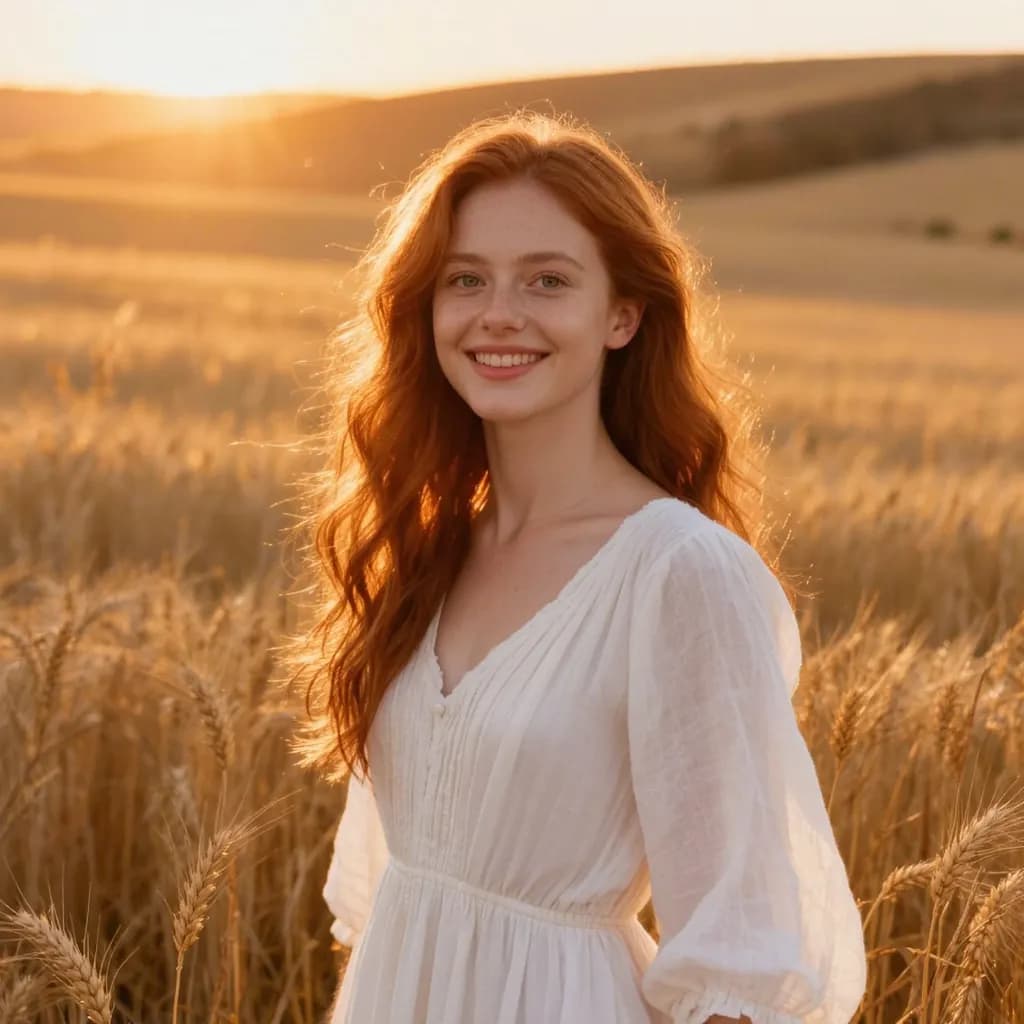

Dai movimento alla tua foto
Carica una foto, scegli un movimento e vedi il prezzo esatto in crediti prima di avviare. Le generazioni non riuscite non vengono addebitate.