
計算アラーム:仕組みと、本当に効果があるか
たいていのアラームは、寝ぼけたままタップするだけで止まります。計算アラームは、小さな障害を加えます。いくつかの計算問題を解くまで、鳴り続けるのです。この記事では、仕組み、相性のよい人、役に立たない場面を説明します。
Methodhelm 編集部最終更新: 約 3 分で読めます
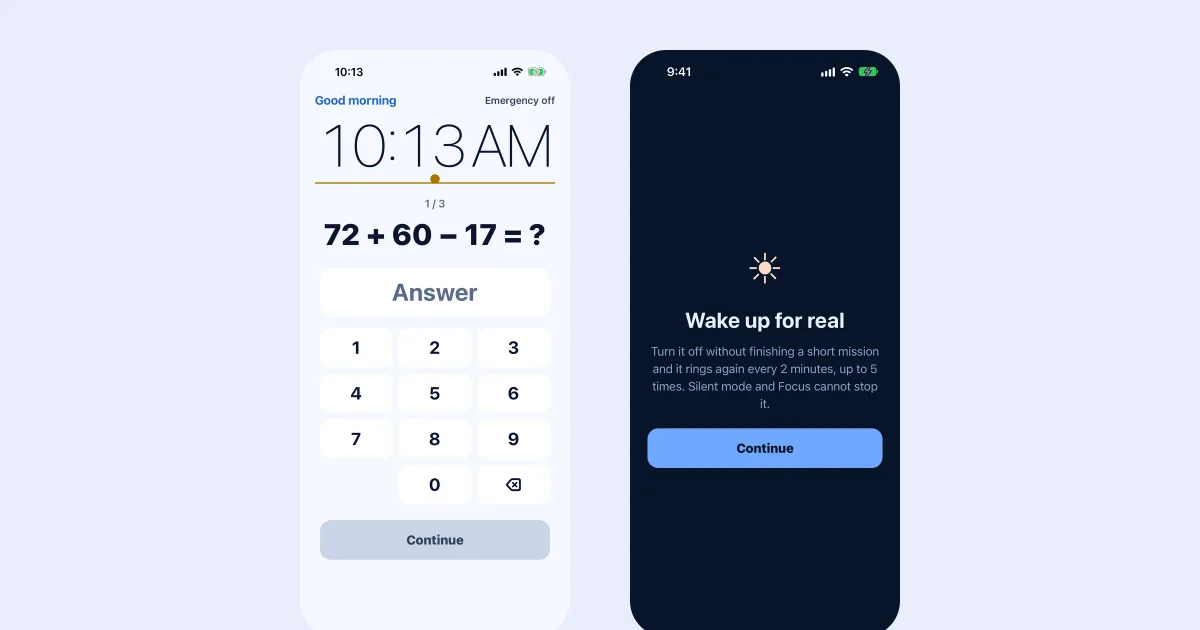
計算アラームのしくみ
アラームはいつもどおり設定します。鳴ったら、画面に出る簡単な計算、たとえば72 + 60 − 17に答えます。答えが合うまで、アラームは止まりません。簡単な計算をするという手間が、寝ぼけたままの状態から引き戻してくれる、という考えです。
役に立つ人
- 目が覚めないままアラームを止めてしまう、眠りの深い人。
- 止めたあと、また眠ってしまう人。
- アラームが終わる前に、意識して1つ行動したい人。
限界
- 起きたままでいられるとは保証できません。計算を解いて、また眠る人もいます。
- ひどい睡眠不足の場合、問題はアラームではなく睡眠の量かもしれません。
- 朝6時に難しい課題はつらいものです。寝ぼけていてもできる程度の、簡単な計算を選びましょう。
効果的に使うコツ
- いちばん簡単なレベルから始め、寝ぼけたままアラームを止めてしまうときだけ上げましょう。
- スマホを部屋の反対側に置いて、立たないと届かないようにします。
- 「設定」の「サウンドと触覚」で音量を確認します。アラームはiPhone自体のアラーム音量を使うためです。
- 就寝時間は一定に。タスク付きアラームは、足りなかった睡眠の代わりにはなりません。
iPhoneで設定するには
RiseCheckは、アラームごとにミッションを持たせるiPhone用のアラームです。計算、スマホを振る、少し歩く、のどれかを選べます。ミッションが終わらないと、アラームはまた鳴ります。Appleのアラームの仕組みの上に作られているので、消音モードや集中モードでも鳴り、3回失敗すると簡単な代わりのミッションに切り替わります。本当の緊急時のための緊急停止もあります。RiseCheckはiOS 26.1以降が必要で、アカウントはありません。ミッション付きアラームの設定方法とRiseCheckのページもご覧ください。
- アラームを追加
RiseCheckでアラームを追加し、時刻と繰り返す曜日を決めます。
- 計算タスクを選ぶ
計算タスクとレベルを選びます。寝ぼけていても解ける計算にしましょう。
- テスト再生で確認
頼る前にテスト再生で、音とタスクの見た目を確かめておきます。
よくある質問
計算以外の方法はありますか?
あります。RiseCheckにはスマホを振る、歩くミッションもあり、Proではさらに増えます。寝ぼけていてもできるものを選んでください。
計算が解けないときは?
3回失敗すると、RiseCheckが簡単な代わりのミッションにしてくれます。代わりのミッションと緊急停止をご覧ください。
普通のアラームのほうがよい人もいますか?
簡単に起きられる人にはそうです。ミッション付きのアラームは、もう一歩の手間が必要な人のためのものです。
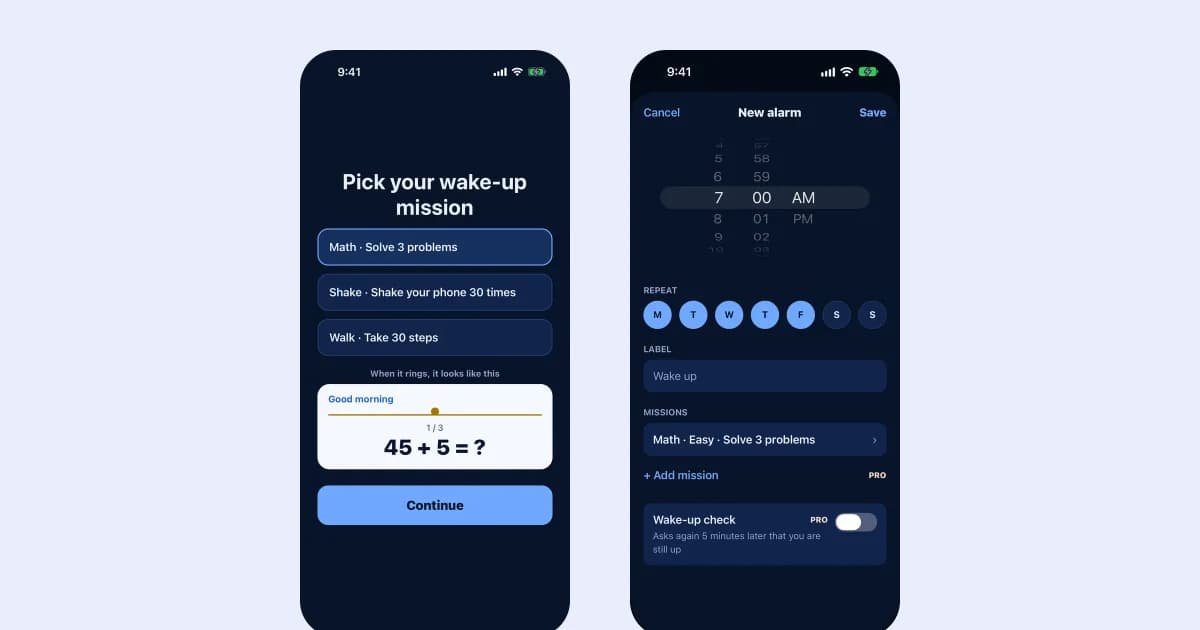
計算アラームを試してみよう
RiseCheckは、止めるために短い計算を求め、飛ばすとまた鳴ります。