
背景除去・トリミング・マスクの違いとは
「切り抜き」「トリミング」「マスク」は、同じことのように検索されがちですが、違います。1つは画像の形を変え、1つは背景を取り除き、もう1つは削除せずに画像の一部を隠します。
Methodhelm 編集部最終更新: 約 3 分で読めます
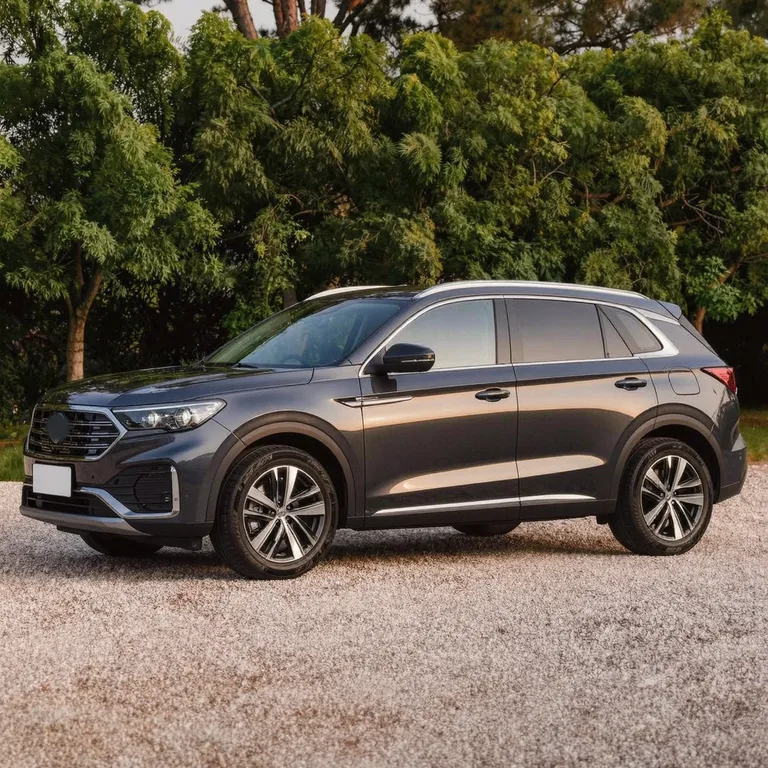
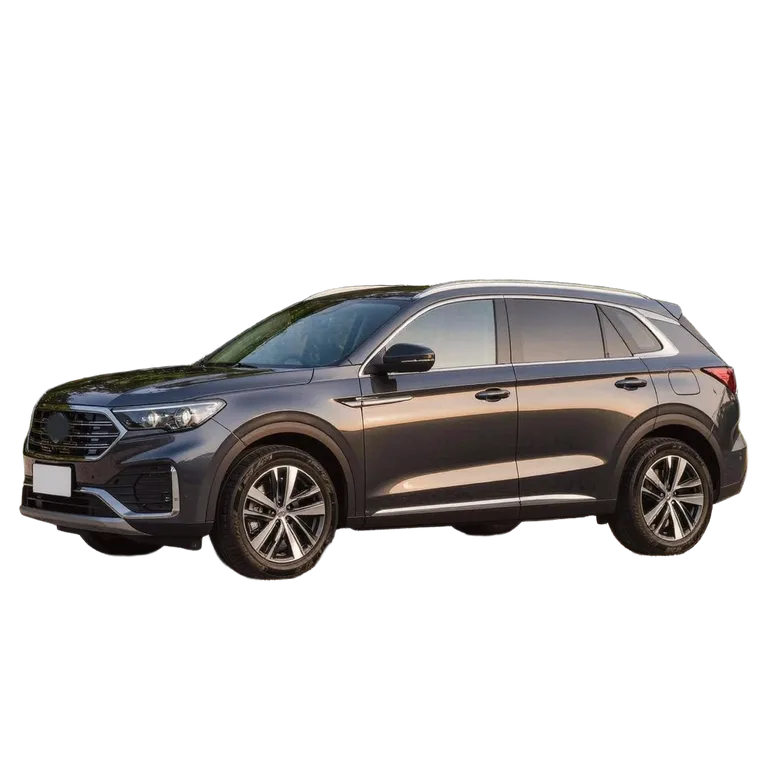
このガイドでは、それぞれの言葉をやさしく説明し、画素に何が起こるのか、このサイトのどのツールがどの作業に合うのかを紹介します。
トリミング:枠を変える
- トリミングは、画像の外側を切り落として長方形を残します。
- 枠の内側は何も変わりません。残した画素は元の解像度のままで、外側の部分だけが取り除かれます。
- 形を変えたいときに使います。たとえば、プロフィール画像用の正方形、フィード投稿用の4:5、動画やスライド用の16:9です。
- ツール:このサイトの無料の画像トリミングツールは、お使いの端末の中で動作するため、写真はアップロードされません。1:1、4:5、16:9、9:16などの比率が選べます。
背景除去(切り抜き):被写体を残して、あとは取り除く
- 背景除去は、被写体とその後ろにあるものを分けます。被写体を「切り抜く」と呼ぶ人もいます。
- 仕上がりでは、背景があった部分が透明になるので、被写体を別の色や画像の上に置けます。
- 商品画像、ステッカー、スライド、サムネイルに使います。
- ツール:AI 商品切り抜き。1回の実行で、透過PNGと白背景PNGが手に入ります。仕上がりの長辺は1024 pxです。ツールのページには、輪郭がはっきりした商品に向いていると書かれています。背景透過PNGの作り方もご覧ください。
マスク:削除せずに隠す
- マスクは、画像のどの部分を見せるかを決めるレイヤーです。マスクの黒い部分は隠し、白い部分は見せます。
- 隠した画素は残っているので、あとから考えを変えられます。
- マスクは、レイヤーで作業するパソコンの写真編集ソフトで使います。髪の毛のまわりなど、丁寧な縁が必要で、手で調整したいときに便利です。
- このサイトには、手作業のマスク編集機能はありません。手作業で縁を整えたいときは、切り抜いたあとに画像編集ソフトを使ってください。
日常会話での「切り抜き」
「切り抜き」をトリミングの意味で使う人もいれば、背景を取り除く意味で使う人もいます。相手が何を指しているか分からないときは、例を見せてもらいましょう。このガイドでは、「切り抜き」は背景を取り除くことを指します。
どれが必要?
- 形を変えたい、または被写体のまわりの余白を減らしたい
トリミングします。
- 被写体を別の背景に置きたい、または背景をなくしたい
背景を除去します。
- 画像の一部を隠して、あとで戻せるようにしたい
画像編集ソフトでマスクを使います。
- 複数が必要
まずトリミングで余白を取り除いてから、背景を除去します。使うサイズで結果を確認してください。
よくある質問
トリミングすると画質は下がりますか?
残した画素は元の解像度のままで、枠の外側の部分が取り除かれます。
背景を除去すると、画像のサイズは変わりますか?
AI 商品切り抜きの出力は、長辺が1024 pxで、縦横比は元の写真のままです。
切り抜きは透過PNGと同じですか?
透明な部分がある切り抜きは、透過PNGとして保存されます。JPGは透明に対応していないため、透明部分は白になります。
ここでパスポート写真をトリミングできますか?
トリミングツールにはパスポート用の比率がありますが、比率だけでは公式な写真のほかの要件を満たせません。各機関の規則を確認してください。パスポート写真が却下されたときもご覧ください。
トリミングと切り抜きは、どちらを先にしますか?
通常は先にトリミングします。そうすれば、あとで取り除く部分に切り抜きの手間をかけずにすみます。



必要なものから始める
形を変えるならトリミング、切り抜きなら背景除去です。AI 商品切り抜きは、実行前にクレジットの料金を表示します。