
배경 제거, 자르기, 마스킹의 차이
사람들은 "누끼", "자르기", "마스크"를 같은 것처럼 검색해요. 하지만 달라요. 하나는 사진의 모양을 바꾸고, 하나는 배경을 없애고, 하나는 사진 일부를 지우지 않고 가려 줘요.
Methodhelm 편집팀마지막 업데이트: 2분 읽기
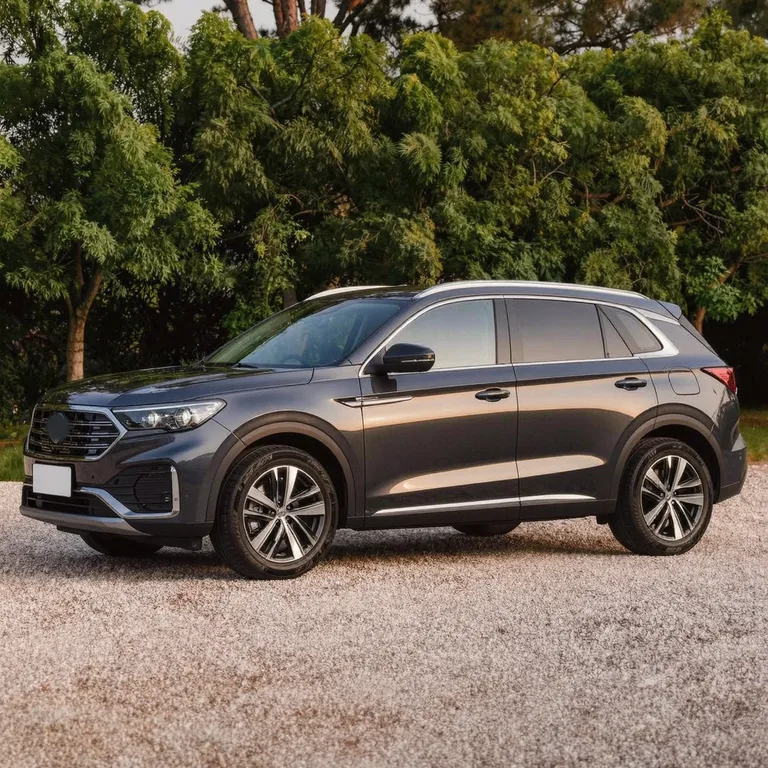
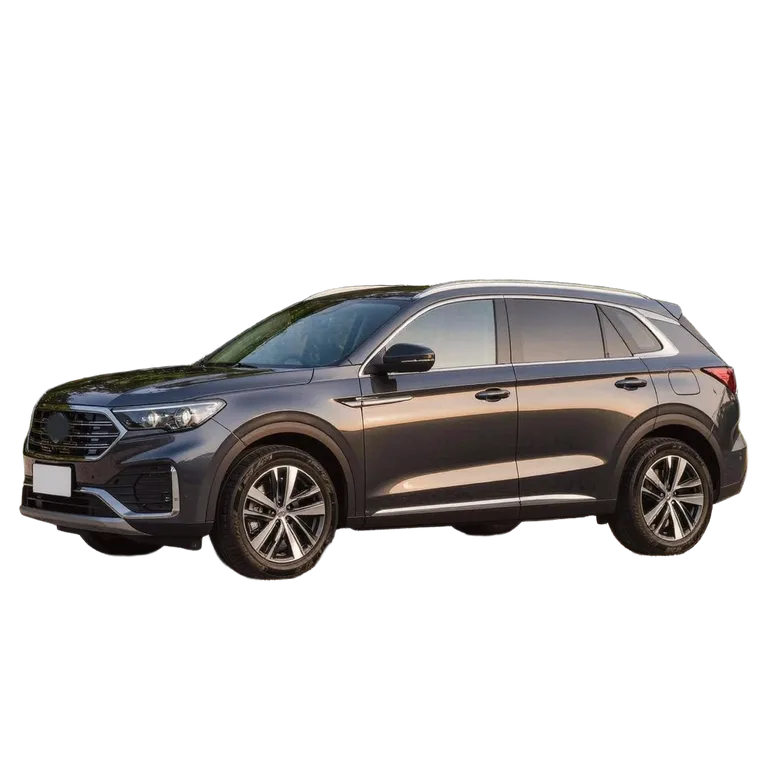
이 가이드에서는 각 용어를 쉬운 말로 풀어 설명하고, 픽셀에 어떤 일이 일어나는지, 이 사이트의 어느 도구가 어떤 작업에 맞는지 알려 드려요.
자르기: 프레임 바꾸기
- 자르기는 사진의 바깥 부분을 잘라 내고 사각형 하나를 남겨요.
- 프레임 안쪽은 바뀌지 않아요. 남긴 픽셀은 원래 해상도 그대로이고, 바깥 영역만 없어져요.
- 모양을 바꿔야 할 때 쓰세요. 프로필 사진용 정사각형, 피드 게시물용 4:5, 영상이나 슬라이드용 16:9 같은 경우예요.
- 도구: 이 사이트의 무료 이미지 자르기 도구는 기기 안에서 작동해서 사진이 업로드되지 않아요. 1:1, 4:5, 16:9, 9:16 같은 비율을 쓸 수 있어요.
배경 제거(누끼): 피사체는 남기고 나머지는 없애기
- 배경 제거는 피사체를 그 뒤에 있는 것과 분리해요. 이를 피사체를 "오려 낸다"고도 해요.
- 결과물에서 배경이 있던 자리는 투명해져서, 피사체를 다른 색이나 사진 위에 올릴 수 있어요.
- 상품 사진, 스티커, 슬라이드, 썸네일에 쓰세요.
- 도구: AI 상품 누끼. 한 번 실행하면 투명 PNG와 흰 배경 PNG를 줘요. 결과물의 긴 변은 1024 px이에요. 이 도구는 윤곽이 뚜렷한 상품에 가장 잘 맞는다고 안내돼 있어요. 투명 배경 PNG 만드는 법을 참고하세요.
마스킹: 지우지 않고 가리기
- 마스크는 사진의 어느 부분이 보일지 정하는 레이어예요. 마스크의 검은 영역은 가리고, 흰 영역은 보여 줘요.
- 가려진 픽셀은 그대로 남아 있어서 나중에 마음을 바꿀 수 있어요.
- 마스크는 레이어로 작업하는 데스크톱 사진 편집 프로그램에서 써요. 머리카락 주변처럼 섬세한 가장자리가 필요하고 손으로 조정하고 싶을 때 유용해요.
- 이 사이트에는 수동 마스킹 편집기가 없어요. 손으로 만든 가장자리가 필요하다면 오려 낸 뒤에 이미지 편집 프로그램을 쓰세요.
일상에서 말하는 "누끼"
어떤 사람은 자르기를, 어떤 사람은 배경 제거를 "오려 낸다"고 말해요. 상대가 무슨 뜻인지 헷갈리면 예시를 보여 달라고 하세요. 이 가이드에서 "오려 낸다"는 배경을 제거한다는 뜻이에요.
어느 쪽이 필요할까요?
- 다른 모양이 필요하거나 피사체 주변의 빈 공간을 줄이고 싶어요
자르세요.
- 피사체를 다른 배경 위에 올리거나 배경 없이 쓰고 싶어요
배경을 제거하세요.
- 사진 일부를 가렸다가 다시 되살리고 싶어요
이미지 편집 프로그램에서 마스크를 쓰세요.
- 둘 이상이 필요해요
먼저 잘라서 빈 공간을 없앤 뒤 배경을 제거하세요. 실제로 쓸 크기에서 결과를 확인하세요.
자주 묻는 질문
자르면 화질이 떨어지나요?
남긴 픽셀은 원래 해상도 그대로이고, 프레임 바깥 영역만 없어져요.
배경을 제거하면 사진 크기가 바뀌나요?
AI 상품 누끼 결과물의 긴 변은 1024 px이고, 비율은 원본 사진과 같아요.
오려 낸 이미지와 투명 PNG는 같은 건가요?
투명 영역이 있는 오려 낸 이미지는 투명 PNG로 저장돼요. JPG는 투명도를 지원하지 않아서 투명 부분이 흰색이 돼요.
여기서 여권 사진을 자를 수 있나요?
자르기 도구에는 여권 비율이 있지만, 비율만으로는 공식 사진의 다른 요건을 충족하지 못해요. 해당 기관의 규정을 확인하세요. 반려된 여권 사진도 참고하세요.
자르기와 누끼 중 무엇을 먼저 하나요?
보통은 자르기를 먼저 해요. 그러면 어차피 없앨 부분에 도구가 힘을 쓰지 않아요.


필요한 것부터 시작하세요
모양을 바꾸려면 자르기, 오려 내려면 배경 제거예요. AI 상품 누끼는 실행 전에 크레딧 가격을 보여 드려요.