
Remover fundo, cortar e mascarar: qual é a diferença?
As pessoas pesquisam "recortar", "cortar" e "mascarar" como se fossem a mesma coisa. Não são. Um muda o formato da imagem, outro remove o fundo e outro esconde parte da imagem sem apagá-la.
Equipe editorial da MethodhelmAtualizado em: 3 min de leitura
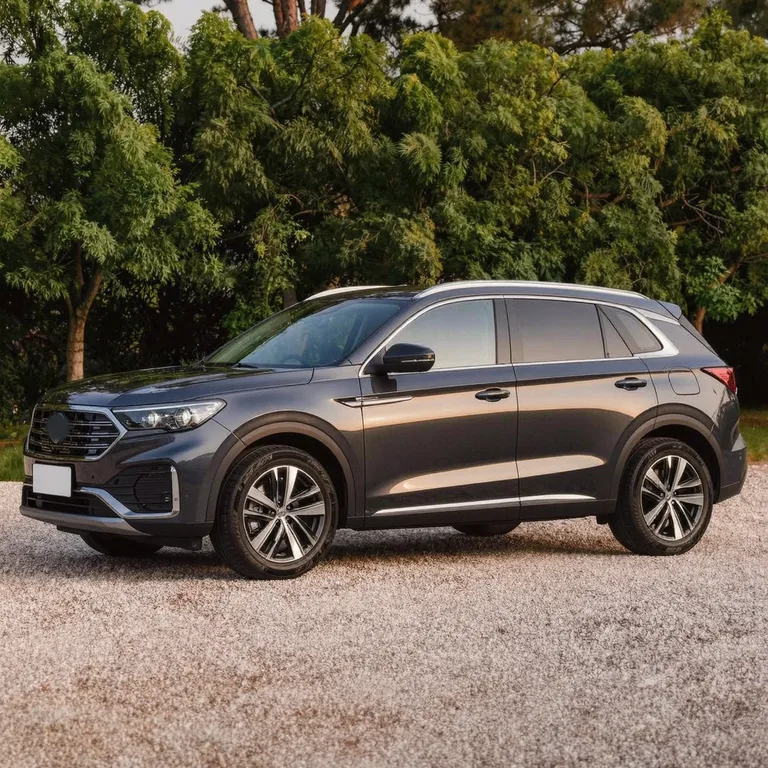
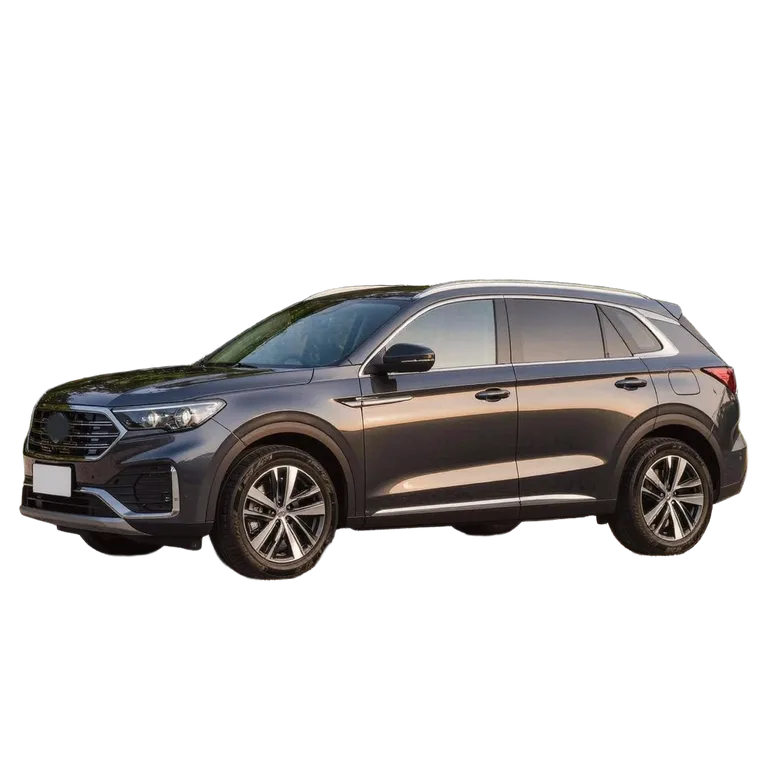
Este guia explica cada termo em palavras simples, o que ele faz com os pixels e qual ferramenta deste site combina com cada tarefa.
Nesta página
Cortar: mudar o quadro
- Cortar tira as partes externas da imagem e mantém um retângulo.
- Nada dentro do quadro muda. Os pixels que ficam continuam na resolução original; só a área de fora é removida.
- Use quando precisar de outro formato: um quadrado para foto de perfil, 4:5 para uma publicação no feed, 16:9 para vídeo ou slide.
- Ferramenta: a ferramenta gratuita Recortar imagem deste site funciona no seu aparelho, então a foto não é enviada. Ela oferece proporções como 1:1, 4:5, 16:9 e 9:16.
Remoção de fundo (recortar o assunto): mantenha o assunto, tire o resto
- A remoção de fundo separa o assunto do que está atrás dele. Muita gente também chama isso de "recortar" o assunto.
- O resultado tem áreas transparentes onde estava o fundo, então o assunto pode ser colocado sobre outra cor ou imagem.
- Use em fotos de produto, stickers, slides e miniaturas.
- Ferramenta: Removedor de fundo. Uma execução entrega um PNG transparente e um PNG com fundo branco. O lado maior do resultado tem 1024 px. A página diz que funciona bem com produtos de bordas nítidas. Veja como criar um PNG com fundo transparente.
Mascarar: esconder sem apagar
- Uma máscara é uma camada que decide quais partes da imagem ficam visíveis. As áreas pretas da máscara escondem, as brancas mostram.
- Os pixels escondidos continuam lá, então você pode mudar de ideia depois.
- Máscaras são usadas em editores de foto para computador, onde se trabalha em camadas. São úteis quando você precisa de uma borda cuidadosa, por exemplo em volta do cabelo, e quer ajustá-la à mão.
- Este site não tem um editor de máscaras manual. Se você precisa de bordas feitas à mão, use um editor de imagens depois do recorte.
"Recortar" na conversa do dia a dia
Algumas pessoas dizem "recortar" para cortar a imagem e outras para remover o fundo. Se você não tem certeza do que alguém quer dizer, peça um exemplo. Neste guia, "recortar" significa remover o fundo.
De qual você precisa?
- Você precisa de outro formato ou de menos espaço vazio ao redor do assunto
Corte.
- Você precisa do assunto em outro fundo, ou sem fundo
Remova o fundo.
- Você precisa esconder parte da imagem e poder trazê-la de volta
Use uma máscara num editor de imagens.
- Você precisa de mais de uma dessas coisas
Corte primeiro para tirar o espaço vazio, depois remova o fundo. Confira o resultado no tamanho em que vai usar.
Perguntas frequentes
Cortar reduz a qualidade?
Os pixels que ficam continuam na resolução original; a área fora do quadro é removida.
Remover o fundo muda o tamanho da minha imagem?
O lado maior do resultado do Removedor de fundo tem 1024 px, com as mesmas proporções da sua foto.
Um recorte é a mesma coisa que um PNG transparente?
Um recorte com áreas transparentes é salvo como PNG transparente. O JPG não aceita transparência, então as áreas transparentes ficam brancas.
Posso cortar uma foto de passaporte aqui?
A ferramenta de corte tem proporções de passaporte, mas só a proporção não atende aos outros requisitos de uma foto oficial. Confira as regras do seu órgão; veja fotos de passaporte recusadas.
Qual fazer primeiro, cortar ou recortar?
Em geral, cortar primeiro, para o recorte não gastar esforço em partes que você vai remover.
Guias relacionados
 Como criar um PNG com fundo transparente a partir de uma fotoRecorte o assunto, baixe o PNG transparente, confira o tamanho e guarde em um formato que mantenha a transparência.
 Foto de passaporte recusada? O que conferir e o que fazerDescubra por que a foto de passaporte ou visto foi recusada, decida entre refazer e recortar e evite edições que levam a uma nova recusa.
Ferramentas relacionadas


Comece pelo que você precisa
Corte para mudar o formato, remova o fundo para fazer um recorte. O Removedor de fundo mostra o preço em créditos antes de executar.