
बैकग्राउंड हटाना, क्रॉप और मास्किंग: क्या फ़र्क है?
लोग "कटआउट", "क्रॉप" और "मास्क" ऐसे खोजते हैं जैसे ये एक ही चीज़ हों। ऐसा नहीं है। एक तस्वीर का आकार बदलता है, एक बैकग्राउंड हटाता है, और एक तस्वीर के कुछ हिस्से को मिटाए बिना छिपा देता है।
Methodhelm संपादकीय टीमआख़िरी अपडेट: 3 मिनट में पढ़ें
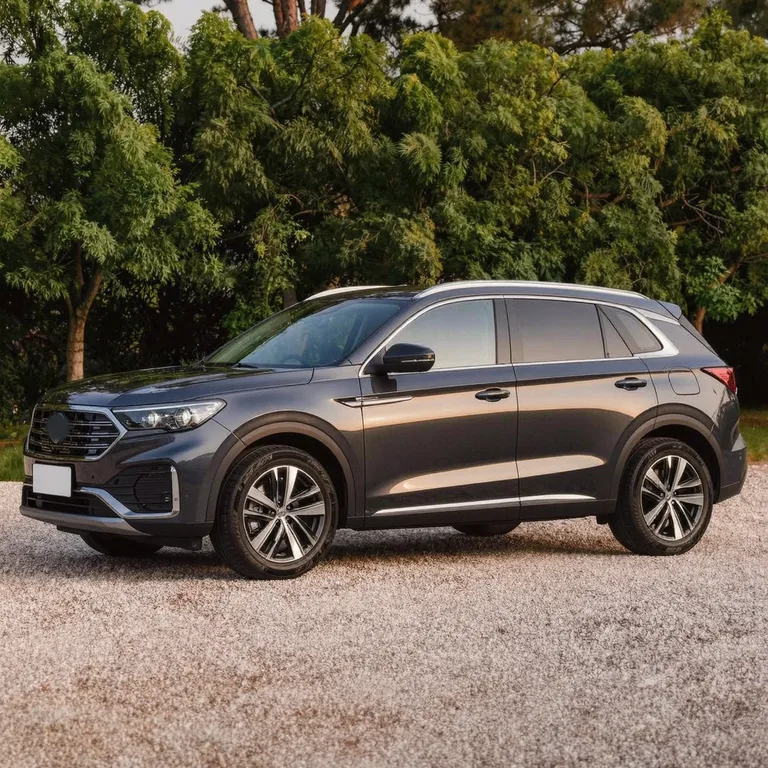
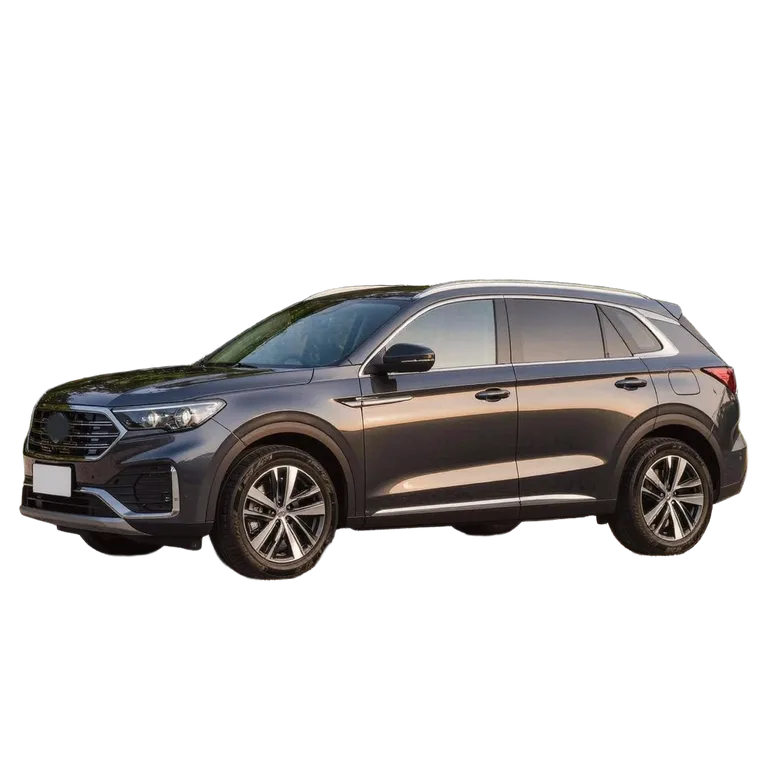
यह गाइड हर शब्द को सरल भाषा में समझाती है, बताती है कि वह पिक्सल के साथ क्या करता है, और इस साइट का कौन-सा टूल किस काम से मेल खाता है।
इस पेज पर
क्रॉप करना: फ्रेम बदलें
- क्रॉप तस्वीर के बाहरी हिस्से काट देता है और एक आयत रख लेता है।
- फ्रेम के अंदर कुछ नहीं बदलता। जो पिक्सल आप रखते हैं वे पूरे रेज़ोल्यूशन में रहते हैं; बस बाहर का हिस्सा हटता है।
- जब आपको अलग आकार चाहिए तब इसका इस्तेमाल करें: प्रोफ़ाइल फ़ोटो के लिए चौकोर, फ़ीड पोस्ट के लिए 4:5, वीडियो या स्लाइड के लिए 16:9।
- टूल: इस साइट का मुफ़्त इमेज क्रॉप करें टूल आपके अपने डिवाइस पर चलता है, इसलिए फ़ोटो अपलोड नहीं होती। इसमें ये अनुपात मिलते हैं: 1:1, 4:5, 16:9 और 9:16.
बैकग्राउंड हटाना (कटआउट): सब्जेक्ट रखें, बाकी हटाएं
- बैकग्राउंड हटाना सब्जेक्ट को उसके पीछे की चीज़ों से अलग करता है। लोग इसे सब्जेक्ट को "काटकर अलग करना" भी कहते हैं।
- नतीजे में जहां बैकग्राउंड था वहां पारदर्शी हिस्से होते हैं, इसलिए सब्जेक्ट को किसी दूसरे रंग या तस्वीर पर रखा जा सकता है।
- इसे प्रोडक्ट फ़ोटो, स्टिकर, स्लाइड और थंबनेल के लिए इस्तेमाल करें।
- टूल: बैकग्राउंड रिमूवर। एक रन में पारदर्शी PNG और सफ़ेद बैकग्राउंड वाली PNG मिलती है। नतीजे की लंबी साइड 1024 px होती है। पेज बताता है कि यह साफ़ किनारों वाले प्रोडक्ट पर सबसे बेहतर चलता है। पारदर्शी बैकग्राउंड वाली PNG कैसे बनाएं देखें।
मास्किंग: मिटाए बिना छिपाएं
- मास्क एक लेयर है जो तय करती है कि तस्वीर के कौन-से हिस्से दिखेंगे। मास्क के काले हिस्से छिपाते हैं, सफ़ेद हिस्से दिखाते हैं।
- छिपे हुए पिक्सल अब भी वहीं रहते हैं, इसलिए आप बाद में अपना मन बदल सकते हैं।
- मास्क डेस्कटॉप फ़ोटो एडिटर में इस्तेमाल होते हैं, जहां आप लेयर्स में काम करते हैं। जब किनारा बारीकी से चाहिए, जैसे बालों के आसपास, और उसे हाथ से ठीक करना हो, तब ये काम आते हैं।
- इस साइट पर हाथ से मास्किंग करने वाला एडिटर नहीं है। अगर हाथ से बने किनारे चाहिए, तो कटआउट के बाद किसी इमेज एडिटर का इस्तेमाल करें।
रोज़मर्रा की बातचीत में "कटआउट"
कुछ लोग "कट आउट" क्रॉप के लिए कहते हैं और कुछ बैकग्राउंड हटाने के लिए। अगर आपको पक्का नहीं पता कि कोई क्या कह रहा है, तो उससे एक उदाहरण दिखाने को कहें। इस गाइड में "कट आउट" का मतलब बैकग्राउंड हटाना है।
आपको कौन-सा चाहिए?
- आपको अलग आकार चाहिए, या सब्जेक्ट के चारों ओर कम खाली जगह।
क्रॉप करें।
- आपको सब्जेक्ट दूसरे बैकग्राउंड पर, या बिना बैकग्राउंड के चाहिए।
बैकग्राउंड हटाएं।
- आपको तस्वीर का कुछ हिस्सा छिपाना है और उसे वापस ला पाने की सुविधा चाहिए।
इमेज एडिटर में मास्क इस्तेमाल करें।
- आपको इनमें से एक से ज़्यादा चाहिए।
पहले खाली जगह हटाने के लिए क्रॉप करें, फिर बैकग्राउंड हटाएं। नतीजे को उसी साइज़ पर जांचें जिस पर आप उसे इस्तेमाल करेंगे।
अक्सर पूछे जाने वाले सवाल
क्या क्रॉप करने से क्वालिटी घटती है?
जो पिक्सल आप रखते हैं वे पूरे रेज़ोल्यूशन में रहते हैं; फ्रेम के बाहर का हिस्सा हट जाता है।
क्या बैकग्राउंड हटाने से मेरी तस्वीर का साइज़ बदल जाता है?
बैकग्राउंड रिमूवर के नतीजे की लंबी साइड 1024 px होती है, और अनुपात आपकी फ़ोटो जैसा ही रहता है।
क्या कटआउट और पारदर्शी PNG एक ही चीज़ हैं?
पारदर्शी हिस्सों वाला कटआउट पारदर्शी PNG के रूप में सेव होता है। JPG पारदर्शिता को सपोर्ट नहीं करती, इसलिए पारदर्शी हिस्से सफ़ेद हो जाते हैं।
क्या मैं यहां पासपोर्ट फ़ोटो क्रॉप कर सकता/सकती हूं?
क्रॉप टूल में पासपोर्ट अनुपात हैं, लेकिन सिर्फ़ अनुपात से आधिकारिक फ़ोटो की बाकी शर्तें पूरी नहीं होतीं। अपनी अधिकारी संस्था के नियम जांचें; रिजेक्ट हुई पासपोर्ट फ़ोटो देखें।
पहले क्रॉप करें या कटआउट?
आम तौर पर पहले क्रॉप करें, ताकि कटआउट उन हिस्सों पर मेहनत न करे जिन्हें आप हटाने वाले हैं।
मिलती-जुलती गाइड
 फ़ोटो से पारदर्शी बैकग्राउंड वाली PNG कैसे बनाएंसब्जेक्ट को काटकर अलग करें, पारदर्शी PNG डाउनलोड करें, उसका साइज़ जांचें और उसे ऐसे फ़ॉर्मैट में रखें जो पारदर्शिता बनाए रखे।
 पासपोर्ट फ़ोटो रिजेक्ट हुई? क्या जांचें और आगे क्या करेंजानें कि पासपोर्ट या वीज़ा फ़ोटो क्यों रिजेक्ट हुई, दोबारा खींचना है या क्रॉप काफ़ी है, और कौन-से एडिट फ़ोटो को फिर रिजेक्ट करवा देते हैं।
मिलते-जुलते टूल


जो चाहिए उसी से शुरू करें
आकार के लिए क्रॉप करें, कटआउट के लिए बैकग्राउंड हटाएं। बैकग्राउंड रिमूवर चलाने से पहले क्रेडिट की कीमत दिखाता है।