
Achtergrond verwijderen, bijsnijden en maskeren: wat is het verschil?
Mensen zoeken op "uitknippen", "bijsnijden" en "maskeren" alsof het hetzelfde is. Dat is het niet. Eén verandert de vorm van de afbeelding, één haalt de achtergrond weg en één verbergt een deel van een afbeelding zonder het te wissen.
Redactie van MethodhelmLaatst bijgewerkt: 3 min. leestijd
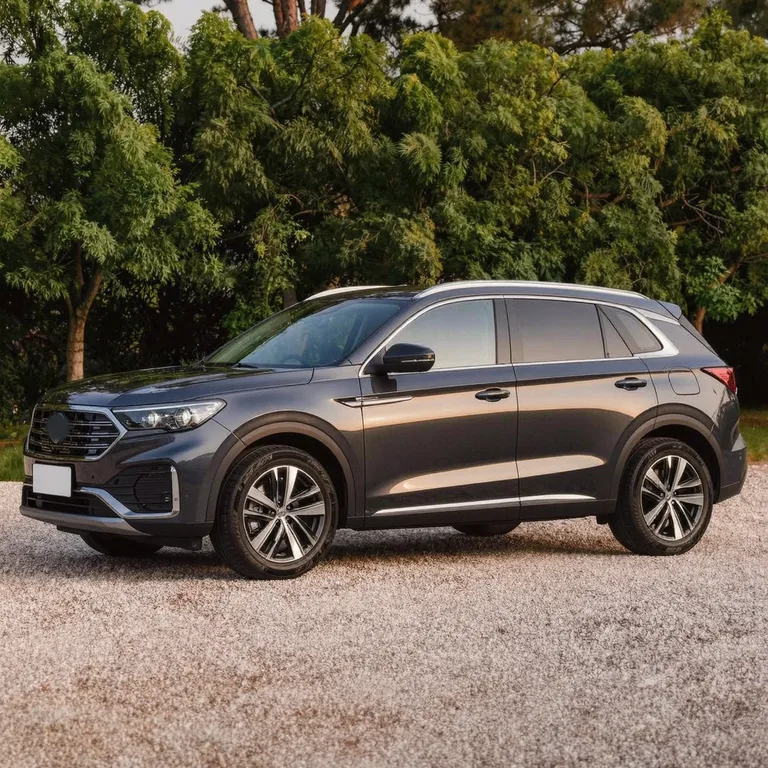
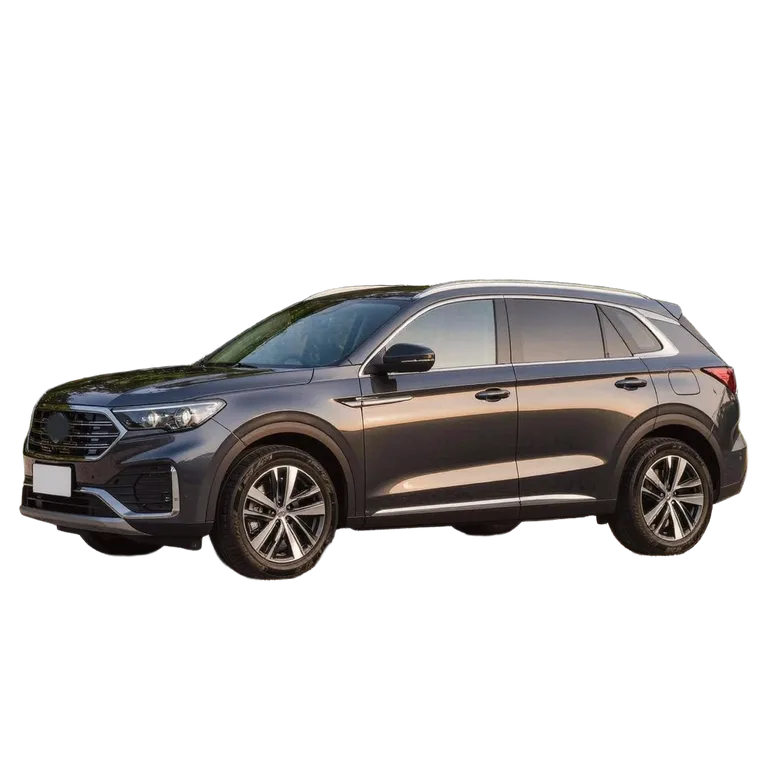
Deze gids legt elke term uit in gewone woorden, wat het met de pixels doet en welke tool op deze site bij welke klus past.
Op deze pagina
Bijsnijden: het kader veranderen
- Bijsnijden snijdt de buitenste delen van de afbeelding weg en houdt een rechthoek over.
- Binnen het kader verandert niets. De pixels die je houdt blijven op volledige resolutie; alleen het gebied erbuiten wordt verwijderd.
- Gebruik het als je een andere vorm nodig hebt: een vierkant voor een profielfoto, 4:5 voor een feedpost, 16:9 voor video of een dia.
- Tool: de gratis tool Bijsnijden op deze site werkt op je eigen apparaat, dus de foto wordt niet geüpload. Hij biedt verhoudingen zoals 1:1, 4:5, 16:9 en 9:16.
Achtergrond verwijderen (uitknippen): het onderwerp houden, de rest weghalen
- Achtergrond verwijderen scheidt het onderwerp van wat erachter zit. Mensen noemen dit ook het "uitknippen" van het onderwerp.
- Het resultaat heeft transparante delen waar de achtergrond was, zodat het onderwerp op een andere kleur of afbeelding kan worden gezet.
- Gebruik het voor productfoto's, stickers, dia's en thumbnails.
- Tool: Achtergrond verwijderen. Eén run geeft een transparante PNG en een PNG met witte achtergrond. De lange zijde van het resultaat is 1024 px. Op de pagina staat dat het goed werkt bij producten met duidelijke randen. Zie transparante PNG maken.
Maskeren: verbergen zonder te wissen
- Een masker is een laag die bepaalt welke delen van een afbeelding zichtbaar zijn. Zwarte delen van het masker verbergen, witte delen tonen.
- De verborgen pixels zijn er nog, dus je kunt later nog van gedachten veranderen.
- Maskers worden gebruikt in desktopfotobewerkers, waar je met lagen werkt. Ze zijn nuttig als je een zorgvuldige rand nodig hebt, bijvoorbeeld rond haar, en die met de hand wilt bijstellen.
- Deze site heeft geen handmatige maskeereditor. Heb je met de hand gemaakte randen nodig, gebruik dan na het uitknippen een beeldbewerkingsprogramma.
"Uitknippen" in de praktijk
Sommige mensen zeggen "uitknippen" voor bijsnijden en anderen voor het verwijderen van de achtergrond. Weet je niet zeker wat iemand bedoelt, vraag dan om een voorbeeld. In deze gids betekent "uitknippen" het verwijderen van de achtergrond.
Welke heb je nodig?
- Je hebt een andere vorm nodig of minder lege ruimte rond het onderwerp
Snijd bij.
- Je hebt het onderwerp op een andere achtergrond nodig, of zonder achtergrond
Verwijder de achtergrond.
- Je wilt een deel van een afbeelding verbergen en het kunnen terugbrengen
Gebruik een masker in een beeldbewerkingsprogramma.
- Je hebt meer dan een van deze nodig
Snijd eerst bij om lege ruimte weg te halen en verwijder dan de achtergrond. Controleer het resultaat op het formaat dat je gaat gebruiken.
Veelgestelde vragen
Verlaagt bijsnijden de kwaliteit?
De pixels die je houdt blijven op volledige resolutie; het gebied buiten het kader wordt verwijderd.
Verandert het verwijderen van de achtergrond het formaat van mijn afbeelding?
De lange zijde van het resultaat van Achtergrond verwijderen is 1024 px, met dezelfde verhoudingen als je foto.
Is een uitsnede hetzelfde als een transparante PNG?
Een uitsnede met transparante delen wordt opgeslagen als transparante PNG. JPG ondersteunt geen transparantie, dus transparante delen worden wit.
Kan ik hier een pasfoto bijsnijden?
De bijsnijtool heeft pasfotoverhoudingen, maar de verhouding alleen voldoet niet aan de andere eisen van een officiële foto. Bekijk de regels van jouw instantie; zie afgewezen pasfoto's.
Wat eerst: bijsnijden of uitknippen?
Meestal eerst bijsnijden, zodat de uitsnede geen moeite steekt in delen die je toch weghaalt.
Gerelateerde gidsen
 Zo maak je een transparante PNG van een fotoKnip het onderwerp uit, download de transparante PNG, controleer het formaat en bewaar het in een bestandsformaat dat de transparantie behoudt.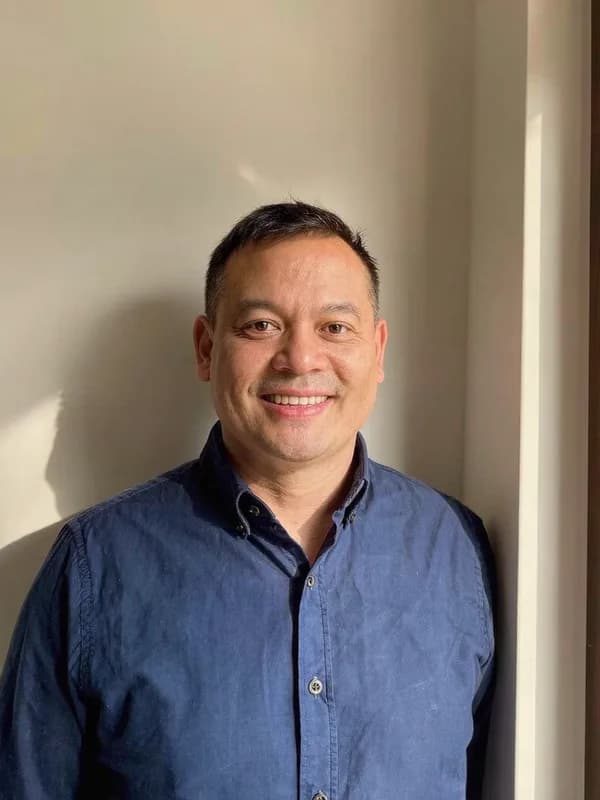
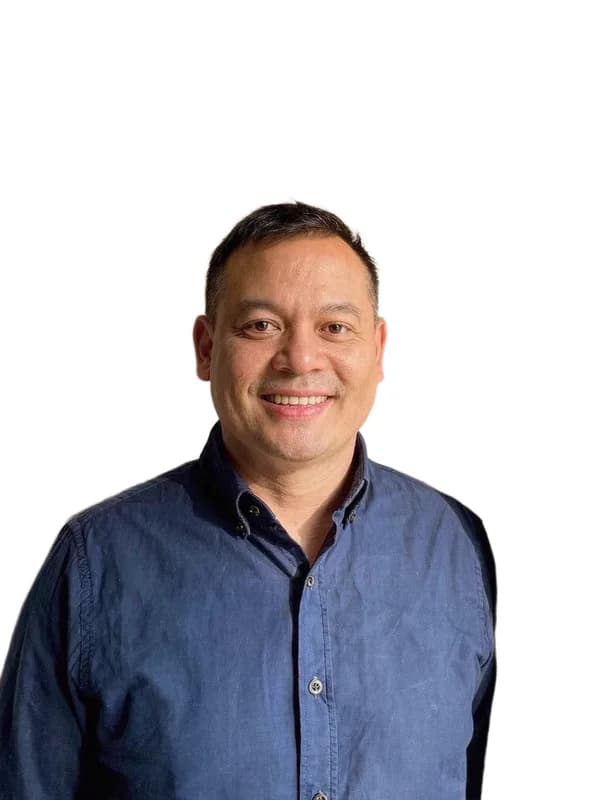 Pasfoto afgewezen? Wat controleer je en wat doe je daarna?Zoek uit waarom een paspoort- of visumfoto is afgewezen, kies tussen opnieuw fotograferen en bijsnijden en vermijd bewerkingen waardoor de foto weer wordt geweigerd.
Gerelateerde tools


Begin met wat je nodig hebt
Snijd bij voor de vorm, verwijder de achtergrond voor een uitsnede. Achtergrond verwijderen toont de prijs in credits voordat het start.