
Quitar fondo, recortar y enmascarar: ¿cuál es la diferencia?
Muchas personas buscan "recortar", "cortar" y "máscara" como si fueran lo mismo. No lo son. Una cambia la forma de la imagen, otra elimina el fondo y otra oculta parte de una imagen sin borrarla.
Equipo editorial de MethodhelmÚltima actualización: 3 min de lectura
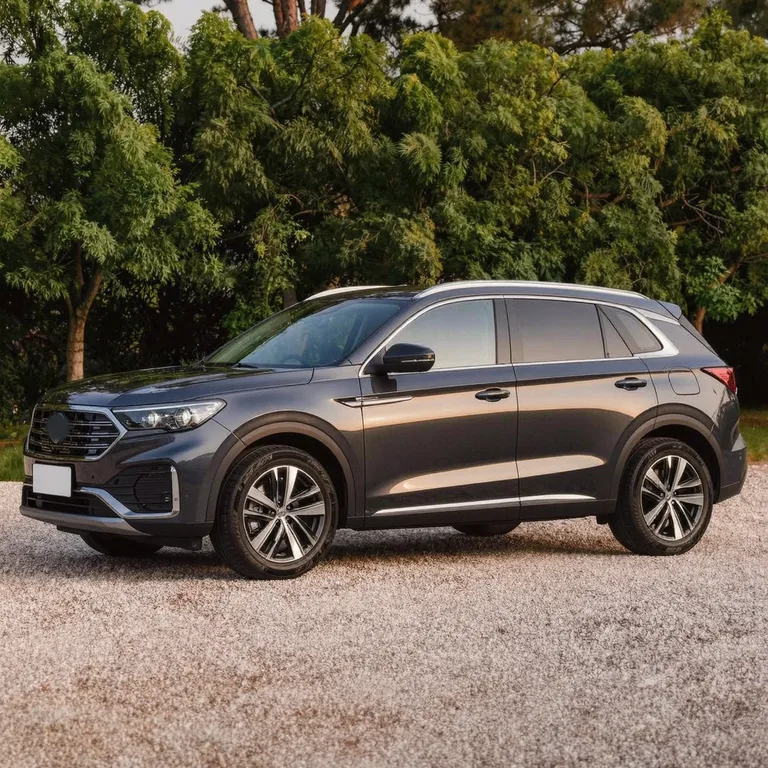
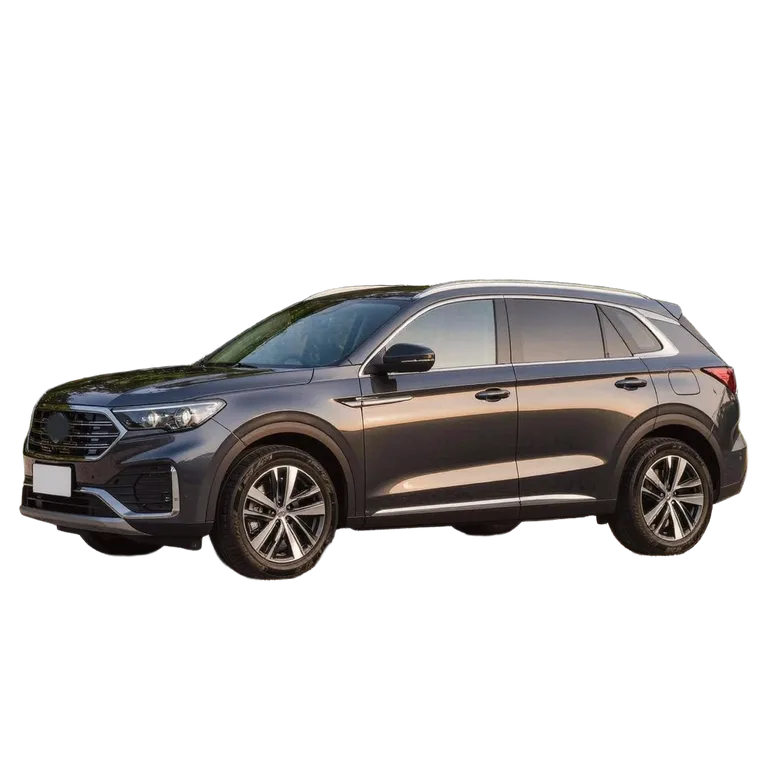
Esta guía explica cada término con palabras sencillas, qué hace con los píxeles y qué herramienta de este sitio corresponde a cada tarea.
En esta página
Recortar el encuadre: cambia el marco
- Recortar el encuadre elimina las partes exteriores de la imagen y conserva un rectángulo.
- Nada dentro del marco cambia. Los píxeles que conservas mantienen su resolución completa; solo se elimina la zona exterior.
- Úsalo cuando necesites otra forma: un cuadrado para una foto de perfil, 4:5 para una publicación del feed, 16:9 para un video o una presentación.
- Herramienta: la herramienta gratuita Recortar imagen de este sitio funciona en tu dispositivo, así que la foto no se sube. Ofrece proporciones como 1:1, 4:5, 16:9 y 9:16.
Quitar el fondo (recortar el sujeto): conserva el sujeto y elimina el resto
- Quitar el fondo separa el sujeto de lo que hay detrás. También se suele llamar "recortar" el sujeto.
- El resultado tiene zonas transparentes donde estaba el fondo, así que el sujeto se puede colocar sobre otro color o imagen.
- Úsalo para imágenes de productos, stickers, presentaciones y miniaturas.
- Herramienta: Quitar fondo. Una ejecución da un PNG transparente y un PNG con fondo blanco. El lado largo del resultado mide 1024 px. La página indica que funciona de manera óptima con productos de bordes definidos. Mira cómo crear un PNG con fondo transparente.
Enmascarar: oculta sin borrar
- Una máscara es una capa que decide qué partes de una imagen se ven. Las zonas negras de la máscara ocultan y las blancas muestran.
- Los píxeles ocultos siguen ahí, así que puedes cambiar de opinión más tarde.
- Las máscaras se usan en editores de fotos de escritorio, donde trabajas con capas. Son útiles cuando necesitas un borde cuidadoso, por ejemplo alrededor del cabello, y quieres ajustarlo a mano.
- Este sitio no tiene un editor de máscaras manual. Si necesitas bordes hechos a mano, usa un editor de imágenes después de recortar el sujeto.
"Recortar" en el lenguaje cotidiano
Algunas personas dicen "recortar" para el encuadre y otras para quitar el fondo. Si no estás seguro de lo que alguien quiere decir, pídele que te muestre un ejemplo. En esta guía, "recortar el sujeto" significa quitar el fondo.
¿Cuál necesitas?
- Necesitas otra forma o menos espacio vacío alrededor del sujeto
Recorta el encuadre.
- Necesitas el sujeto sobre otro fondo, o sin fondo
Quita el fondo.
- Necesitas ocultar parte de una imagen y poder recuperarla
Usa una máscara en un editor de imágenes.
- Necesitas más de una de estas cosas
Primero recorta el encuadre para quitar el espacio vacío y luego quita el fondo. Revisa el resultado en el tamaño que vas a usar.
Preguntas frecuentes
¿Recortar el encuadre reduce la calidad?
Los píxeles que conservas mantienen su resolución completa; la zona fuera del marco se elimina.
¿Quitar el fondo cambia el tamaño de mi imagen?
El lado largo del resultado de Quitar fondo mide 1024 px, con las mismas proporciones que tu foto.
¿Un recorte es lo mismo que un PNG transparente?
Un recorte con zonas transparentes se guarda como PNG transparente. El JPG no admite transparencia, así que las zonas transparentes se vuelven blancas.
¿Puedo recortar una foto de pasaporte aquí?
La herramienta de recorte tiene proporciones de pasaporte, pero la proporción por sí sola no cumple los demás requisitos de una foto oficial. Revisa las reglas de tu autoridad; mira fotos de pasaporte rechazadas.
¿Qué va primero, recortar el encuadre o quitar el fondo?
Normalmente, recortar el encuadre primero, para que el recorte del sujeto no trabaje en partes que vas a eliminar.
Guías relacionadas
 Cómo crear un PNG con fondo transparente desde una fotoRecorta el sujeto, descarga el PNG transparente, revisa su tamaño y guárdalo en un formato que conserve la transparencia.
 ¿Rechazaron tu foto de pasaporte? Qué revisar y qué hacer despuésDescubre por qué rechazaron tu foto de pasaporte o visa, decide entre repetirla o recortarla y evita ediciones que la hagan rechazar otra vez.
Herramientas relacionadas


Empieza con la que necesitas
Recorta el encuadre para cambiar la forma, quita el fondo para obtener un recorte. Quitar fondo muestra su precio en créditos antes de ejecutar.