
Come creare foto prodotto ambientate per il tuo negozio online
Chi compra online non può prendere in mano il tuo prodotto, quindi le foto fanno il lavoro dello scaffale di un negozio: mostrano dimensioni, materiali e come l'oggetto entra nella vita di tutti i giorni. Uno scontorno su bianco dice cos'è il prodotto; una foto ambientata, come una candela su un tavolo di legno o un siero accanto al lavandino, aiuta a immaginarlo già a casa propria.
Redazione MethodhelmUltimo aggiornamento: 4 min di lettura
Preparare oggetti di scena e location per ogni prodotto richiede tempo. Questa guida mostra come partire da una sola foto pulita, inserire il prodotto in una scena curata con le Scene prodotto di Methodhelm e usare queste immagini dove i marketplace lo consentono, senza ingannare nessuno su cosa c'è nella confezione.
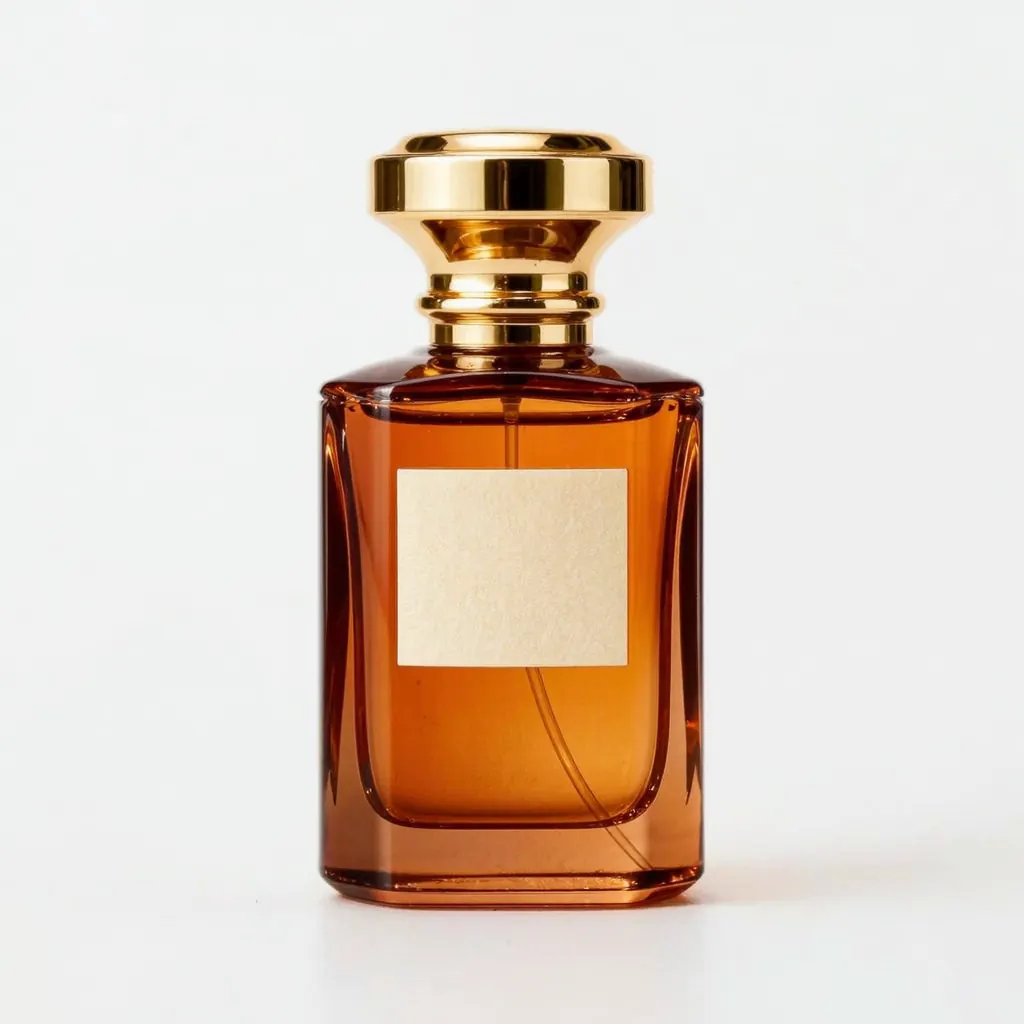 Prima
Prima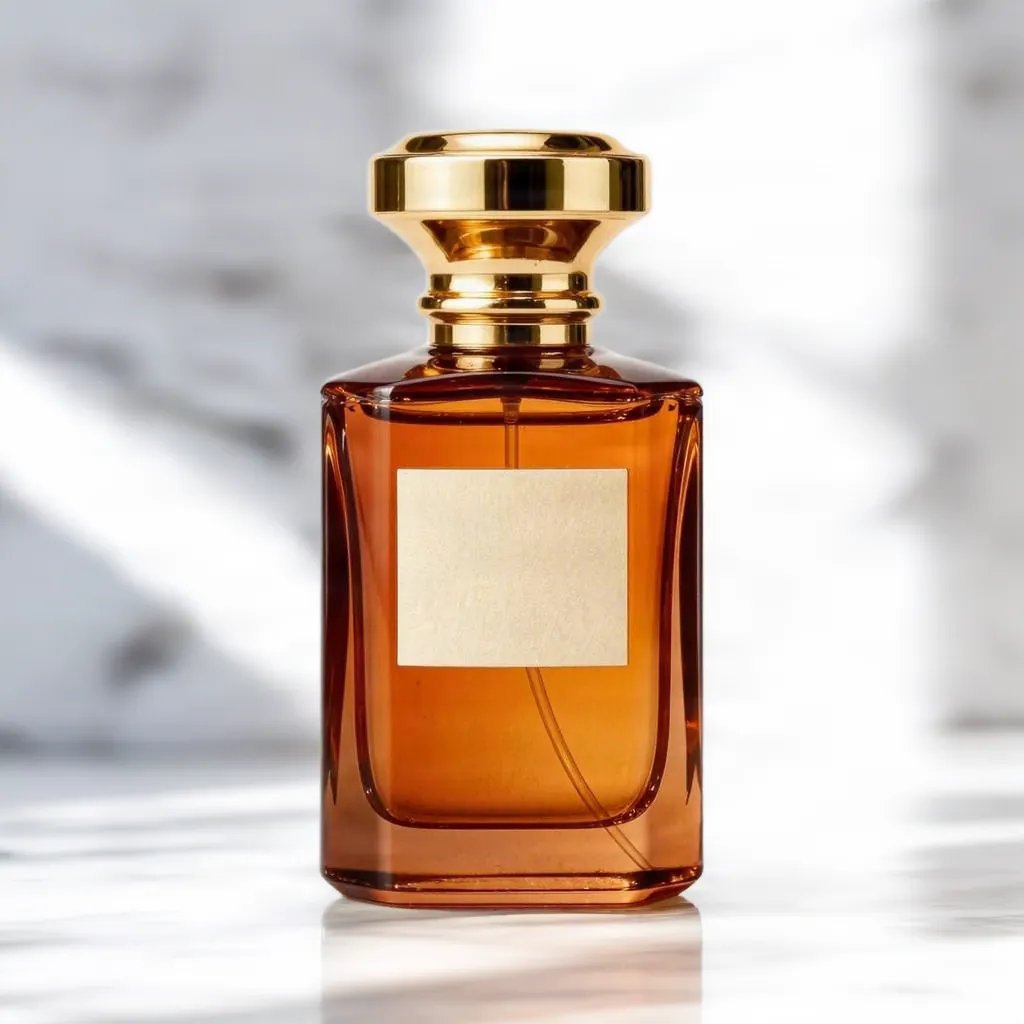 Dopo
DopoIn questa pagina
Foto principale o foto aggiuntive: prima le regole
Molti marketplace trattano la prima immagine in modo diverso dalle altre. Le linee guida di Amazon per l'immagine principale chiedono uno sfondo bianco puro, e anche altri marketplace richiedono o raccomandano fortemente uno sfondo bianco o chiaro e uniforme per la prima foto. Per quella immagine conviene scontornare il prodotto con Rimozione sfondo; la nostra guida alle foto prodotto su sfondo bianco spiega come fare.
Le foto ambientate servono per le immagini secondarie, il tuo sito, le pubblicità e i social. Amazon.it, eBay, Etsy o un negozio Shopify hanno le proprie indicazioni, che cambiano e variano per categoria: controlla le regole aggiornate di ogni piattaforma prima di caricare l'intero catalogo.
Parti da una foto prodotto pulita
Lo strumento lascia il prodotto dove si trova nell'inquadratura e costruisce la scena intorno, quindi è la foto che carichi a decidere il risultato.
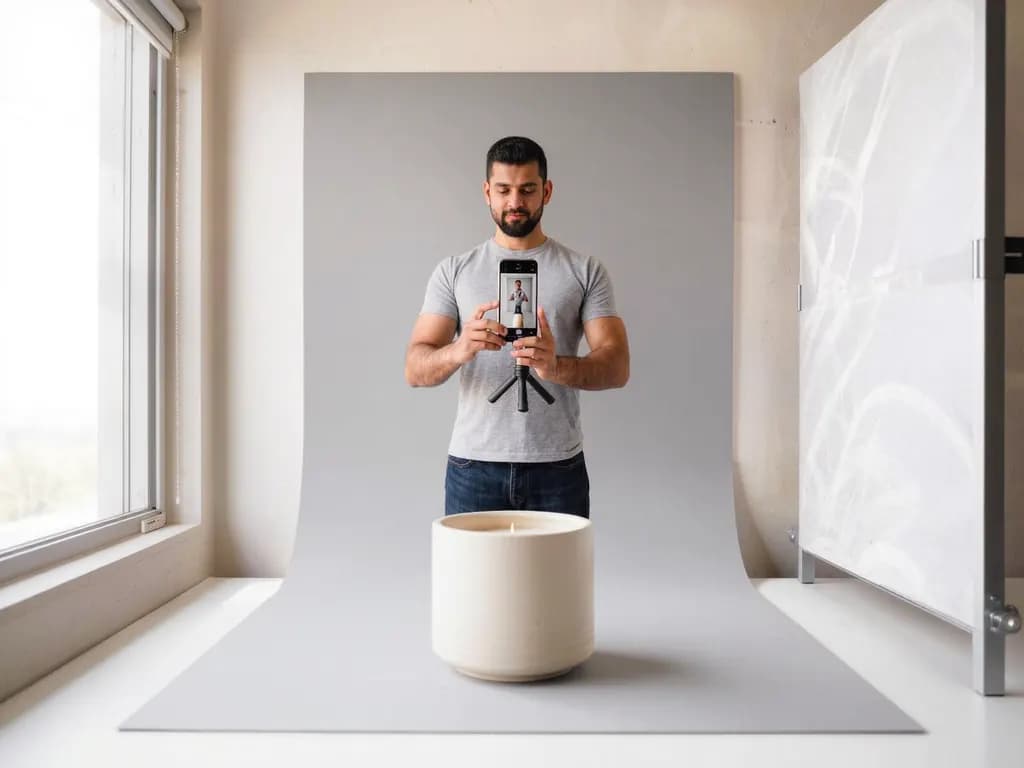
- Un solo prodotto per foto, tutto nell'inquadratura, con un po' di spazio intorno. Ciò che è tagliato resta tagliato anche nella scena.
- Uno sfondo uniforme e ben contrastato, come un cartoncino bianco o grigio chiaro, perché il contorno sia netto.
- Luce morbida e uniforme, da una finestra o da una lampada riflessa su un cartoncino bianco. Ombre dure e riflessi finiscono anche nella scena.
- Una foto nitida da un'angolazione naturale: leggermente dall'alto per quasi tutto ciò che sta su un tavolo, di fronte per flaconi e scatole.
- Pulisci prima il prodotto: polvere, impronte ed etichette del prezzo compaiono in ogni scena. Mollette o nastro adesivo finiti nell'inquadratura si possono cancellare con la Rimozione oggetti.
Passo dopo passo: creare una foto ambientata
- Carica la foto del prodotto
Apri le Scene prodotto e aggiungi un JPG, PNG o WebP di almeno 128 px per lato. Le foto vengono ridotte a un massimo di 1600 px sul lato lungo prima del caricamento.
- Scegli una scena
Le opzioni sono sette: Sfumatura da studio, Piano in marmo, Tavolo in legno, Cucina, Mobile da bagno, Natura all'aperto o Festiva. Dopo l'accesso vedi il prezzo esatto in crediti prima di avviare.
- Crea la scena
Di solito servono da 10 a 40 secondi. Le generazioni non riuscite non vengono addebitate: i crediti trattenuti tornano automaticamente. Il risultato resta disponibile per il download per 24 ore.
- Controlla il prodotto, non solo l'atmosfera
Confronta il risultato con l'originale a grandezza reale. Guarda etichette, loghi, bordi e colori: il prodotto deve sembrare quello che il cliente riceverà.
- Prova un'altra scena per variare
Usa la stessa foto con una seconda scena e avrai una serie: per esempio il marmo per la scheda e Festiva per le promozioni di Natale.
Quale scena per quale prodotto
Mantieni il catalogo coerente: usare una o due scene per un'intera linea di prodotti appare più professionale di uno sfondo diverso per ogni articolo.
- Sfumatura da studio: un aspetto neutro e curato per elettronica, accessori e tutto ciò che deve restare protagonista.
- Piano in marmo: luminoso e minimal, molto usato per cosmetici, profumi, gioielli e skincare.
- Tavolo in legno: caldo e casalingo, perfetto per candele, ceramiche, caffè, tè e prodotti artigianali.
- Cucina: per pentole, alimentari, piccoli elettrodomestici e contenitori.
- Mobile da bagno: per saponi, prodotti per l'igiene, asciugamani e skincare che sta accanto al lavandino.
- Natura all'aperto: per attrezzatura outdoor, borracce, cosmetici naturali e giardinaggio.
- Festiva: luci calde e dettagli di stagione per saldi, Natale e idee regalo.
Limiti e schede oneste
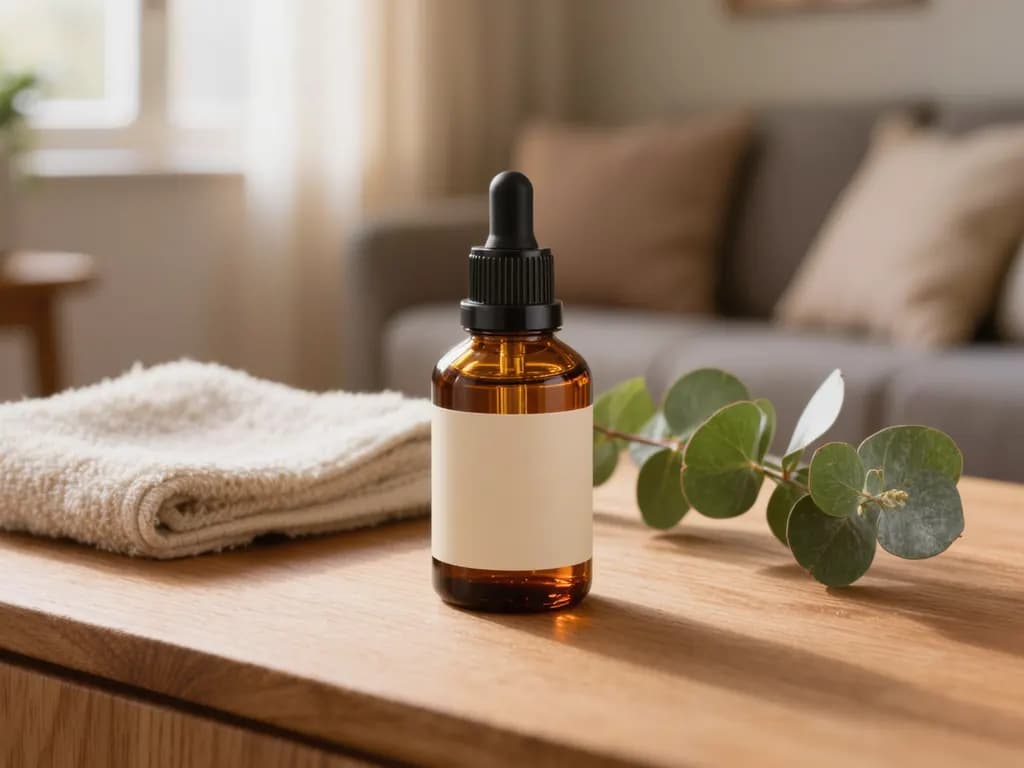
- La scena è generata dall'IA e può contenere oggetti o dettagli che non esistono. Gli oggetti di scena non devono far pensare che sia incluso qualcosa che non c'è.
- Il prodotto mantiene posizione e dimensioni, e l'IA cerca di non modificarlo, ma testi piccoli, loghi e bordi sottili possono cambiare leggermente. Controllali prima di pubblicare.
- Vetro, confezioni trasparenti e superfici molto lucide sono più difficili: la scena può vedersi attraverso o i riflessi possono sembrare innaturali.
- Le proporzioni possono ingannare. Se la misura conta, aggiungi una foto accanto a un oggetto familiare o indica le dimensioni.
- Il risultato ha le stesse dimensioni e lo stesso formato della foto caricata, fino a 1600 px sul lato lungo. Servono più pixel? Prova l'Upscaler AI 2×.
- Usa solo foto che hai il diritto di usare, come le tue foto prodotto.
Domande frequenti
Posso usare una foto ambientata come immagine principale su Amazon?
No. L'immagine principale di Amazon richiede uno sfondo bianco puro. Usa Rimozione sfondo per la principale e le foto ambientate per le immagini aggiuntive, controllando le regole aggiornate della tua categoria.
L'IA modificherà il mio prodotto?
Mantiene posizione e dimensioni del prodotto e cerca di lasciarlo com'è, ma testi piccoli, loghi e bordi sottili possono cambiare un po'. Confronta sempre con il prodotto reale prima di metterlo in vendita.
Posso descrivere una scena a mia scelta?
No, scegli tra sette scene fisse: Sfumatura da studio, Piano in marmo, Tavolo in legno, Cucina, Mobile da bagno, Natura all'aperto e Festiva. Per descrivere una scena tu stesso, prova Cambia sfondo.
Quanto è grande il risultato?
Ha le stesse dimensioni e lo stesso formato della foto caricata, fino a 1600 px sul lato lungo. Un risultato molto dettagliato può essere salvato un po' più piccolo per rispettare il limite di archiviazione.
Perché il prodotto risulta tagliato nella scena?
Il prodotto resta esattamente dove si trovava nella tua foto. Se toccava il bordo dell'inquadratura, lo tocca ancora. Rifai la foto lasciando spazio intorno al prodotto.
Guide correlate
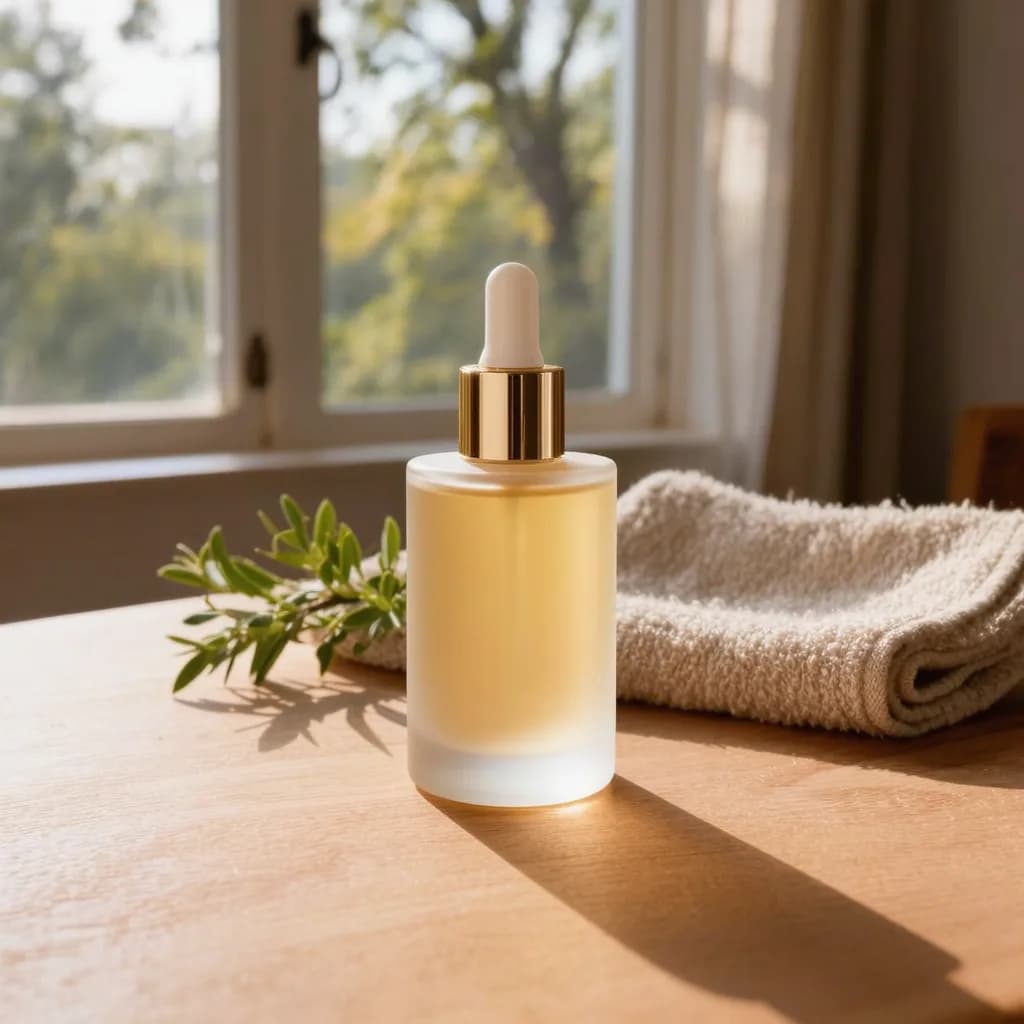
 Come fare foto prodotto su sfondo bianco accettate dai marketplaceScatta, scontorna e rifinisci un’immagine principale pulita su sfondo bianco, e scopri cosa chiede Amazon prima di caricarla.
 Come correggere la luce piatta o spenta di una fotoCapisci perché una foto sembra piatta, sistema ciò che puoi allo scatto e ridai luce al resto con ora d'oro o luce morbida.
Strumenti correlati
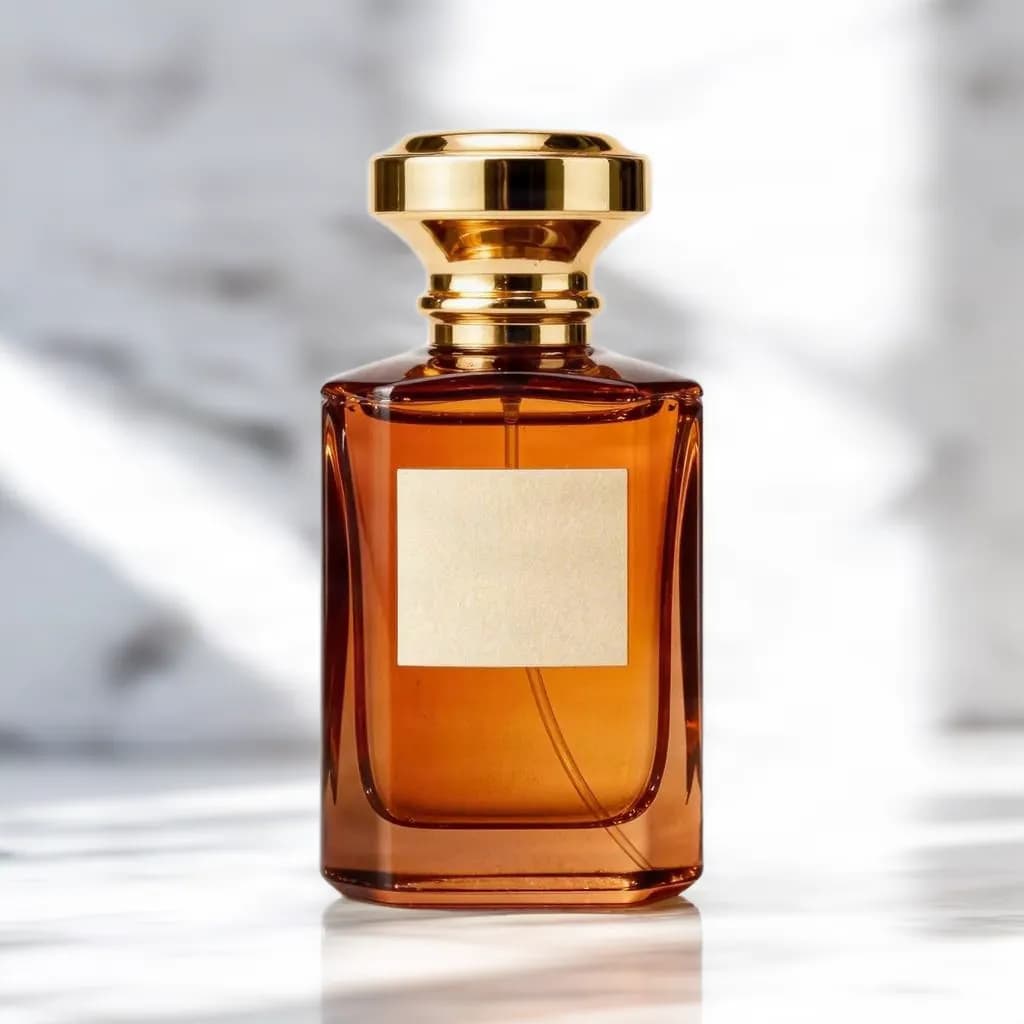

Ambienta il tuo prodotto
Carica una foto prodotto, scegli tra sette scene e confronta il risultato con l'originale. Vedi il prezzo in crediti prima di avviare, e un'elaborazione fallita restituisce i crediti trattenuti.