
Cómo conseguir fotos de producto con fondo blanco listas para vender
El fondo blanco liso es el estilo más habitual para la foto principal de un anuncio. Centra la mirada en el artículo, hace que toda la tienda se vea ordenada y, en Amazon, es un requisito explícito para la imagen principal. No necesitas un estudio: con una buena foto hecha con el móvil y un recorte cuidadoso, la mayoría de productos del día a día quedan muy bien.
Equipo editorial de MethodhelmÚltima actualización: 6 min de lectura
En esta guía verás qué piden los marketplaces, cómo fotografiar para que el recorte sea sencillo, cómo quitar el fondo y revisar el resultado, y en qué casos los recortes automáticos todavía fallan. Casi todo sirve con cualquier editor, incluida la herramienta Quitar fondo de Methodhelm.
 Antes
Antes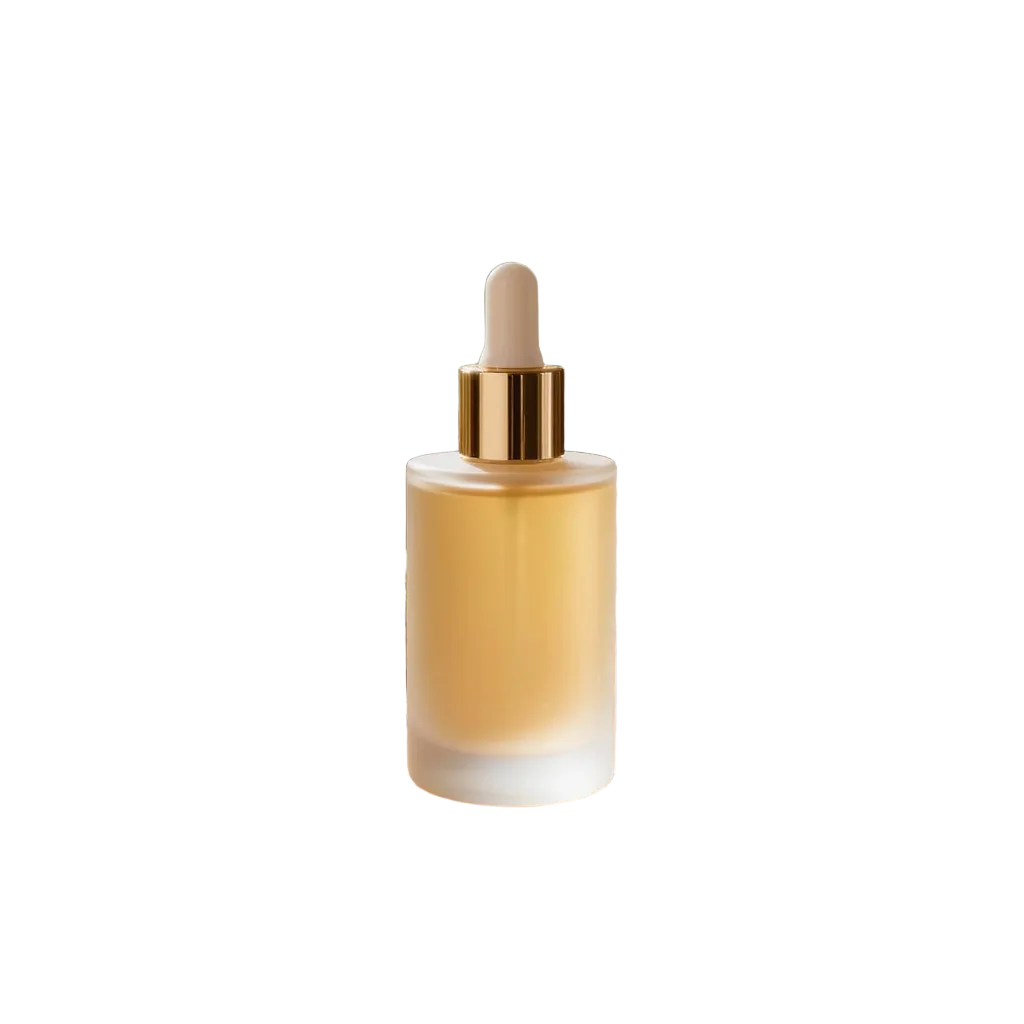 Después
En esta página
Qué piden realmente los marketplaces
Las indicaciones de Amazon para la imagen principal piden un fondo blanco puro (RGB 255, 255, 255) y que el producto ocupe aproximadamente el 85 % de la imagen. Las imágenes con 1000 px o más en el lado largo activan el zoom en la página del producto. Estas normas cambian y varían según la categoría, así que consulta los requisitos de imagen vigentes en Seller Central antes de fotografiar toda una colección, tanto si vendes en Amazon.es como en Amazon.com.mx.
No todos los marketplaces exigen fondo blanco. Mercado Libre, por ejemplo, tiene sus propias pautas para las fotos de publicación, y cada plataforma las actualiza cuando quiere. Muchos vendedores usan igualmente una foto principal blanca en todas partes por coherencia, y dejan para las imágenes secundarias el producto en uso. Vendas donde vendas, lee las pautas de imagen actuales de esa plataforma para vendedores en lugar de fiarte de un resumen escrito hace meses.
Fotografía pensando en el recorte
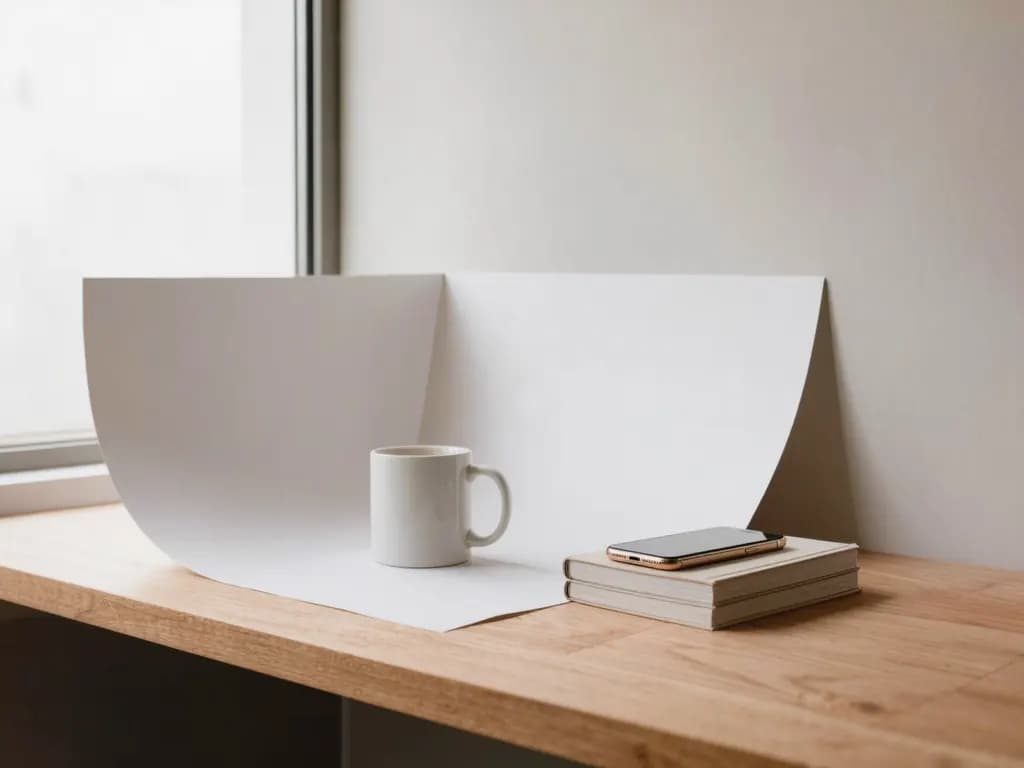
- Usa un fondo liso que contraste con el producto: una cartulina blanca para objetos oscuros, gris o de color para objetos blancos o claros. El contraste importa más que el hecho de que el fondo sea blanco.
- Busca luz suave y difusa. Una ventana grande en un día nublado, o dos lámparas a los lados rebotadas en cartulina blanca, dan una luz uniforme sin sombras duras que confundan el borde.
- Evita los reflejos. Inclina un poco los productos brillantes, apaga las luces del techo que crean puntos quemados y limpia huellas y polvo antes de disparar.
- Llena el encuadre. Un producto que ocupa casi toda la foto conserva más detalle tras el recorte, algo clave si quieres una imagen nítida al hacer zoom.
- Mantén el móvil quieto. Apóyalo en unos libros o usa un trípode pequeño y el temporizador; un borde movido es mucho más difícil de recortar que uno nítido. Si la foto ya salió borrosa, mira cómo arreglar una foto borrosa.
- Despeja la escena. Cinta, pinzas o accesorios sueltos se pueden borrar después con Borrar objetos, pero es más rápido no incluirlos.

Paso a paso: crea la imagen principal con fondo blanco
- Elige la toma más nítida
Quédate con la foto de bordes definidos, luz pareja y el producto en el ángulo que necesita tu anuncio. Recorta el desorden evidente, pero deja algo de margen alrededor.
- Quita el fondo
Sube el JPG o PNG (hasta 10 MB) a Quitar fondo. Tras iniciar sesión ves el precio exacto en créditos antes de ejecutarlo, y cada ejecución te da un PNG transparente y un PNG con fondo blanco.
- Revisa los bordes al 100 %
Abre el resultado a tamaño real y recorre cada borde, sobre todo esquinas, asas, etiquetas y logotipos. Busca restos de fondo, bordes mordidos y textos que se hayan suavizado o cambiado.
- Aumenta la resolución si hace falta
El lado largo del recorte mide 1024 px, justo por encima del umbral de zoom de 1000 px de Amazon. Si quieres margen para recortar o un zoom más nítido, pásalo por Mejorar resolución 2× para duplicar la resolución.
- Colócalo en un lienzo blanco cuadrado
En cualquier editor, pon el PNG transparente sobre un lienzo blanco, céntralo y escálalo para que ocupe la proporción que pide tu marketplace. Comprueba el fondo con el cuentagotas: donde se exige blanco puro debe marcar 255, 255, 255.
- Exporta y nombra el archivo con claridad
Exporta en JPG o PNG al tamaño que recomiende la plataforma y ponle un nombre descriptivo, por ejemplo el producto, el color y la vista.
Mantén un catálogo coherente
Los compradores recorren filas de miniaturas, así que la coherencia suele pesar tanto como cualquier foto suelta. Fotografía cada producto desde el mismo ángulo y la misma altura, deja el mismo margen alrededor y usa el mismo recorte cuadrado. Un archivo plantilla con guías de margen lo hace muy rápido.
Un fondo blanco puede verse plano. Una sombra suave bajo el producto, añadida en una capa aparte, ayuda a que se asiente en la página; que sea ligera y confirma que tu marketplace la permite en la imagen principal. Usa las imágenes secundarias para lo que la principal no muestra: el producto en uso, un objeto conocido como referencia de tamaño, detalles y embalaje. Para fotos de ambiente, Cambiar fondo conserva el producto y lo sitúa en una escena nueva que describes; trátala como ilustración, porque un entorno generado por IA puede alterar pequeños detalles.
Limitaciones: dónde fallan los recortes automáticos
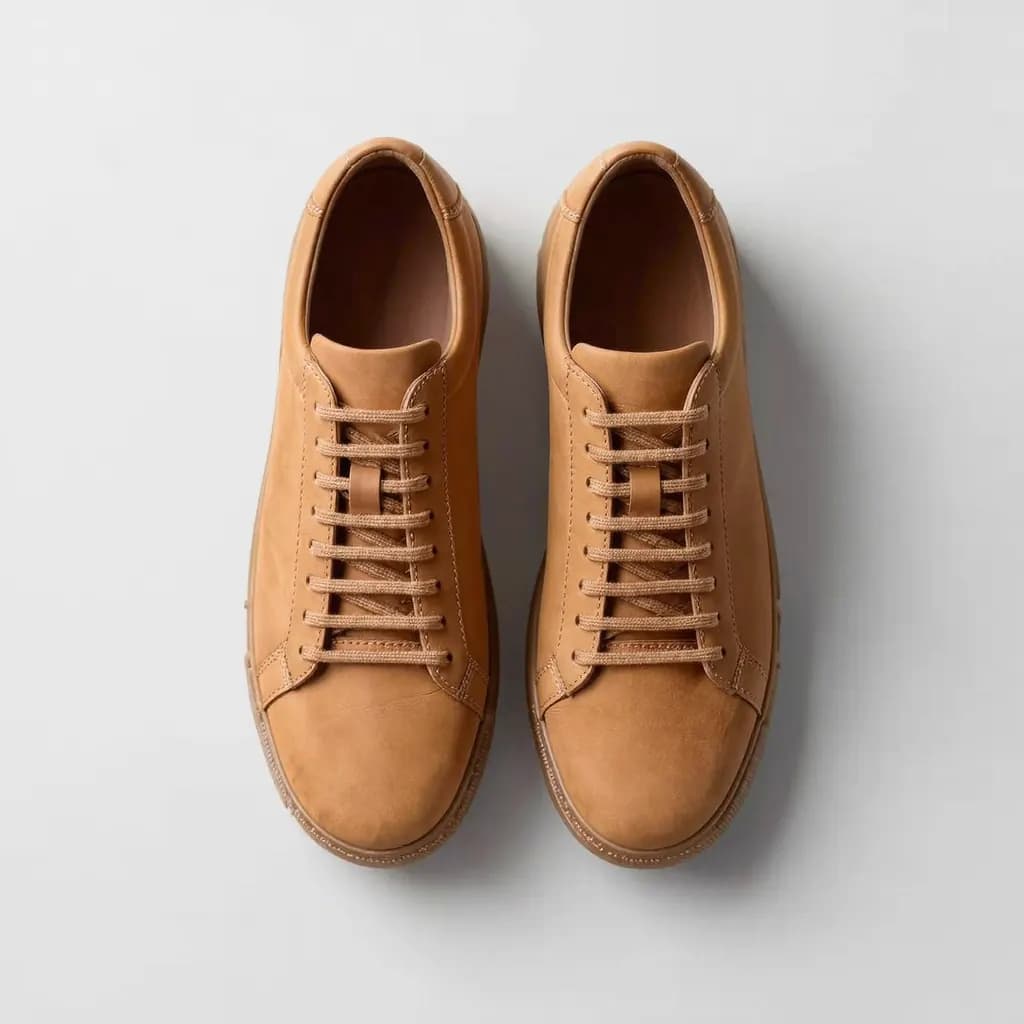
Quitar el fondo funciona mejor con productos de bordes claros y sólidos: cajas, botellas, zapatillas, gadgets o cosmética. Algunos objetos son difíciles para cualquier herramienta automática y suelen necesitar retoque manual o repetir la foto.
- Vidrio y envases transparentes: el fondo se ve a través, así que la herramienta tiene que adivinar qué forma parte del producto.
- Pelo, pelusa, plumas y tejidos esponjosos: los filamentos se mezclan con el fondo y pueden quedar cortados o con halo.
- Correas finas, cables, cadenas y huecos como asas: los espacios interiores pueden quedarse rellenos o desaparecer junto con partes del artículo.
- Productos blancos sobre fondo blanco: con poco contraste, el borde es ambiguo. Repite la foto sobre cartulina gris o de color.
- Textos y logotipos: revísalos siempre. Un recorte no debería cambiar lo impreso, pero cualquier imagen procesada con IA conviene compararla con el producto real antes de publicarla.
Preguntas frecuentes
¿Qué color de fondo exige Amazon para la imagen principal?
Las indicaciones de Amazon para la imagen principal piden un fondo blanco puro, RGB 255, 255, 255, con el producto ocupando alrededor del 85 % de la imagen. Los requisitos varían por categoría y cambian con el tiempo, así que confírmalos en Seller Central antes de subir la foto.
¿Un recorte de 1024 px es suficiente para el zoom de Amazon?
Amazon activa el zoom en imágenes de 1000 px o más en el lado largo, así que un recorte de 1024 px lo cumple por poco. Si vas a recortar o quieres más detalle al hacer zoom, auméntalo 2× antes de colocarlo en el lienzo blanco.
¿Necesito fondo blanco en Mercado Libre?
Depende de las pautas vigentes de Mercado Libre para tu país y categoría, que la plataforma actualiza de vez en cuando. Muchos vendedores usan blanco por coherencia, pero consulta siempre las pautas de imagen actuales de cada plataforma.
¿Me quedo con el PNG transparente o con la versión blanca?
Guarda ambos. El PNG con fondo blanco está listo para la imagen principal, y el transparente te permite cambiar márgenes, añadir una sombra o poner el producto sobre otros fondos más adelante sin volver a recortarlo.
¿Por qué el borde del producto sale dentado o con halo?
Normalmente la foto original tenía poco contraste, estaba movida o tenía reflejos en el borde. Repítela sobre un fondo que contraste y con luz suave, o limpia el borde a mano en un editor al 100 % de zoom.
Guías relacionadas
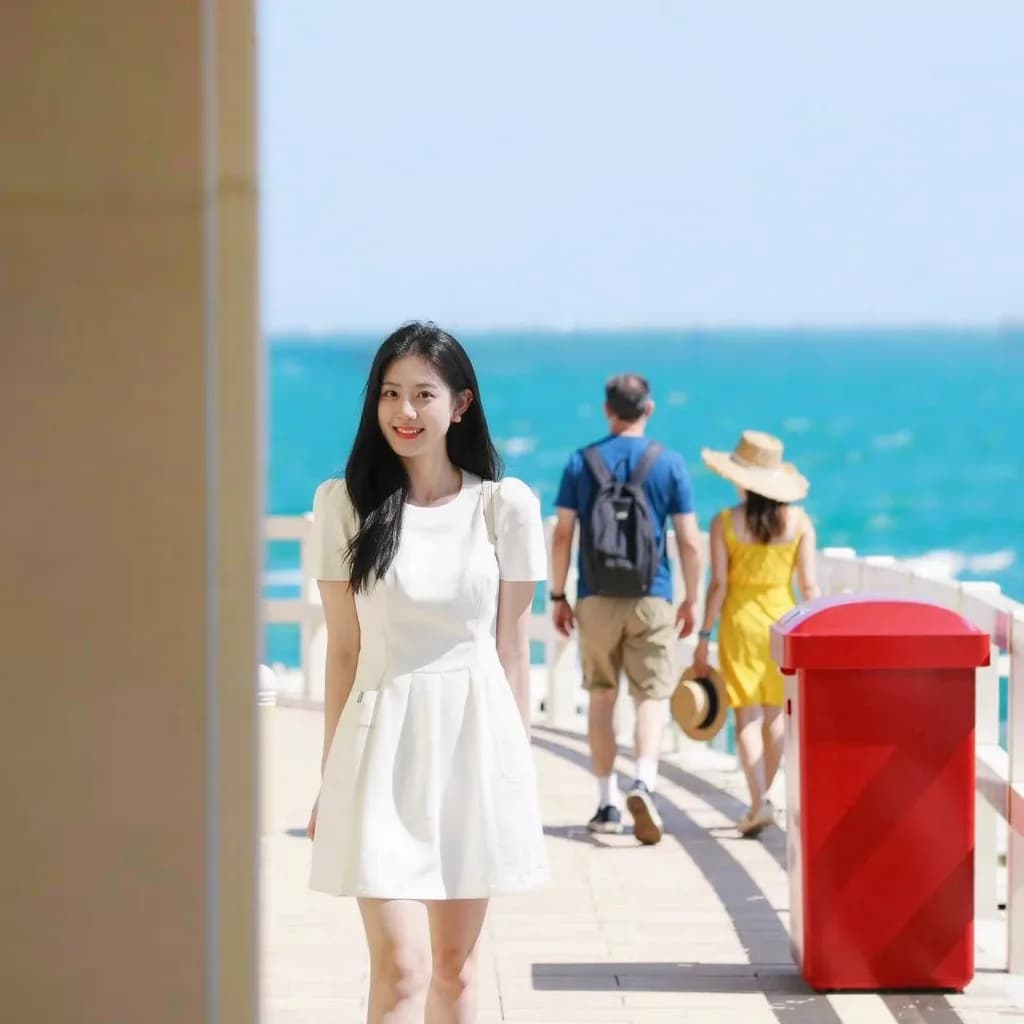
 Cómo quitar objetos y personas que sobran en una fotoBorra a quien se coló en la foto, basura o cables, y aprende qué escenas puede reconstruir bien la IA y cuáles no.
 Cómo arreglar una foto borrosaIdentifica qué tipo de desenfoque tiene tu foto, mejórala con IA o con un editor clásico y aprende a reconocer cuándo ya no tiene arreglo.
Herramientas relacionadas



Recorta tu foto de producto
Sube un JPG o PNG y obtén un PNG transparente y otro con fondo blanco en una sola ejecución. Ves el precio en créditos antes de ejecutarla, y si falla se devuelven los créditos retenidos.