
Como fazer fotos de produto em cenário para sua loja virtual
O cliente não consegue pegar o seu produto na mão, então as fotos fazem o papel da prateleira da loja: mostram tamanho, textura e como ele entra no dia a dia. Um recorte em fundo branco diz o que o produto é; uma foto em cenário, como uma vela numa mesa de madeira ou um sérum ao lado da pia do banheiro, ajuda a pessoa a se imaginar com ele.
Equipe editorial da MethodhelmAtualizado em: 5 min de leitura
Montar produção e cenário para cada item toma tempo. Este guia mostra como partir de uma única foto limpa, colocar o produto num cenário caprichado com Fotos de produto em cenário da Methodhelm e usar essas imagens onde os marketplaces permitem, sem enganar ninguém sobre o que vem na caixa.
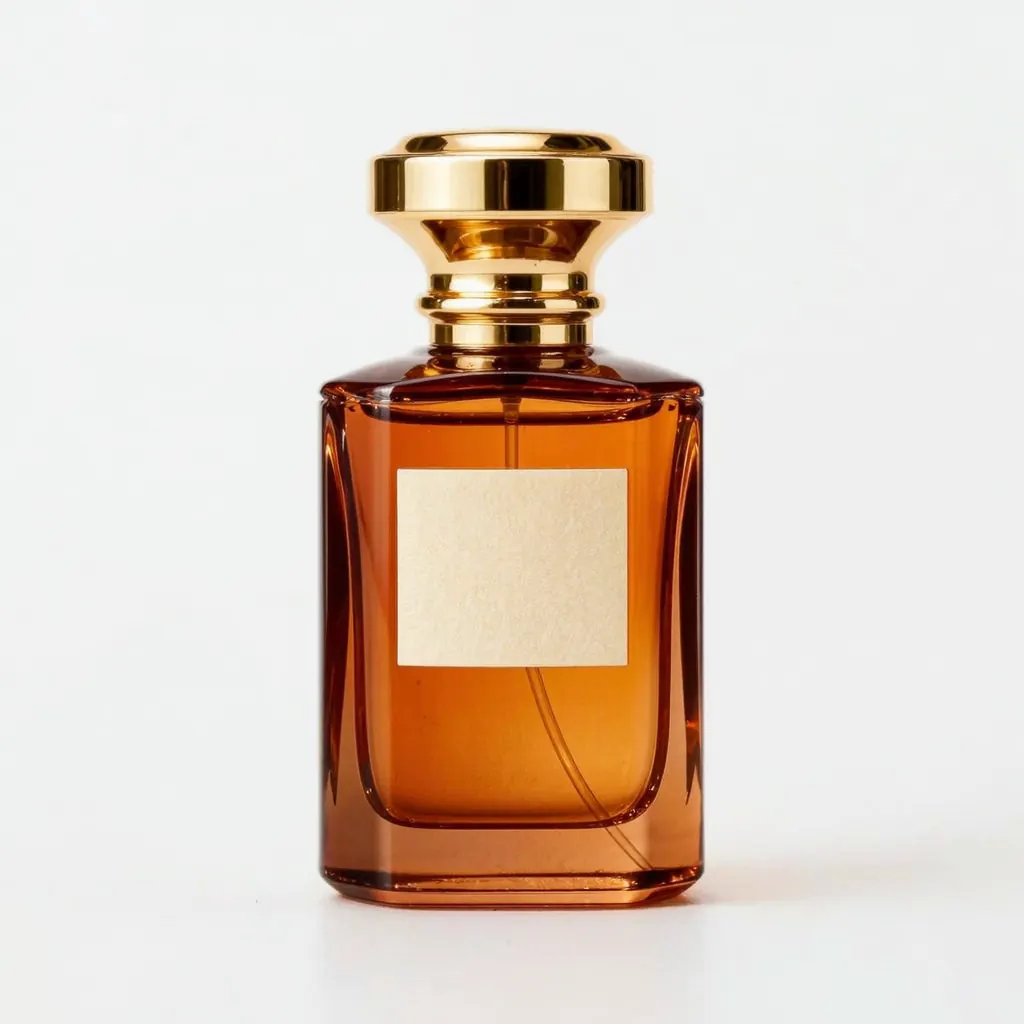 Antes
Antes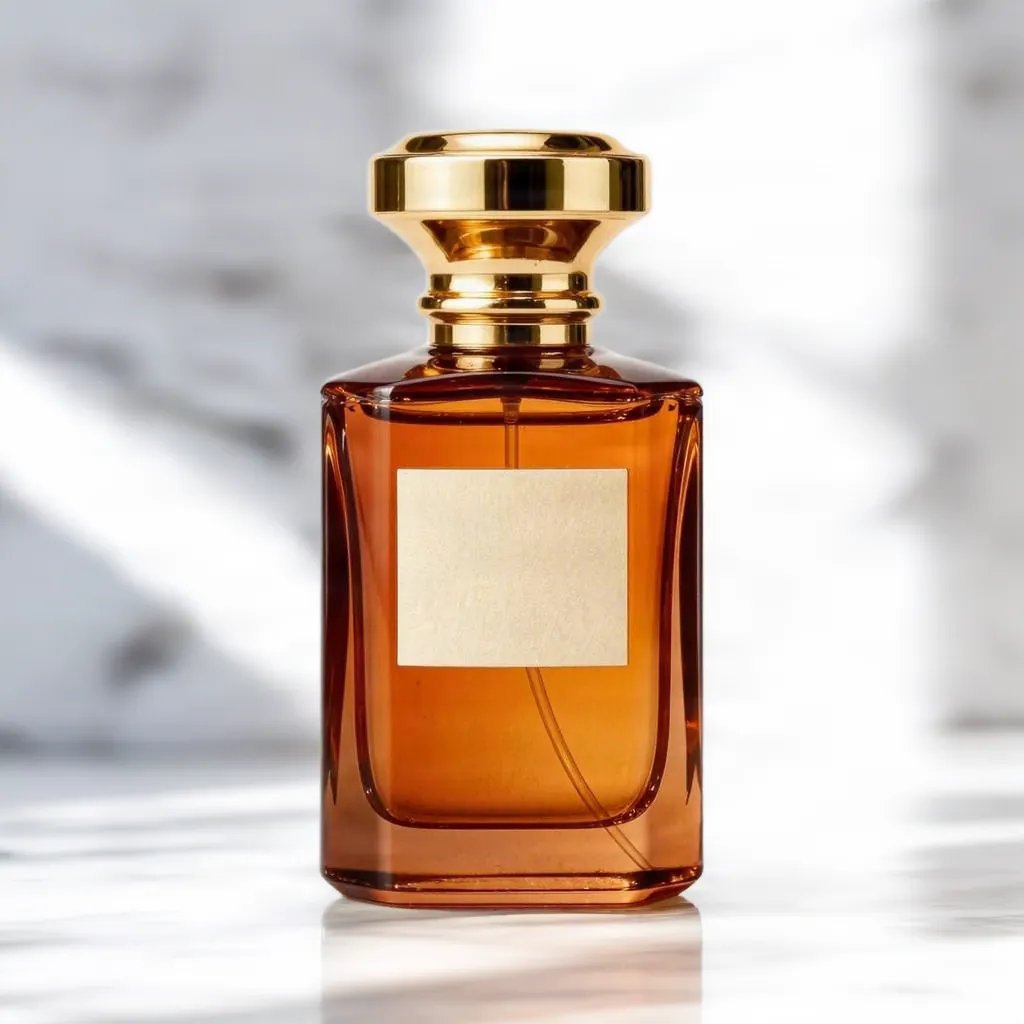 Depois
Nesta página
Foto principal ou fotos extras: conheça as regras
Muitos marketplaces tratam a primeira foto de forma diferente das demais. As diretrizes da Amazon para a imagem principal pedem fundo branco puro, e outros marketplaces também exigem ou recomendam fortemente um fundo branco ou claro e liso na primeira foto. Para essa imagem, recorte o produto com o Removedor de fundo; o nosso guia de fotos de produto com fundo branco mostra o passo a passo.
As fotos em cenário são para as imagens secundárias, a sua loja própria, os anúncios e as redes sociais. Mercado Livre, Shopee, Amazon.com.br, Magalu e lojas em Nuvemshop ou Shopify têm as próprias orientações, que mudam e variam por categoria, então confira as regras de imagem atuais de cada plataforma antes de subir o catálogo inteiro.
Comece com uma foto limpa do produto
A ferramenta mantém o produto onde ele está no enquadramento e cria o cenário ao redor, então é a foto que você envia que define o resultado.
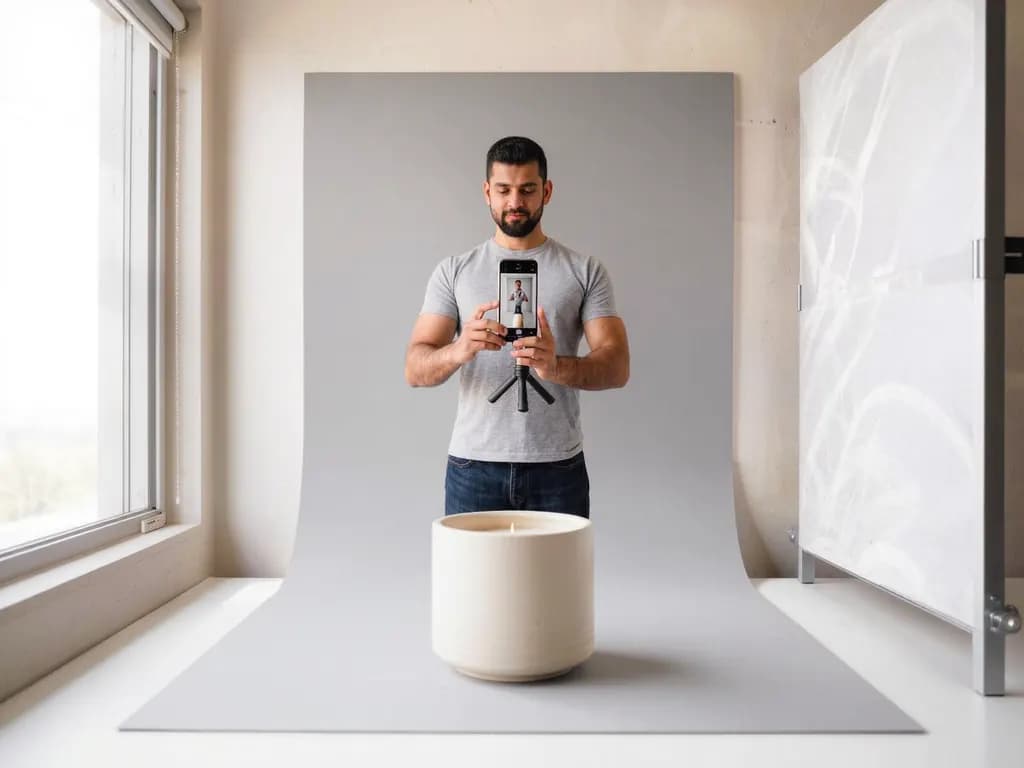
- Um produto por foto, inteiro no enquadramento e com um respiro em volta. O que sai cortado continua cortado no cenário.
- Um fundo liso com bom contraste, como cartolina branca ou cinza-claro, para o contorno ficar nítido.
- Luz suave e uniforme, de uma janela ou de uma luminária rebatida numa cartolina branca. Sombras duras e reflexos vão junto para o cenário.
- Uma foto nítida, de um ângulo natural: um pouco de cima para a maioria dos itens de mesa, de frente para frascos e caixas.
- Limpe o produto antes: poeira, marcas de dedo e etiquetas de preço aparecem em todos os cenários. Prendedores ou fita que entraram na foto podem ser apagados com o Removedor de objetos.
Passo a passo: criar uma foto em cenário
- Envie a foto do produto
Abra Fotos de produto em cenário e adicione um JPG, PNG ou WebP com pelo menos 128 px de lado. As fotos são reduzidas para no máximo 1600 px no lado maior antes do envio.
- Escolha um cenário
São sete opções: Degradê de estúdio, Bancada de mármore, Mesa de madeira, Cozinha, Bancada de banheiro, Natureza ao ar livre ou Festivo. Depois de entrar na conta, você vê o preço exato em créditos antes de rodar.
- Crie o cenário
Costuma levar de 10 a 40 segundos. Gerações que falham não são cobradas: os créditos reservados voltam automaticamente. Seu resultado fica disponível para download por 24 horas.
- Confira o produto, não só o clima
Compare o resultado com o original em tamanho real. Olhe rótulos, logotipos, bordas e cores: o produto precisa parecer exatamente o que o cliente vai receber.
- Teste outro cenário para variar
Rode a mesma foto com um segundo cenário e monte um conjunto: por exemplo, mármore para o anúncio e Festivo para a campanha de Natal ou de Black Friday.
Qual cenário combina com cada produto
Mantenha a loja coerente: usar um ou dois cenários em toda uma linha de produtos parece mais profissional do que um fundo diferente para cada item.
- Degradê de estúdio: visual neutro e caprichado para eletrônicos, acessórios e tudo em que o produto deve ser o centro.
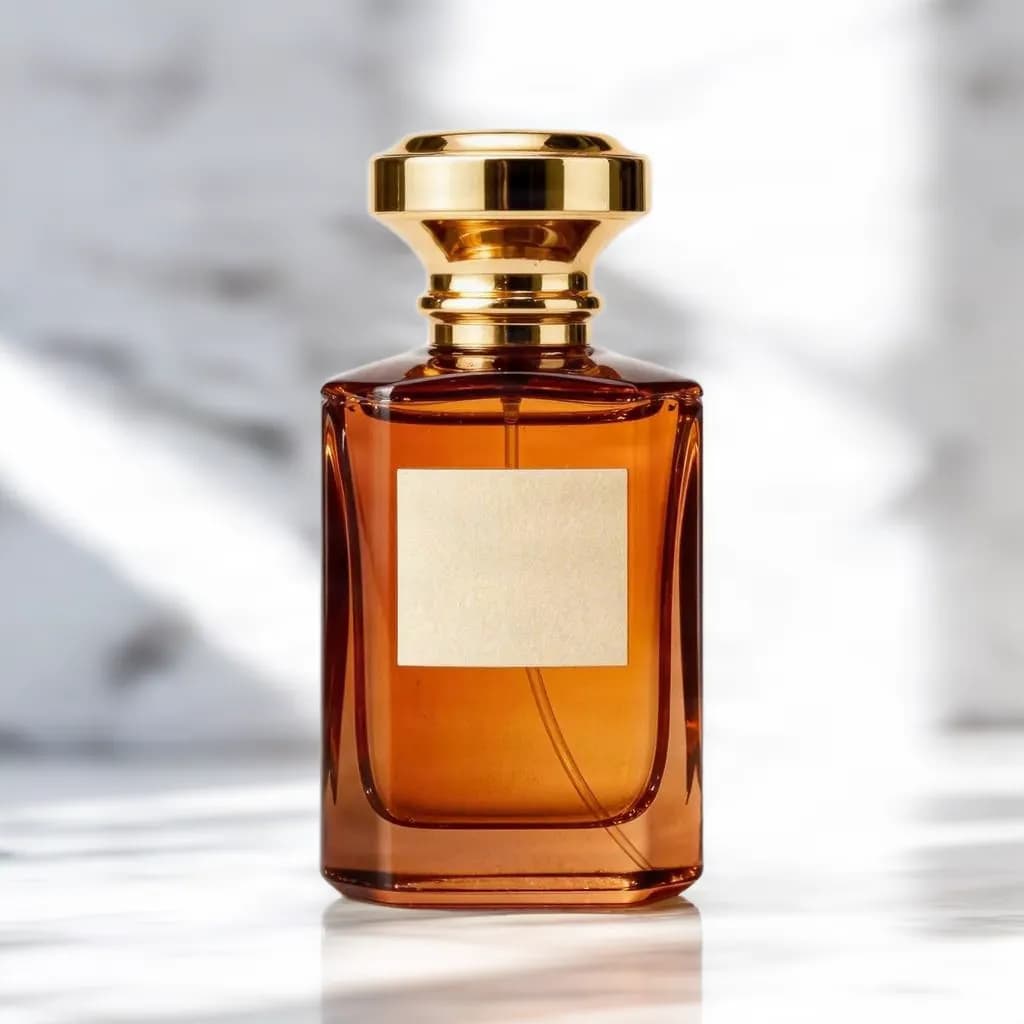
- Bancada de mármore: claro e minimalista, muito usado para maquiagem, perfume, bijuteria e skincare.
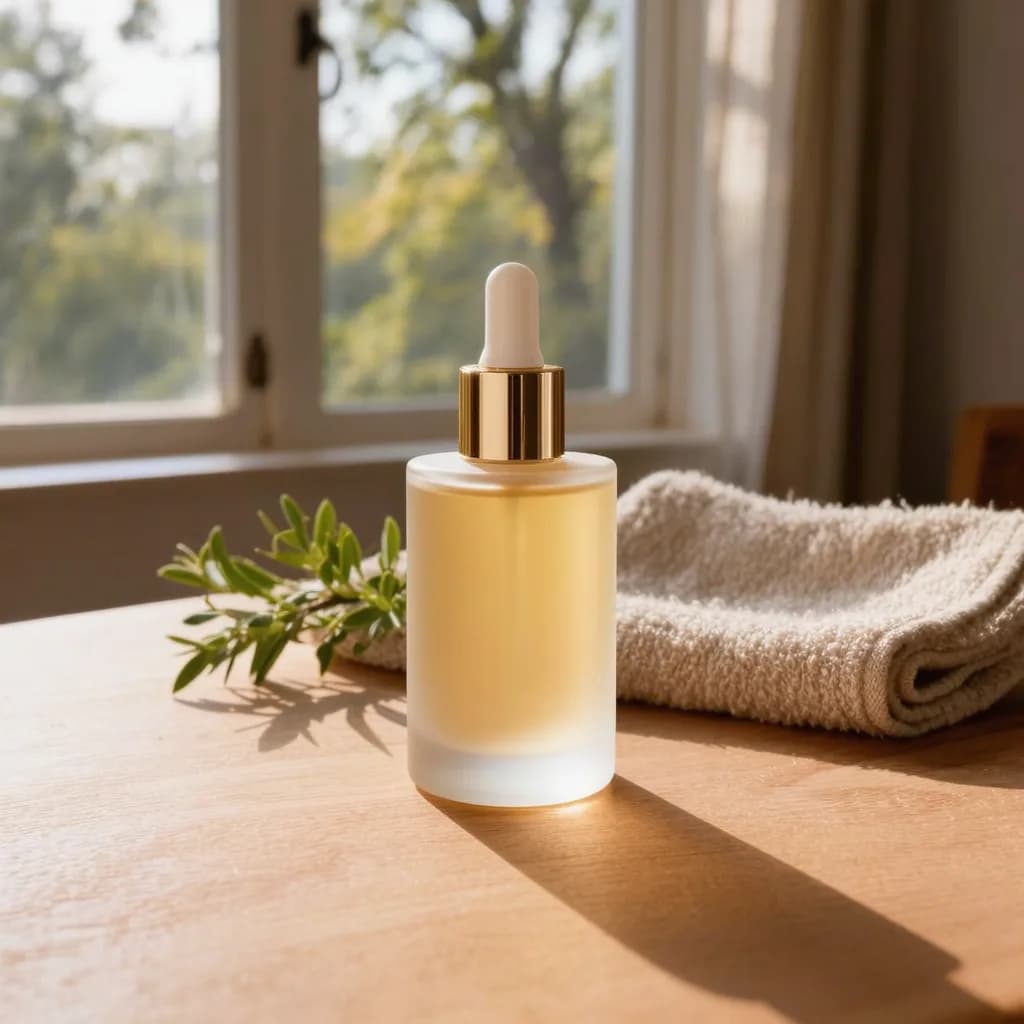
- Mesa de madeira: aconchegante e caseiro, ótimo para velas, cerâmica, café, chá e artesanato.
- Cozinha: para panelas, alimentos, eletroportáteis e organização.
- Bancada de banheiro: para sabonetes, itens de higiene, toalhas e skincare que fica perto da pia.
- Natureza ao ar livre: para itens de camping, garrafas, cosméticos naturais e jardinagem.
- Festivo: luzes quentes e toques sazonais para promoções, Natal, Dia das Mães e listas de presentes.
Limitações e anúncios honestos
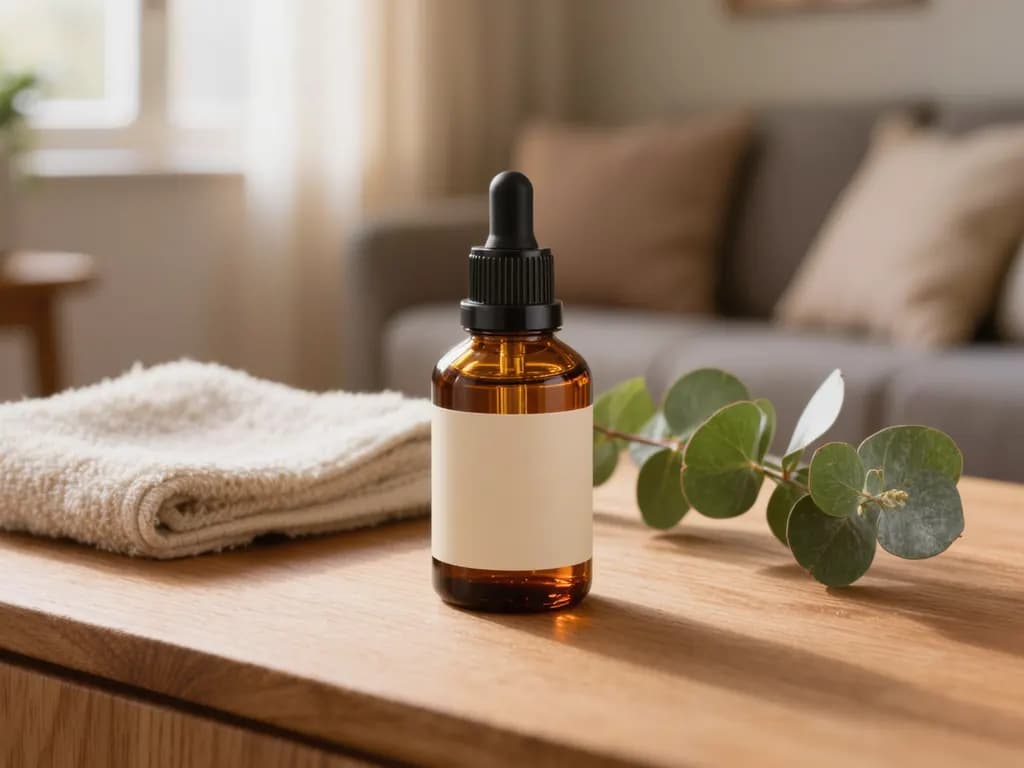
- O cenário é gerado por IA e pode conter objetos ou detalhes que não existem. Não deixe que a produção sugira que algo vem junto quando não vem.
- O produto mantém a posição e o tamanho, e a IA tenta não alterá-lo, mas textos pequenos, logotipos e bordas finas podem mudar um pouco. Confira antes de publicar.
- Vidro, embalagens transparentes e superfícies muito brilhantes são mais difíceis: o cenário pode aparecer através deles ou os reflexos podem ficar estranhos.
- A escala pode enganar. Se o tamanho importa, inclua uma foto com um objeto conhecido ao lado ou informe as medidas.
- O resultado tem o mesmo tamanho e formato da foto enviada, até 1600 px no lado maior. Precisa de mais pixels? Experimente o Ampliador com IA 2×.
- Use só fotos que você tem direito de usar, como as suas próprias fotos de produto.
Perguntas frequentes
Posso usar uma foto em cenário como imagem principal na Amazon?
Não. A imagem principal da Amazon precisa de fundo branco puro. Use o Removedor de fundo para a principal e as fotos em cenário nas imagens adicionais, e confira as regras atuais da sua categoria.
A IA vai alterar o meu produto?
Ela mantém a posição e o tamanho do produto e tenta deixá-lo igual, mas textos pequenos, logotipos e bordas finas podem mudar um pouco. Compare sempre com o produto real antes de anunciar.
Posso descrever o meu próprio cenário?
Não, você escolhe entre sete cenários fixos: Degradê de estúdio, Bancada de mármore, Mesa de madeira, Cozinha, Bancada de banheiro, Natureza ao ar livre e Festivo. Para descrever um cenário do seu jeito, experimente Trocar fundo.
Qual é o tamanho do resultado?
O mesmo tamanho e formato da foto enviada, até 1600 px no lado maior. Um resultado com muitíssimo detalhe pode ser salvo um pouco menor para caber no limite de armazenamento.
Por que o produto aparece cortado no cenário?
O produto fica exatamente onde estava na sua foto. Se ele encostava na borda do enquadramento, continua encostando. Refaça a foto deixando espaço em volta do produto.
Guias relacionados
 Como fazer fotos de produto com fundo branco que os marketplaces aceitamFotografe, recorte e finalize uma imagem principal limpa com fundo branco, e saiba o que a Amazon pede antes de subir o anúncio.
 Como corrigir a iluminação chapada ou sem vida de uma fotoEntenda por que uma foto fica chapada, ajuste o que der na hora de fotografar e reilumine o resto com golden hour ou luz suave.
Ferramentas relacionadas

Coloque o seu produto num cenário
Envie uma foto de produto, escolha entre sete cenários e compare o resultado com o original. Você vê o preço em créditos antes de rodar, e uma execução que falha devolve os créditos reservados.