
ИИ-генератор картинок: как составить описание
В ИИ-генераторе картинок вы описываете идею словами и получаете новое изображение. Можно также добавить образец.
Редакция MethodhelmОбновлено: 2 минуты чтения
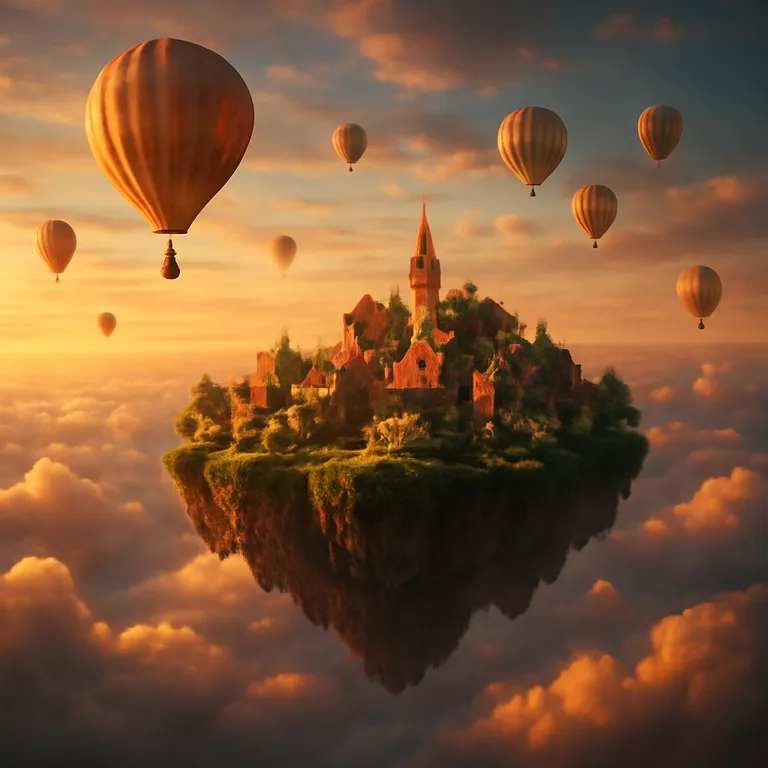
Короткое и ясное описание проверять проще, чем длинное. В руководстве показано, как его написать, как использовать образец и что проверить перед скачиванием.
На этой странице
Что сказано на сайте
- Вы пишете, что хотите увидеть, а ИИ создаёт новое изображение. Образец необязателен.
- Режим создания вы выбираете на странице инструмента и видите цену в кредитах до запуска.
- Сайт просит использовать собственное описание.
- Образцы: JPG, PNG или WebP до 10 MB.
- Типичные случаи, указанные на сайте: визуалы для соцсетей, идеи для концептов, статьи и слайды.
Напишите описание
- Назовите объект
Что главное на картинке? «Керамический чайник», «велосипед, прислонённый к стене».
- Добавьте сцену
Где он находится? «На деревянном столе у окна».
- Добавьте свет и настроение
«Мягкий утренний свет», «тихо», «тепло».
- Пишите простыми словами
Для начала достаточно одного-двух предложений. Мы не проверяли, какая длина описания подходит.
- Запустите один раз и посмотрите
Проверьте результат, прежде чем что-то менять.
- Меняйте по одному параметру
Если не нравится свет, меняйте только слова о свете. Повтор того же описания может дать другой результат, а каждый запуск снова тратит кредиты.
Когда добавить образец
- Добавляйте его, когда хотите, чтобы новое изображение следовало форме, композиции или настроению, которые у вас уже есть.
- Используйте только картинку, которую вы сняли сами или на которую у вас есть права.
- Не загружайте фото других людей без их согласия.
- Инструмент создаёт новое изображение. Детали результата могут отличаться от образца, поэтому сравнивайте.
Что проверить на картинке перед сохранением
- Объект. Это то, что вы описывали?
- Текст и числа на картинке. В Условиях использования сказано, что результаты ИИ могут быть неточными, поэтому если на картинке есть текст или числа, проверьте каждое слово.
- Люди, руки и мелкие предметы. Внимательно рассмотрите их перед использованием.
- Подходит ли. Работает ли картинка там, где вы будете её использовать, например в посте или на слайде?
- Права. Не используйте инструмент, чтобы нарушать права других людей, например на их работы или товарные знаки. Вы отвечаете за свой запрос и за то, как используете результат.
Дайте понять, что картинка создана ИИ
Если вы показываете ИИ-картинку как фотографию чего-то реального, читателей можно ввести в заблуждение. Когда это важно, сообщайте, что она создана ИИ.
Частые вопросы
Можно ли узнать цену до создания картинки?
Да. Цена в кредитах показывается до создания картинки.
Вернутся ли кредиты, если картинка не получилась?
Если картинку не удалось сгенерировать, вы ничего не платите, а удержанные кредиты возвращаются сами. Изображение, которое ещё ждёт подтверждения, может держать кредиты в резерве до конца проверки. Картинка, которая вам не понравилась, неудачным запуском не считается.
Нужен ли образец?
Нет. Он необязателен.
Какие типы файлов подходят для образца?
Референсные изображения в формате JPG, PNG или WebP, до 10 МБ.
Можно ли скопировать описание откуда-то ещё?
Сайт просит использовать собственное описание.
Похожие гайды

 Как превратить фото в аниме или мультяшный рисунокВыбери фото, которое хорошо превращается в рисунок, подбери один из девяти стилей рисунка и анимации и узнай, что ИИ при этом меняет.
 Как сделать фото товаров в интерьере для онлайн-магазинаПреврати одно чистое фото товара в стильные сцены для карточек, рекламы и соцсетей — и знай, где главное фото всё ещё должно быть на белом фоне.
Подходящие инструменты

Сначала опишите одну идею
Напишите одно-два предложения, посмотрите цену в кредитах до запуска и проверьте результат перед скачиванием.