
ШІ-генератор зображень: як написати опис
За допомогою ШІ-генератор зображень ви описуєте ідею словами й отримуєте нове зображення. Можна також додати еталонне зображення.
Редакція MethodhelmОновлено: 2 хв читання
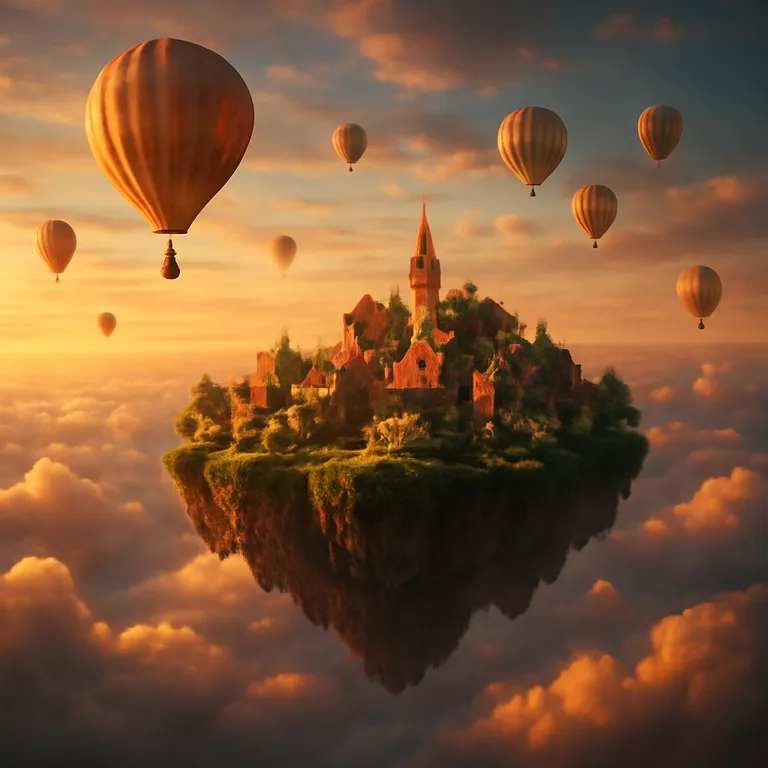
Короткий чіткий опис перевірити легше, ніж довгий. Цей посібник показує, як його написати, як використати еталонне зображення і що перевірити перед завантаженням.
На цій сторінці
Що сказано на сайті
- Ви пишете, що хочете побачити, а ШІ створює нове зображення. Еталонне зображення необов'язкове.
- Ви обираєте режим створення на сторінці інструмента й бачите ціну в кредитах до запуску.
- На сайті сказано використовувати власний опис.
- Еталонні зображення: JPG, PNG або WebP до 10 MB.
- Типові застосування, зазначені на сайті: візуали для соцмереж, концептуальні ідеї, статті та слайди.
Напишіть опис
- Назвіть об'єкт
Що головне на зображенні? «Керамічний чайник», «велосипед, що стоїть біля стіни».
- Додайте сцену
Де він? «На дерев'яному столі біля вікна».
- Додайте світло й настрій
«М'яке ранкове світло», «тиха», «тепла».
- Пишіть простими словами
Для початку достатньо одного-двох речень. Ми не тестували, яка довжина опису підходить.
- Запустіть один раз і подивіться
Перевірте результат, перш ніж щось змінювати.
- Змінюйте по одному
Якщо не подобається світло, змініть лише слова про світло. Повторення того самого опису може дати інший результат, а кожен запуск знову витрачає кредити.
Коли додавати еталонне зображення
- Додайте його, коли хочете, щоб нове зображення повторювало форму, макет чи настрій, які у вас уже є.
- Використовуйте лише зображення, яке зробили самі або маєте право використовувати.
- Не завантажуйте фото інших людей без їхньої згоди.
- Інструмент створює нове зображення. Деталі в результаті можуть відрізнятися від еталона, тож порівняйте їх.
Що перевірити на зображенні перед збереженням
- Об'єкт. Чи це те, що ви описали?
- Текст і числа всередині зображення. В Умовах користування сказано, що результати ШІ можуть бути неточними, тож якщо на зображенні є текст чи числа, перевірте кожне слово.
- Люди, руки й дрібні предмети. Придивіться, перш ніж використовувати.
- Відповідність. Чи воно працює там, де ви його використаєте, наприклад у дописі чи на слайді?
- Права. Не використовуйте інструмент, щоб порушувати чужі права, наприклад на їхні роботи чи торгові марки. Ви відповідаєте за те, що просите, і за те, як використовуєте результат.
Чітко вказуйте, що зображення створене ШІ
Якщо ви показуєте зображення від ШІ, ніби це фотографія чогось справжнього, читачів можна ввести в оману. Скажіть, що його створено за допомогою ШІ, коли це важливо.
Часті запитання
Чи можна побачити ціну до створення зображення?
Так. Ціну в кредитах показано до створення зображення.
Чи повертаються кредити, якщо зображення не вдалося?
Якщо зображення не вдалося згенерувати, з вас нічого не беруть, а утримані кредити повертаються автоматично. Зображення, що ще чекає підтвердження, може тримати кредити в резерві до кінця перевірки. Зображення, яке вам не сподобалося, — це не невдалий запуск.
Чи потрібне еталонне зображення?
Ні. Воно необов'язкове.
Які типи файлів підходять для еталонного зображення?
Еталонні зображення у форматі JPG, PNG або WebP, до 10 МБ.
Чи можна скопіювати опис звідкись?
На сайті сказано використовувати власний опис.
Схожі гайди

 Як перетворити фото на аніме чи мультяшний малюнокОбери фото, яке добре перетворюється, вибери один із дев’яти стилів малюнка й анімації і дізнайся, що ШІ змінює дорогою.
 Як зробити атмосферні фото товарів для онлайн-магазинуПеретвори одне чисте фото товару на стильні сцени для карток, реклами й соцмереж і дізнайся, де досі потрібне біле головне фото.
Корисні інструменти

Спершу опишіть одну ідею
Напишіть одне-два речення, подивіться ціну в кредитах до запуску й перевірте результат перед завантаженням.