
Générateur d’images IA : comment rédiger une description
Avec le Générateur d’images IA, vous décrivez une idée avec des mots et obtenez une nouvelle image. Vous pouvez aussi ajouter une image de référence.
Rédaction MethodhelmDernière mise à jour: 3 min de lecture
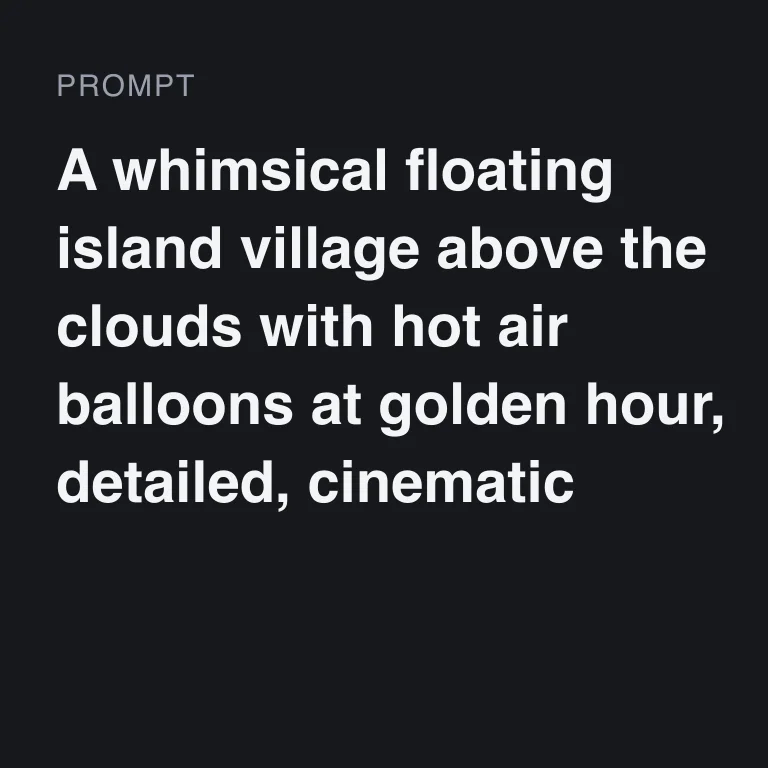
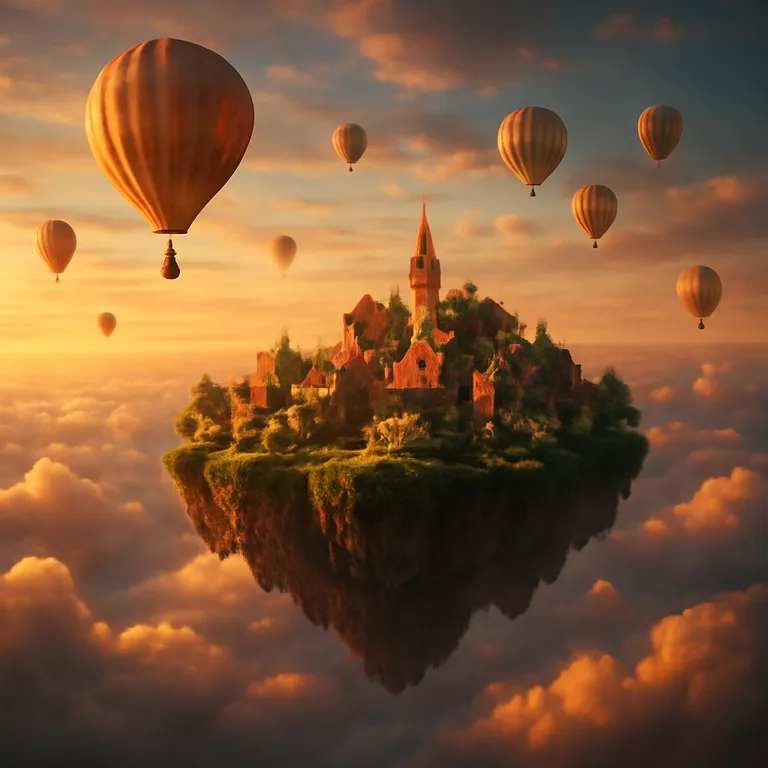
Une description courte et claire est plus facile à vérifier qu’une longue. Ce guide montre comment en écrire une, comment utiliser une image de référence, et que vérifier avant de télécharger.
Sur cette page
Ce que dit le site
- Vous écrivez ce que vous voulez voir, et l’IA crée une nouvelle image. Une image de référence est facultative.
- Vous choisissez un mode de génération sur la page de l’outil, et vous voyez le prix en crédits avant le lancement.
- Le site demande d’utiliser votre propre description.
- Images de référence : JPG, PNG ou WebP jusqu’à 10 MB.
- Usages typiques cités par le site : visuels pour les réseaux, idées de concepts, et articles et diapos.
Rédiger la description
- Nommez le sujet
Quelle est la chose principale de l’image ? « Une théière en céramique », « un vélo appuyé contre un mur ».
- Ajoutez la scène
Où est-ce ? « Sur une table en bois près d’une fenêtre ».
- Ajoutez la lumière et l’ambiance
« Douce lumière du matin », « calme », « chaleureux ».
- Restez en mots simples
Une ou deux phrases suffisent pour commencer. Nous n’avons pas testé quelle longueur de description fonctionne le mieux.
- Lancez une fois et regardez
Vérifiez le résultat avant de changer quoi que ce soit.
- Changez un élément à la fois
Si la lumière ne vous plaît pas, ne changez que les mots de la lumière. Répéter la même description peut donner un résultat différent, et chaque opération utilise de nouveau des crédits.
Quand ajouter une image de référence
- Utilisez-en une quand vous voulez que la nouvelle image suive une forme, une composition ou une ambiance que vous avez déjà.
- N’utilisez qu’une image que vous avez prise vous-même ou dont vous avez les droits.
- N’envoyez pas de photos d’autres personnes sans leur accord.
- L’outil crée une nouvelle image. Les détails du résultat peuvent différer de la référence : comparez-les.
Vérifiez l’image avant de l’enregistrer
- Le sujet. Est-ce ce que vous avez décrit ?
- Les textes et chiffres dans l’image. Les Conditions d’utilisation indiquent que les résultats de l’IA peuvent être inexacts : si l’image contient du texte ou des chiffres, vérifiez chaque mot.
- Les personnes, les mains et les petits objets. Regardez de près avant de les utiliser.
- L’adéquation. Cela fonctionne-t-il à l’endroit où vous l’utiliserez, comme une publication ou une diapo ?
- Les droits. N’utilisez pas l’outil pour porter atteinte aux droits d’autrui, par exemple leurs œuvres ou leurs marques. Vous êtes responsable de ce que vous demandez et de l’usage du résultat.
Précisez que l’image est créée par IA
Si vous présentez une image IA comme la photographie d’une chose réelle, les lecteurs peuvent être trompés. Dites qu’elle a été faite avec l’IA quand c’est important.
Questions fréquentes
Puis-je voir le prix avant de générer une image ?
Oui. Le prix en crédits s’affiche avant la génération de l’image.
Récupère-t-on ses crédits si l’image échoue ?
Quand une image ne se génère pas, aucun débit n’a lieu et les crédits retenus reviennent seuls. Si l’image attend toujours d’être confirmée, ses crédits peuvent rester retenus le temps du contrôle. Ne pas aimer une image ne veut pas dire que le lancement a échoué.
Ai-je besoin d’une image de référence ?
Non. Elle est facultative.
Quels types de fichiers fonctionnent pour une image de référence ?
Images de référence au format JPG, PNG ou WebP, jusqu’à 10 Mo.
Puis-je copier une description trouvée ailleurs ?
Le site demande d’utiliser votre propre description.
Guides associés
 Comment transformer une photo en anime ou en dessin animéChoisir une photo qui se transforme bien, sélectionner l’un des neuf styles de dessin et d’animation, et savoir ce que l’IA modifie au passage.
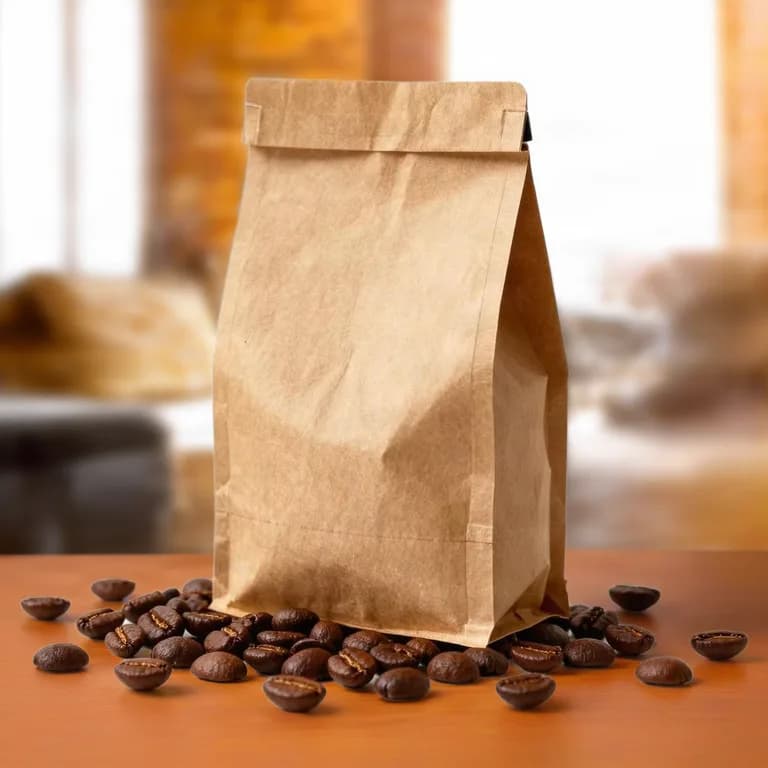 Comment faire des photos produit en situation pour votre boutique en ligneTransformer une photo produit propre en visuels mis en scène pour vos fiches, pubs et réseaux, en sachant où la photo principale sur fond blanc reste obligatoire.
Outils associés
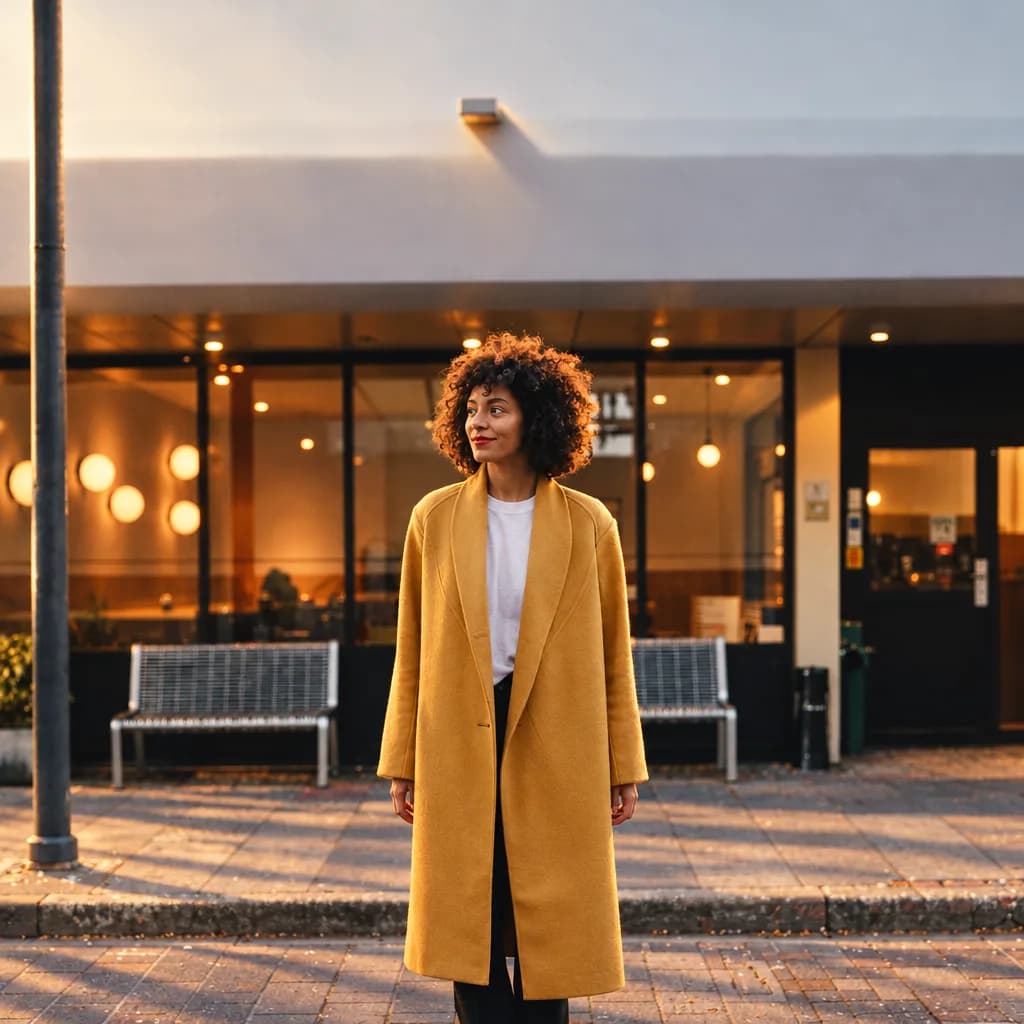
Décrivez d’abord une idée
Écrivez une ou deux phrases, voyez le prix en crédits avant le lancement, et vérifiez le résultat avant de télécharger.