
Generatore di immagini AI: come scrivere una descrizione
Con il Generatore di immagini AI descrivi un'idea a parole e ricevi una nuova immagine. Puoi anche aggiungere un'immagine di riferimento.
Redazione MethodhelmUltimo aggiornamento: 2 min di lettura
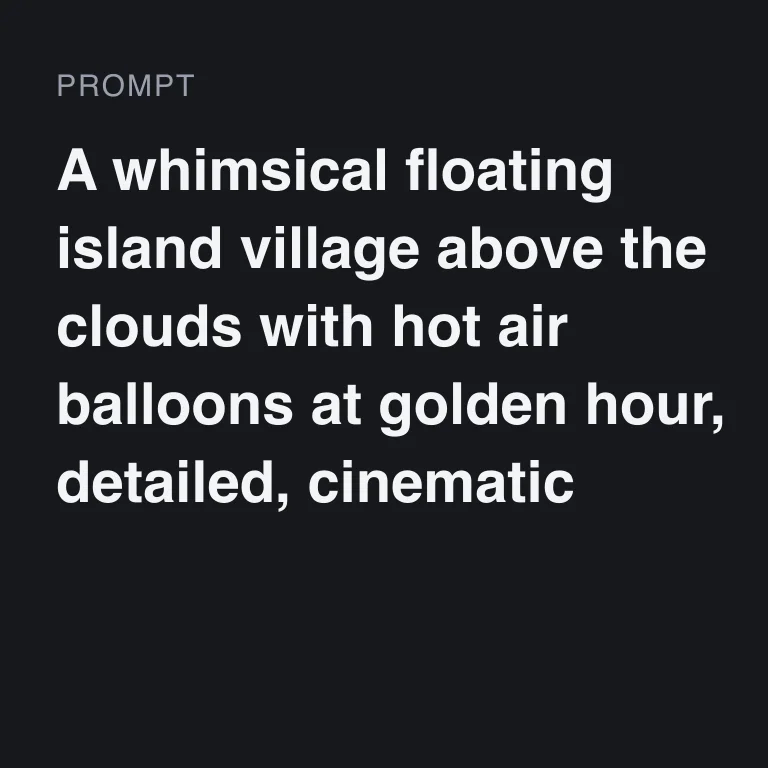
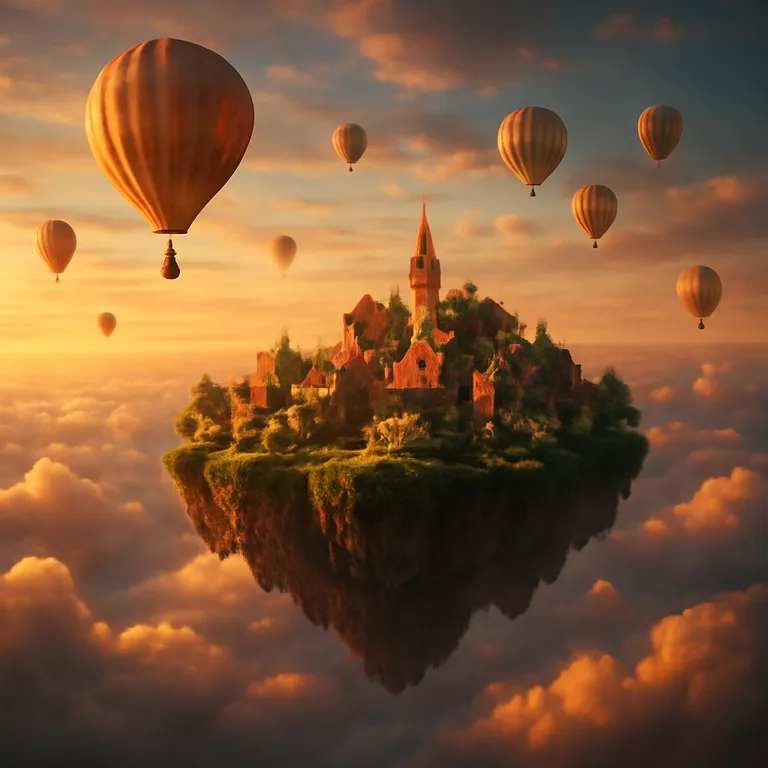
Una descrizione breve e chiara è più facile da controllare di una lunga. Questa guida mostra come scriverla, come usare un'immagine di riferimento e cosa controllare prima di scaricare.
In questa pagina
Cosa dice il sito
- Scrivi cosa vuoi vedere e l'AI crea una nuova immagine. L'immagine di riferimento è facoltativa.
- Scegli una modalità di generazione nella pagina dello strumento e vedi il prezzo in crediti prima di avviare.
- Il sito dice di usare una descrizione scritta da te.
- Immagini di riferimento: JPG, PNG o WebP fino a 10 MB.
- Usi tipici indicati dal sito: immagini per i social, idee di concept, articoli e slide.
Scrivi la descrizione
- Indica il soggetto
Qual è la cosa principale nell'immagine? "Una teiera di ceramica", "una bicicletta appoggiata a un muro".
- Aggiungi la scena
Dov'è? "Su un tavolo di legno vicino a una finestra".
- Aggiungi la luce e l'atmosfera
"Luce morbida del mattino", "tranquillo", "caldo".
- Usa parole semplici
Una o due frasi bastano per cominciare. Non abbiamo testato quale lunghezza della descrizione funzioni meglio.
- Avvia una volta e guarda
Controlla il risultato prima di cambiare qualcosa.
- Cambia una cosa alla volta
Se non ti piace la luce, cambia solo le parole sulla luce. Ripetere la stessa descrizione può dare un risultato diverso, e ogni elaborazione usa di nuovo crediti.
Quando aggiungere un'immagine di riferimento
- Usala quando vuoi che la nuova immagine segua una forma, un'impaginazione o un'atmosfera che hai già.
- Usa solo un'immagine che hai scattato tu o di cui hai i diritti d'uso.
- Non caricare foto di altre persone senza il loro consenso.
- Lo strumento crea una nuova immagine. I dettagli del risultato possono differire dal riferimento, quindi confrontali.
Cosa controllare nell'immagine prima di salvarla
- Il soggetto. È quello che hai descritto?
- Testi e numeri nell'immagine. I Termini dicono che i risultati dell'AI possono essere inesatti, quindi se l'immagine contiene testi o numeri, controlla ogni parola.
- Persone, mani e piccoli oggetti. Guardali da vicino prima di usarli.
- Adeguatezza. Funziona nel posto in cui lo userai, come un post o una slide?
- Diritti. Non usare lo strumento per violare i diritti di altri, per esempio le loro opere o i loro marchi. Sei responsabile di ciò che chiedi e di come usi il risultato.
Dichiara che l'immagine è creata con l'AI
Se mostri un'immagine AI come se fosse la fotografia di qualcosa di reale, i lettori possono essere ingannati. Dì che è stata creata con l'AI quando è importante.
Domande frequenti
Posso vedere il prezzo prima di generare un'immagine?
Sì. Il prezzo in crediti viene mostrato prima della generazione dell'immagine.
Riavrò i crediti se l'immagine non riesce?
Se un'immagine non si genera, non paghi e i crediti trattenuti tornano in automatico. Un'immagine ancora in attesa di conferma può mantenere i crediti bloccati fino al termine del controllo. Un'immagine che non ti piace non è un'esecuzione fallita.
Mi serve un'immagine di riferimento?
No. È facoltativa.
Quali tipi di file funzionano per un'immagine di riferimento?
Immagini di riferimento in formato JPG, PNG o WebP, fino a 10 MB.
Posso copiare una descrizione da un altro posto?
Il sito dice di usare una descrizione scritta da te.
Guide correlate
 Come trasformare una foto in anime o cartone animatoScegli una foto che si trasforma bene, seleziona uno dei nove stili di disegno e animazione e scopri cosa cambia l'IA lungo il percorso.
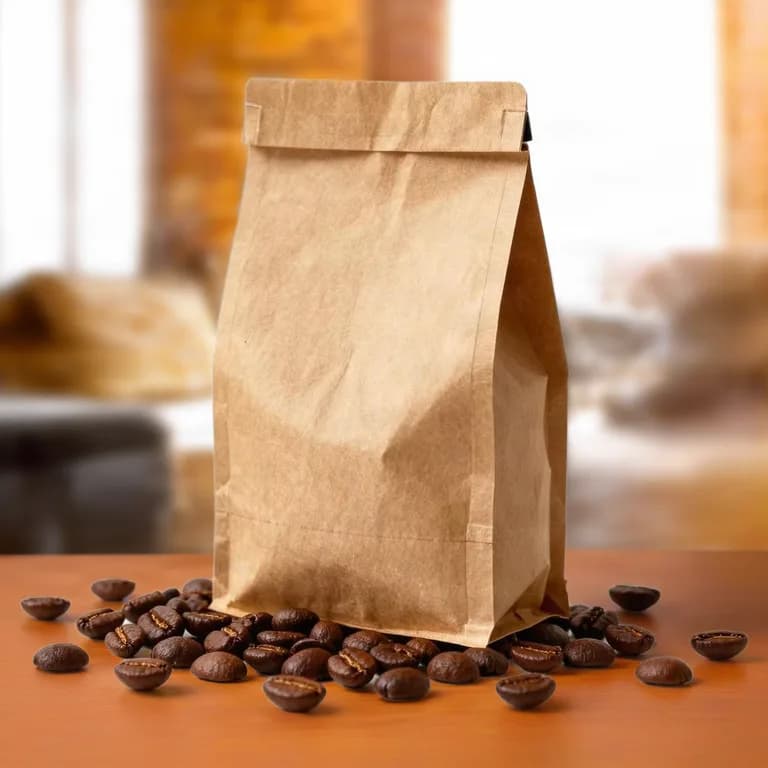 Come creare foto prodotto ambientate per il tuo negozio onlineTrasforma una foto prodotto pulita in immagini ambientate per schede, annunci e social, e scopri dove serve ancora la foto principale su sfondo bianco.
Strumenti correlati

Descrivi prima un'idea
Scrivi una o due frasi, vedi il prezzo in crediti prima di avviare e controlla il risultato prima di scaricare.