
Generator obrazów AI: jak napisać opis
W Generatorze obrazów AI opisujesz pomysł słowami i dostajesz nowy obraz. Możesz też dodać obraz referencyjny.
Redakcja MethodhelmOstatnia aktualizacja: 2 min czytania
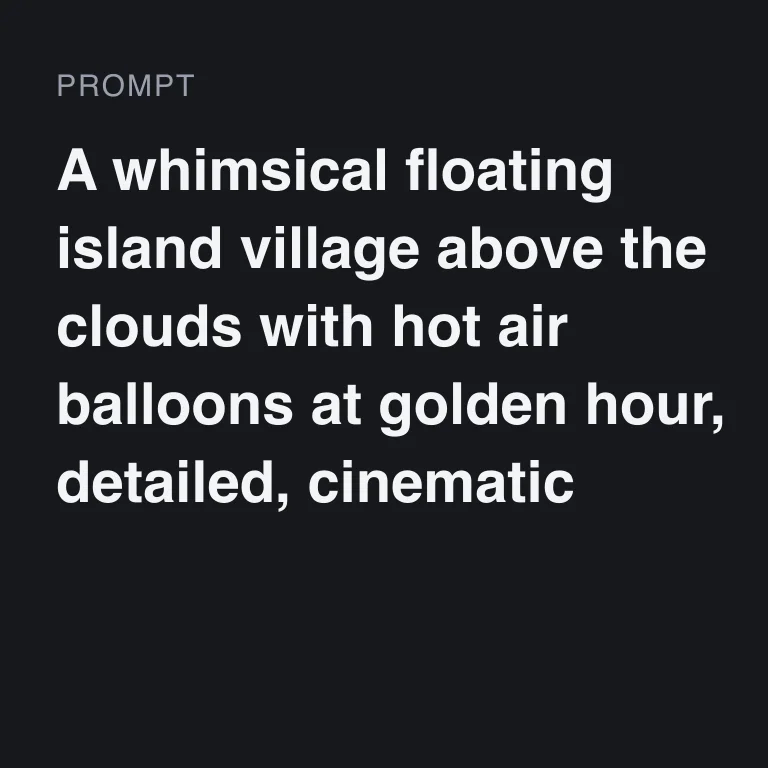
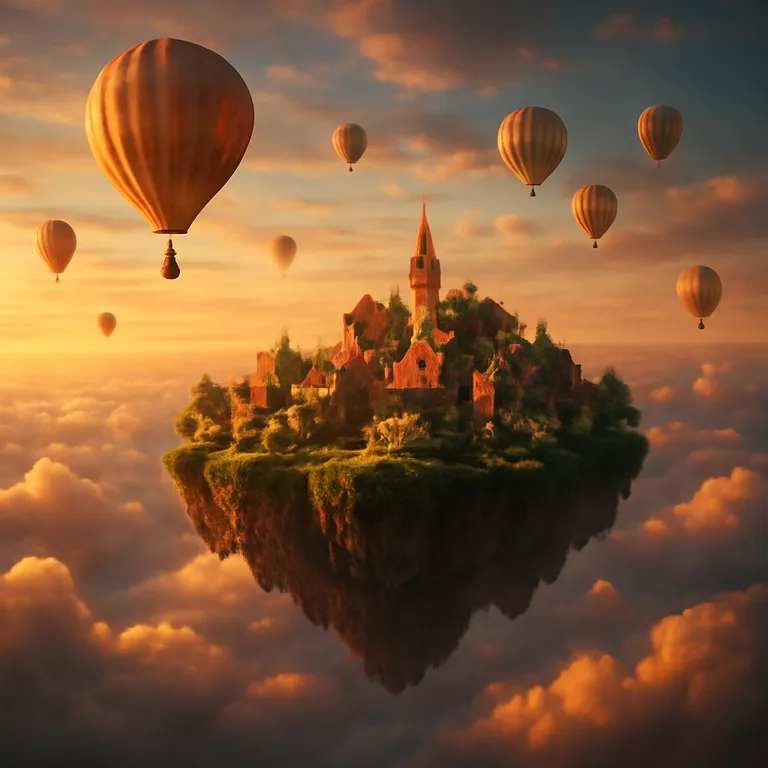
Krótki, jasny opis łatwiej sprawdzić niż długi. Ten poradnik pokazuje, jak go napisać, jak użyć obrazu referencyjnego i co sprawdzić przed pobraniem.
Na tej stronie
Co mówi strona
- Piszesz, co chcesz zobaczyć, a AI tworzy nowy obraz. Obraz referencyjny jest opcjonalny.
- Tryb generowania wybierasz na stronie narzędzia, a cenę w kredytach widzisz przed uruchomieniem.
- Strona mówi, by użyć własnego opisu.
- Obrazy referencyjne: JPG, PNG lub WebP do 10 MB.
- Typowe zastosowania wymienione na stronie: grafiki do mediów społecznościowych, pomysły koncepcyjne oraz artykuły i prezentacje.
Napisz opis
- Nazwij obiekt
Co jest główną rzeczą na obrazie? „Ceramiczny czajniczek", „rower oparty o ścianę".
- Dodaj scenę
Gdzie jest? „Na drewnianym stole przy oknie".
- Dodaj światło i nastrój
„Miękkie poranne światło", „spokojny", „ciepły".
- Pisz prostymi słowami
Na początek wystarczą jedno lub dwa zdania. Nie testowaliśmy, jak długi opis działa dobrze.
- Uruchom raz i obejrzyj
Sprawdź wynik, zanim cokolwiek zmienisz.
- Zmieniaj jedną rzecz naraz
Jeśli nie podoba ci się światło, zmień tylko słowa o świetle. Powtórzenie tego samego opisu może dać inny wynik, a każde uruchomienie znów zużywa kredyty.
Kiedy dodać obraz referencyjny
- Użyj go, gdy chcesz, by nowy obraz podążał za kształtem, układem lub nastrojem, które już masz.
- Używaj tylko obrazu, który sam zrobiłeś lub do którego masz prawa.
- Nie wgrywaj zdjęć innych osób bez ich zgody.
- Narzędzie tworzy nowy obraz. Szczegóły wyniku mogą się różnić od referencji, więc je porównaj.
Co sprawdzić na obrazie przed zapisaniem
- Obiekt. Czy to jest to, co opisałeś?
- Tekst i liczby na obrazie. Regulamin mówi, że wyniki AI mogą być niedokładne, więc jeśli obraz zawiera tekst lub liczby, sprawdź każde słowo.
- Ludzie, dłonie i drobne przedmioty. Przyjrzyj się dokładnie, zanim ich użyjesz.
- Dopasowanie. Czy działa tam, gdzie go użyjesz, na przykład w poście lub na slajdzie?
- Prawa. Nie używaj narzędzia do naruszania praw innych osób, na przykład ich prac graficznych lub znaków towarowych. Odpowiadasz za to, o co prosisz, i za sposób użycia wyniku.
Zaznacz jasno, że obraz powstał w AI
Jeśli pokażesz obraz AI tak, jakby był zdjęciem czegoś prawdziwego, czytelnicy mogą zostać wprowadzeni w błąd. Gdy ma to znaczenie, napisz, że powstał przy użyciu AI.
Często zadawane pytania
Czy mogę zobaczyć cenę przed wygenerowaniem obrazu?
Tak. Cena w kredytach jest pokazana przed wygenerowaniem obrazu.
Czy dostanę kredyty z powrotem, jeśli obraz się nie uda?
Jeśli obraz się nie wygeneruje, nie płacisz, a zablokowane kredyty wracają automatycznie. Obraz oczekujący na potwierdzenie może trzymać swoje kredyty, aż sprawdzanie dobiegnie końca. Obraz, który Ci się nie podoba, nie jest nieudanym uruchomieniem.
Czy potrzebuję obrazu referencyjnego?
Nie. Jest opcjonalny.
Jakie typy plików działają dla obrazu referencyjnego?
Obrazy referencyjne w formacie JPG, PNG lub WebP, do 10 MB.
Czy mogę skopiować opis skądś indziej?
Strona mówi, by użyć własnego opisu.
Podobne poradniki

 Jak zamienić zdjęcie w anime lub kreskówkęWybierz zdjęcie, które dobrze się przekształca, wybierz jeden z dziewięciu stylów rysunku i animacji i dowiedz się, co AI przy tym zmienia.
 Jak zrobić aranżowane zdjęcia produktów do sklepu internetowegoZamień jedno czyste zdjęcie produktu w aranżowane sceny do ofert, reklam i postów i dowiedz się, gdzie nadal wymagane jest białe zdjęcie główne.
Podobne narzędzia

Zacznij od jednego pomysłu
Napisz jedno lub dwa zdania, zobacz cenę w kredytach przed uruchomieniem i sprawdź wynik przed pobraniem.