
KI-Bildgenerator: So schreibst du eine Beschreibung
Mit dem KI-Bildgenerator beschreibst du eine Idee in Worten und bekommst ein neues Bild. Du kannst auch ein Referenzbild hinzufügen.
Methodhelm-RedaktionZuletzt aktualisiert: 2 Min. Lesezeit
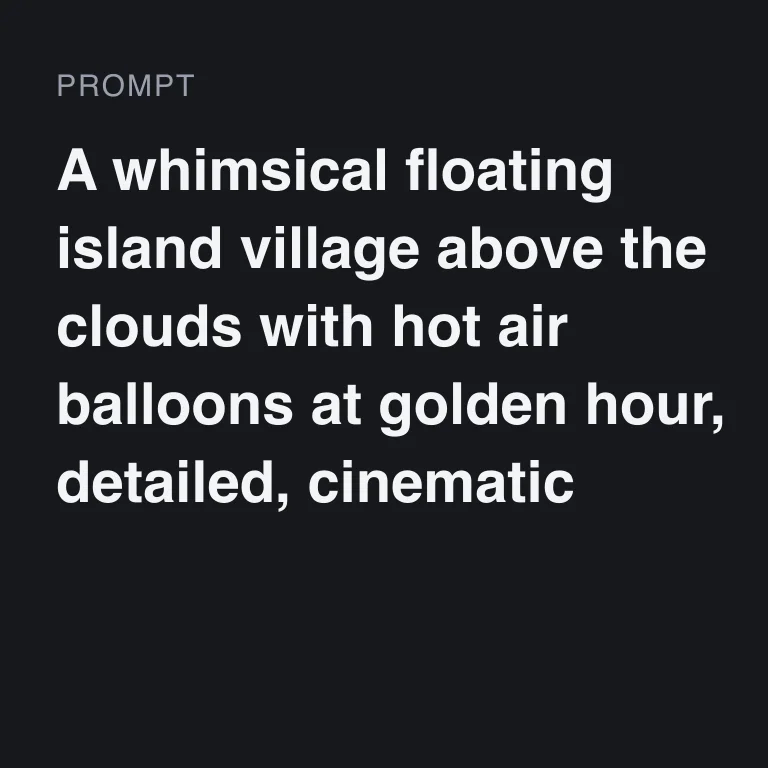

Eine kurze, klare Beschreibung lässt sich leichter prüfen als eine lange. Diese Anleitung zeigt, wie du eine schreibst, wie du ein Referenzbild nutzt und was du vor dem Herunterladen prüfst.
Auf dieser Seite
Was die Seite sagt
- Du schreibst, was du sehen möchtest, und die KI erzeugt ein neues Bild. Ein Referenzbild ist optional.
- Du wählst auf der Tool-Seite einen Erzeugungsmodus und siehst den Preis in Credits vor dem Start.
- Die Seite sagt, du sollst deine eigene Beschreibung verwenden.
- Referenzbilder: JPG, PNG oder WebP bis 10 MB.
- Typische Einsatzzwecke laut Seite: Bilder für soziale Medien, Konzeptideen sowie Artikel und Folien.
Die Beschreibung schreiben
- Nenne das Motiv
Was ist die Hauptsache im Bild? „Eine Teekanne aus Keramik“, „ein Fahrrad, das an einer Wand lehnt“.
- Füge die Szene hinzu
Wo ist es? „Auf einem Holztisch am Fenster“.
- Füge Licht und Stimmung hinzu
„Weiches Morgenlicht“, „ruhig“, „warm“.
- Bleib bei einfachen Worten
Ein oder zwei Sätze reichen für den Anfang. Wir haben nicht getestet, wie lang eine Beschreibung sein sollte, damit sie gut funktioniert.
- Einmal starten und hinsehen
Prüfe das Ergebnis, bevor du etwas änderst.
- Ändere immer nur eine Sache
Gefällt dir das Licht nicht, ändere nur die Wörter zum Licht. Dieselbe Beschreibung noch einmal kann ein anderes Ergebnis liefern, und jeder Durchlauf verbraucht erneut Credits.
Wann du ein Referenzbild hinzufügst
- Nimm eines, wenn das neue Bild einer Form, einem Layout oder einer Stimmung folgen soll, die du schon hast.
- Nutze nur ein Bild, das du selbst aufgenommen hast oder dessen Rechte du hast.
- Lade keine Fotos anderer Personen ohne deren Einverständnis hoch.
- Das Tool erzeugt ein neues Bild. Details im Ergebnis können vom Referenzbild abweichen, vergleiche sie also.
Prüfe im Bild, was stimmen muss, bevor du es speicherst
- Das Motiv. Ist es das, was du beschrieben hast?
- Text und Zahlen im Bild. Laut Nutzungsbedingungen können KI-Ergebnisse ungenau sein. Enthält das Bild Text oder Zahlen, prüfe jedes Wort.
- Personen, Hände und kleine Gegenstände. Sieh genau hin, bevor du sie verwendest.
- Passung. Funktioniert es an der Stelle, an der du es einsetzt, etwa in einem Beitrag oder auf einer Folie?
- Rechte. Nutze das Tool nicht, um Rechte anderer zu verletzen, zum Beispiel ihre Kunstwerke oder Marken. Du bist für das verantwortlich, was du anforderst, und dafür, wie du das Ergebnis verwendest.
Mach klar, dass das Bild KI-erstellt ist
Zeigst du ein KI-Bild, als wäre es ein Foto von etwas Echtem, können Leser in die Irre geführt werden. Sage, dass es mit KI gemacht wurde, wenn es darauf ankommt.
Häufige Fragen
Kann ich den Preis sehen, bevor ich ein Bild erzeuge?
Ja. Der Preis in Credits wird angezeigt, bevor das Bild erzeugt wird.
Bekomme ich Credits zurück, wenn das Bild fehlschlägt?
Wird ein Bild nicht erzeugt, zahlst du nichts, und die gehaltenen Credits kommen automatisch zurück. Ein Bild, das noch auf Bestätigung wartet, kann seine Credits bis zum Ende der Prüfung blockieren. Ein Bild, das dir nicht gefällt, ist kein fehlgeschlagener Lauf.
Brauche ich ein Referenzbild?
Nein. Es ist optional.
Welche Dateitypen funktionieren für ein Referenzbild?
Referenzbilder im Format JPG, PNG oder WebP, bis zu 10 MB.
Kann ich eine Beschreibung von irgendwo kopieren?
Die Seite sagt, du sollst deine eigene Beschreibung verwenden.
Verwandte Anleitungen

 Ein Foto in Anime- oder Cartoon-Kunst verwandelnEin Foto wählen, das sich gut umwandeln lässt, einen von neun Zeichen- und Animationsstilen aussuchen und wissen, was die KI dabei verändert.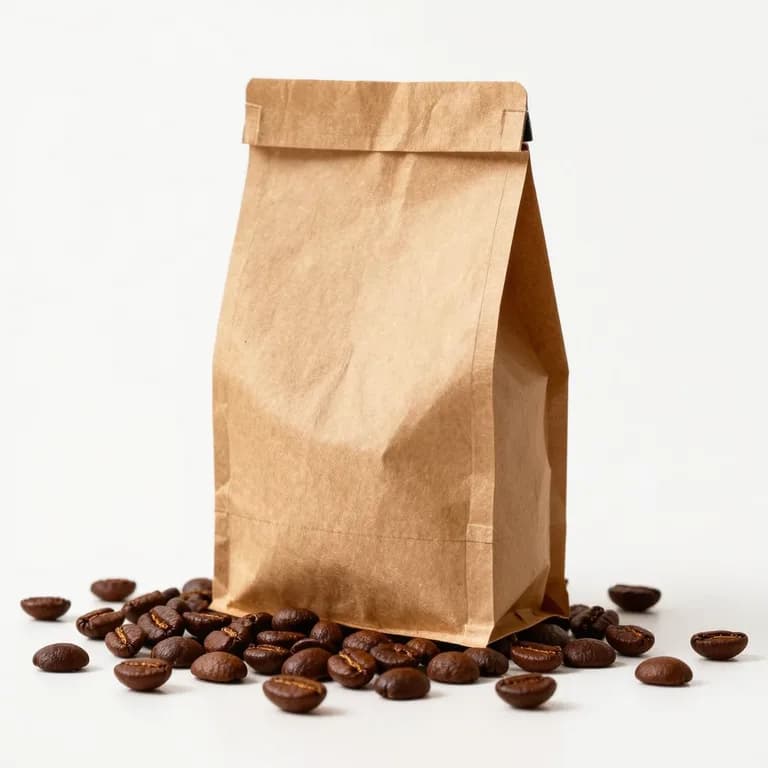
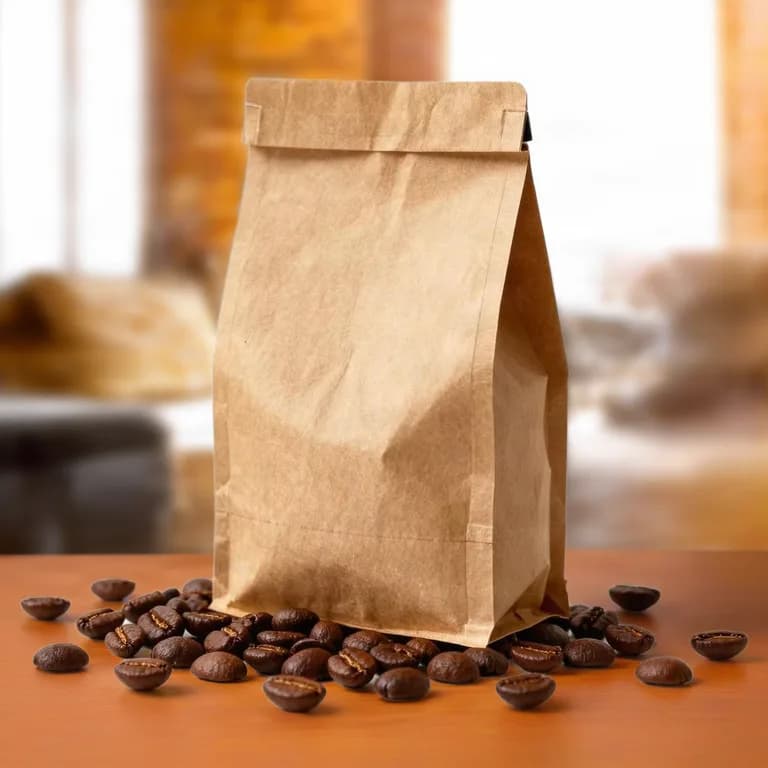 Produktfotos mit Ambiente für Ihren Onlineshop erstellenAus einem sauberen Produktfoto gestaltete Szenen für Angebote, Anzeigen und Social Media machen, und wissen, wo ein weißes Hauptbild Pflicht bleibt.
Passende Werkzeuge

Beschreibe zuerst eine Idee
Schreib ein oder zwei Sätze, sieh den Preis in Credits vor dem Start und prüfe das Ergebnis, bevor du herunterlädst.