
AI-bildgenerator: så skriver du en beskrivning
Med AI-bildgenerator beskriver du en idé i ord och får en ny bild. Du kan också lägga till en referensbild.
Methodhelms redaktionSenast uppdaterad: 2 min läsning
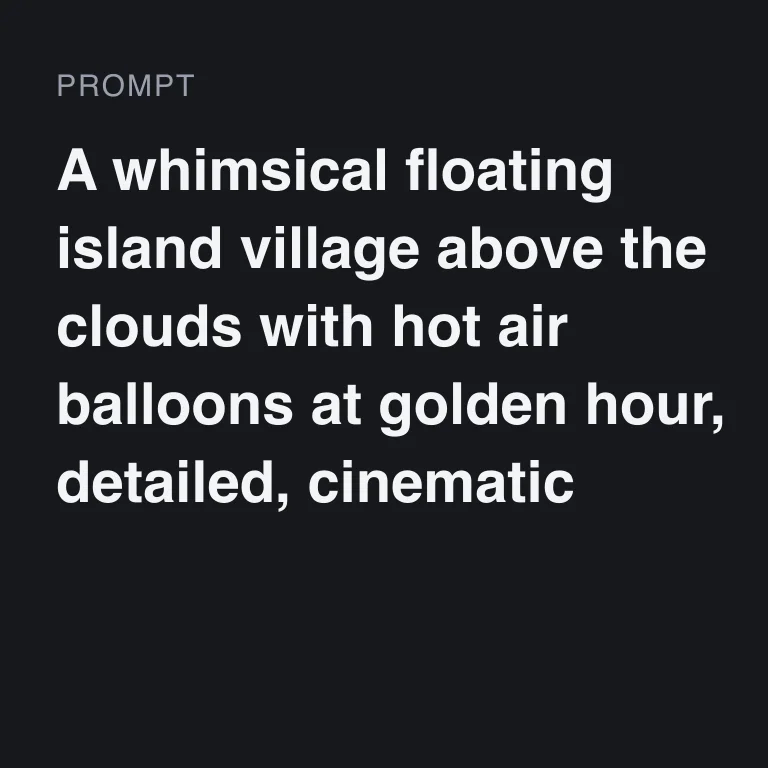
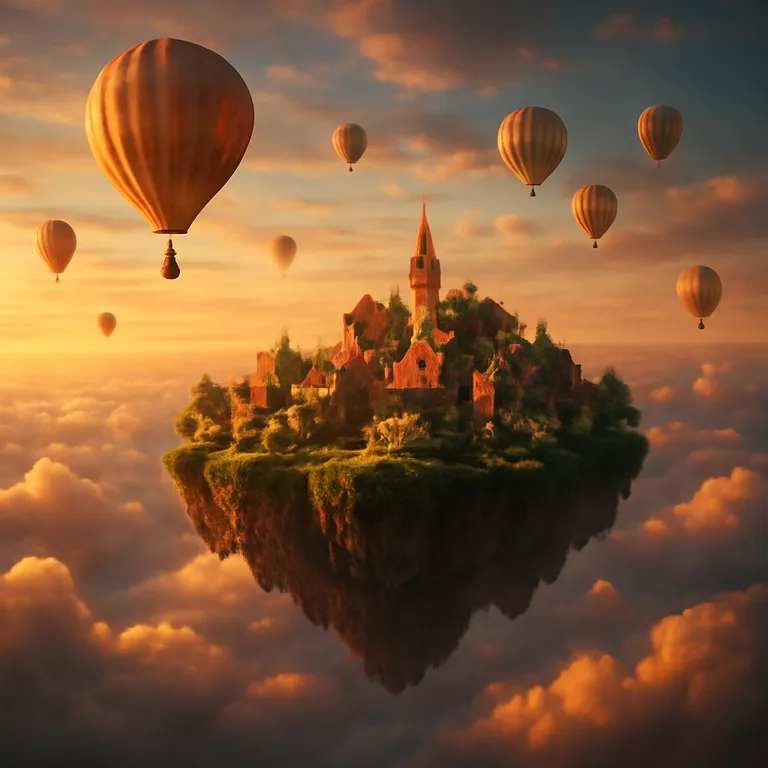
En kort, tydlig beskrivning är lättare att kontrollera än en lång. Den här guiden visar hur du skriver en, hur du använder en referensbild och vad du kontrollerar före nedladdning.
På den här sidan
Vad webbplatsen säger
- Du skriver vad du vill se, och AI skapar en ny bild. En referensbild är valfri.
- Du väljer genereringsläge på verktygssidan, och du ser kreditpriset innan det körs.
- Webbplatsen säger att du ska använda din egen beskrivning.
- Referensbilder: JPG, PNG eller WebP på upp till 10 MB.
- Typiska användningar som webbplatsen listar: visuellt innehåll för sociala medier, konceptidéer samt artiklar och bildspel.
Skriv beskrivningen
- Namnge motivet
Vad är huvudsaken i bilden? "En keramisk tekanna", "en cykel lutad mot en vägg".
- Lägg till miljön
Var är det? "På ett träbord vid ett fönster".
- Lägg till ljus och stämning
"Mjukt morgonljus", "stilla", "varmt".
- Håll det i vanliga ord
En eller två meningar räcker för att börja. Vi har inte testat hur lång en beskrivning kan vara för att fungera.
- Kör en gång och titta
Kontrollera resultatet innan du ändrar något.
- Ändra en sak i taget
Om du inte gillar ljuset, ändra bara ljusorden. Att upprepa samma beskrivning kan ge ett annat resultat, och varje körning använder krediter igen.
När du ska lägga till en referensbild
- Använd en när du vill att den nya bilden ska följa en form, layout eller stämning du redan har.
- Använd bara en bild du tagit själv eller har rätt att använda.
- Ladda inte upp foton av andra personer utan deras medgivande.
- Verktyget gör en ny bild. Detaljer i resultatet kan skilja sig från referensen, så jämför dem.
Vad du ska kontrollera i bilden innan du sparar den
- Motivet. Är det det du beskrev?
- Text och siffror i bilden. Användarvillkor säger att AI-resultat kan vara felaktiga, så om bilden innehåller text eller siffror, kontrollera varje ord.
- Personer, händer och små föremål. Titta noga innan du använder dem.
- Passform. Fungerar den där du ska använda den, som i ett inlägg eller ett bildspel?
- Rättigheter. Använd inte verktyget för att göra intrång i andras rättigheter, till exempel deras konstverk eller varumärken. Du ansvarar för vad du ber om och för hur du använder resultatet.
Var tydlig med att bilden är AI-gjord
Om du visar en AI-bild som om den vore ett fotografi av något verkligt kan läsare bli vilseledda. Säg att den är gjord med AI när det spelar roll.
Vanliga frågor
Kan jag se priset innan jag genererar en bild?
Ja. Kreditpriset visas innan bilden genereras.
Får jag tillbaka krediterna om bilden misslyckas?
Om en bild inte kan genereras debiteras du inte och de reserverade krediterna kommer tillbaka automatiskt. En bild som ännu väntar på bekräftelse kan ha sina krediter reserverade tills kontrollen är klar. En bild du inte gillar är inte en misslyckad körning.
Behöver jag en referensbild?
Nej. Den är valfri.
Vilka filtyper fungerar för en referensbild?
Referensbilder i JPG-, PNG- eller WebP-format, upp till 10 MB.
Kan jag kopiera en beskrivning från någon annanstans?
Webbplatsen säger att du ska använda din egen beskrivning.
Relaterade guider

 Så gör du en bild till anime eller tecknatVälj en bild som går bra att omvandla, välj bland nio tecknings- och animationsstilar och vet vad AI ändrar på vägen.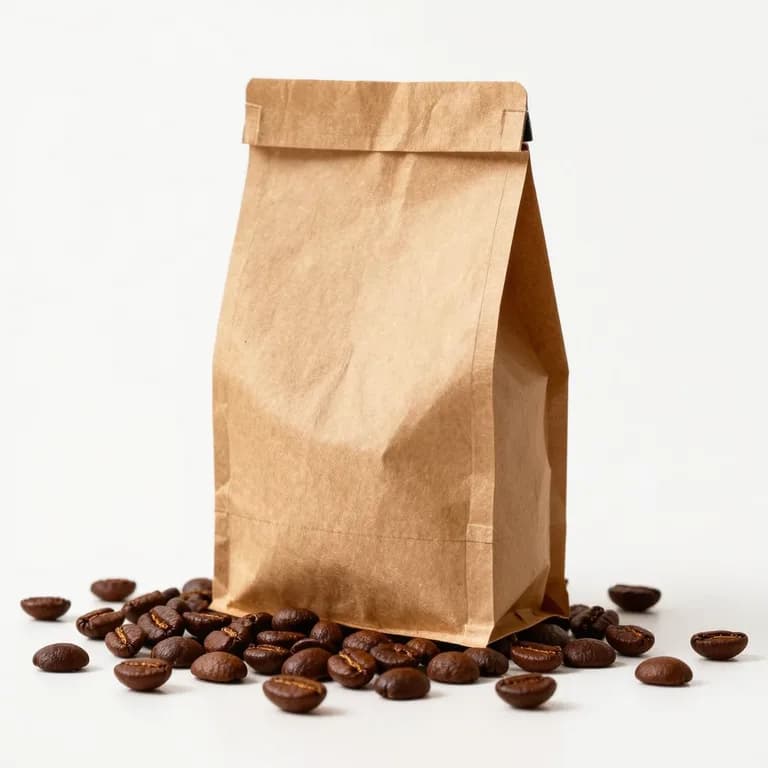
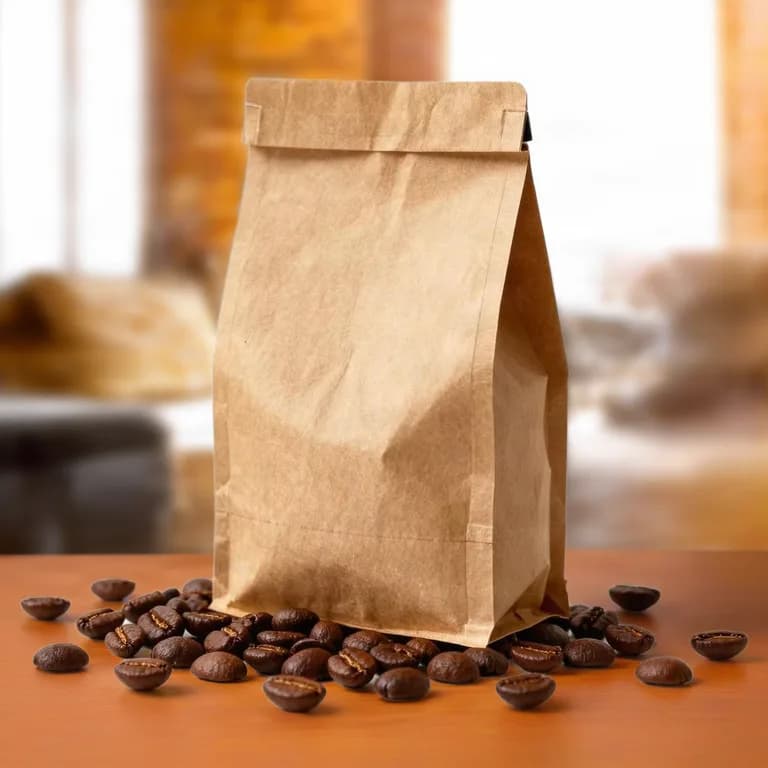 Så gör du miljöbilder av produkter för din nätbutikGör en ren produktbild till stylade miljöbilder för annonser, reklam och sociala medier, och vet var en vit huvudbild fortfarande krävs.
Relaterade verktyg

Beskriv en idé först
Skriv en eller två meningar, se kreditpriset innan det körs och kontrollera resultatet innan du laddar ner.