
Cara membuat foto produk berlatar putih yang diterima marketplace
Latar putih polos adalah tampilan paling umum untuk gambar utama sebuah listing produk. Latar ini membuat perhatian tertuju ke barang, membuat katalog toko terlihat seragam, dan di Amazon menjadi syarat tertulis untuk gambar utama. Anda tidak perlu studio: foto ponsel yang cukup bagus dan pemotongan yang teliti sudah cukup untuk kebanyakan produk sehari-hari.
Tim editorial MethodhelmTerakhir diperbarui: 5 menit baca
Panduan ini membahas apa yang diminta marketplace, cara memotret agar latar mudah dihapus, cara menghapus latar dan memeriksa hasilnya, serta di mana pemotongan otomatis masih kesulitan. Sebagian besar berlaku untuk editor apa pun, termasuk Hapus latar di Methodhelm.
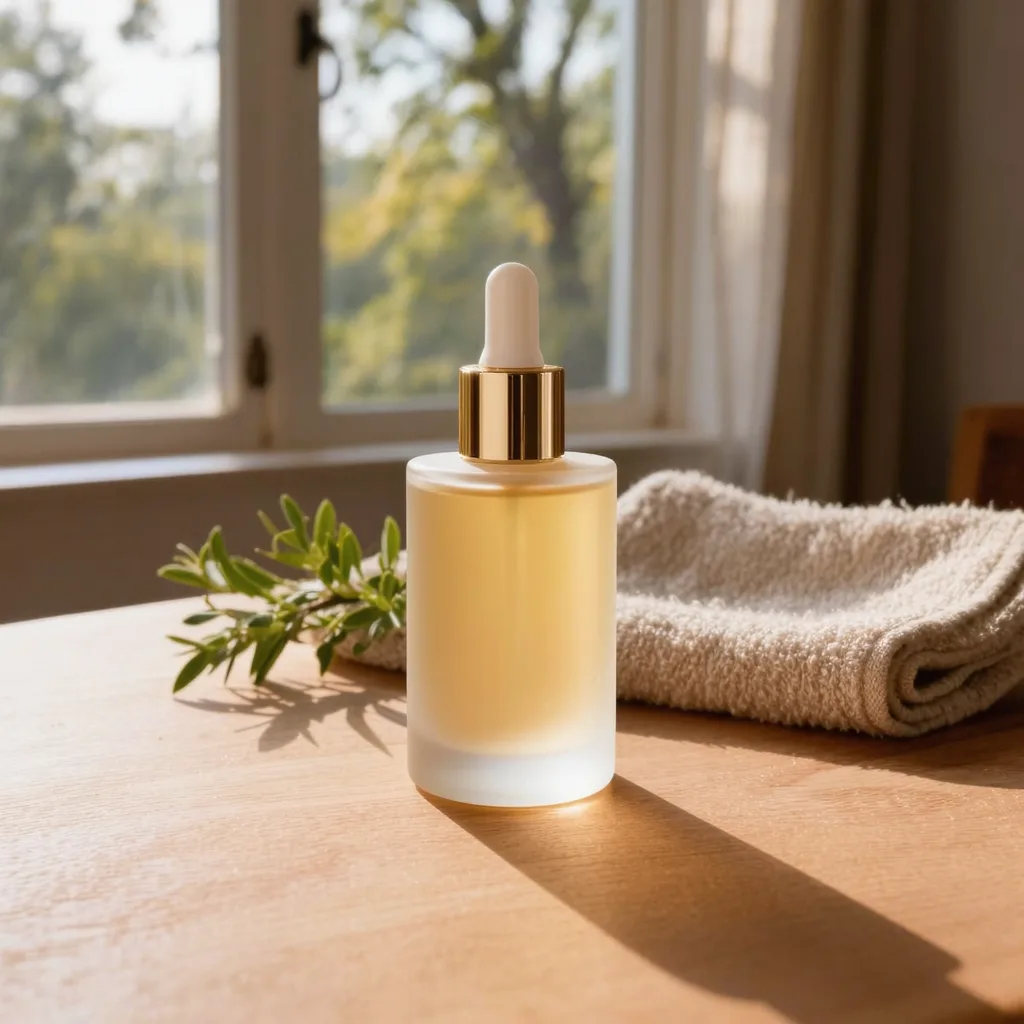 Sebelum
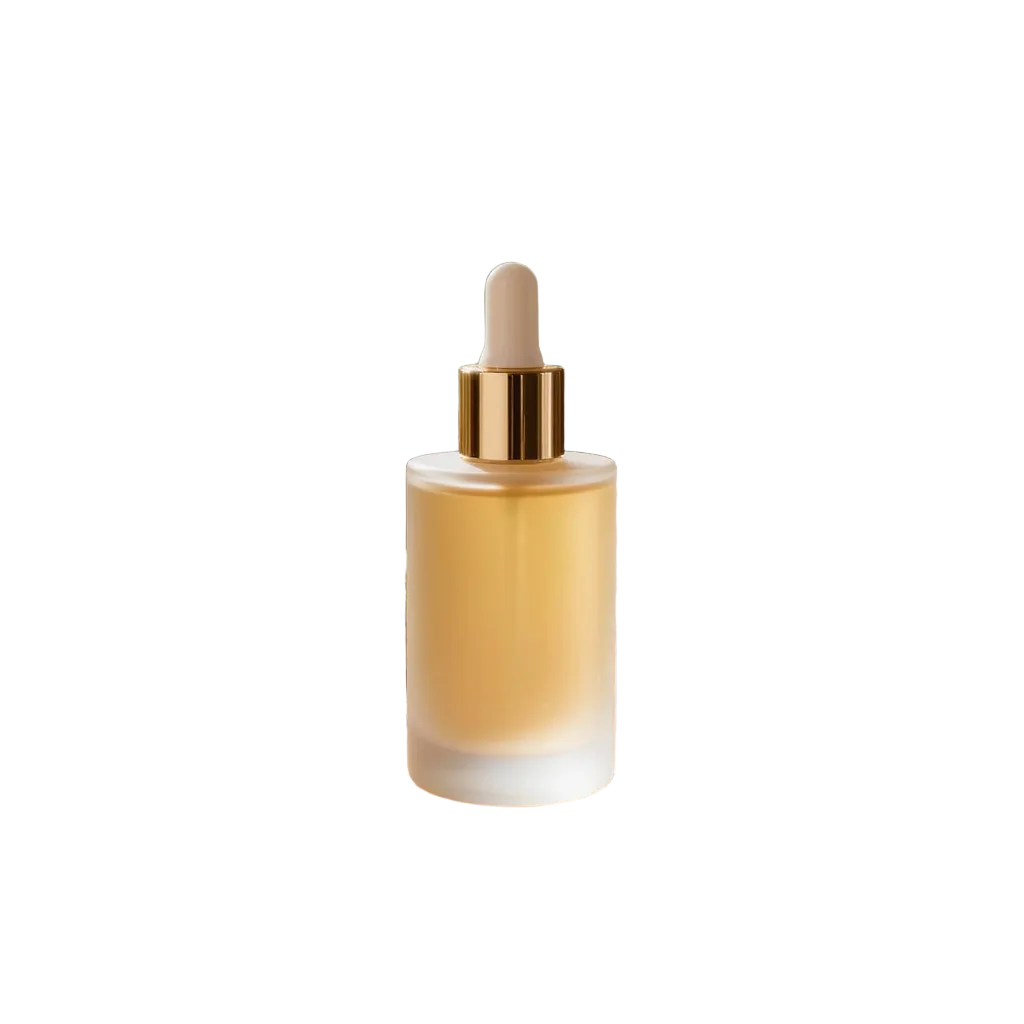 Sesudah
Di halaman ini
Apa yang sebenarnya diminta marketplace
Panduan gambar utama Amazon meminta latar putih murni (RGB 255, 255, 255), dengan produk mengisi sekitar 85% gambar. Gambar dengan sisi terpanjang 1000 px atau lebih mengaktifkan fitur zoom di halaman produk. Aturan ini bisa berubah dan berbeda per kategori, jadi periksa persyaratan gambar terbaru di Seller Central sebelum memotret satu lini produk sekaligus.
Tidak semua marketplace mewajibkan latar putih. Shopee, Tokopedia, Lazada, Etsy, dan Shopify punya ketentuan masing-masing yang juga bisa berubah. Banyak penjual tetap memakai gambar utama berlatar putih di semua tempat agar konsisten, lalu menampilkan produk saat dipakai di gambar tambahan. Di mana pun Anda berjualan, baca panduan foto produk yang berlaku di platform itu, jangan mengandalkan ringkasan yang ditulis berbulan-bulan lalu.
Memotret agar latar mudah dihapus
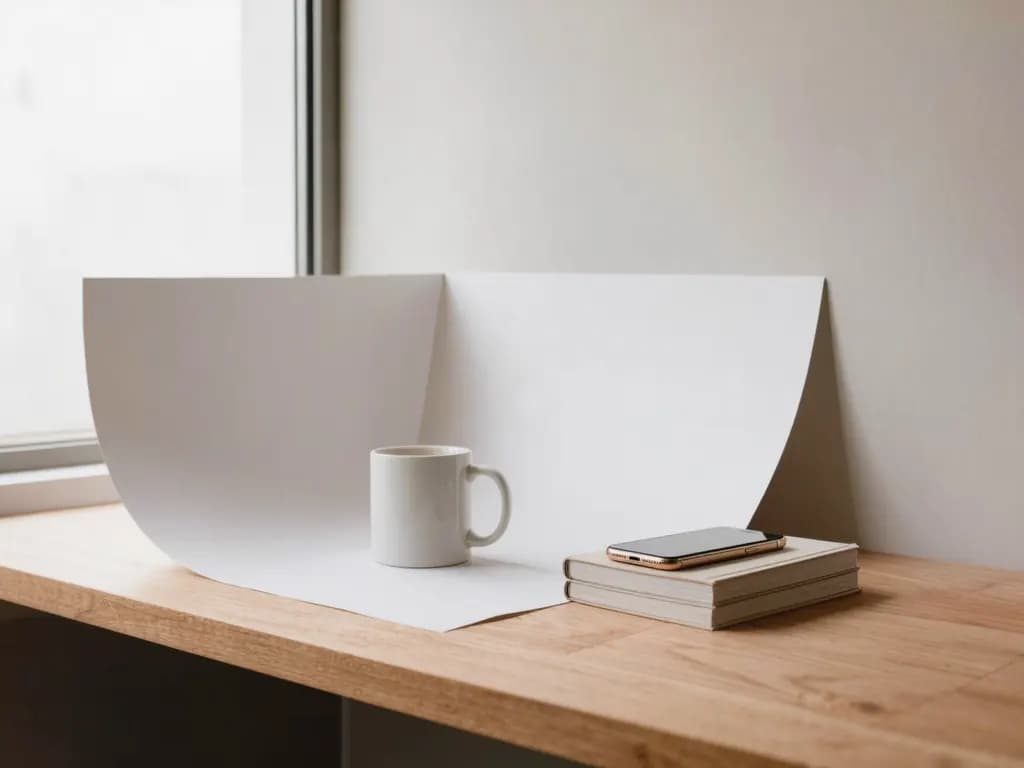
- Gunakan latar polos yang kontras dengan produk: karton putih untuk barang gelap, karton abu-abu atau berwarna untuk barang putih atau pucat. Kontras lebih penting daripada latarnya harus putih.
- Gunakan cahaya lembut yang menyebar. Jendela besar saat cuaca mendung, atau dua lampu di kiri dan kanan yang dipantulkan ke karton putih, memberi cahaya merata tanpa bayangan tajam yang mengaburkan tepi produk.
- Hindari pantulan. Miringkan sedikit produk yang mengilap, matikan lampu plafon yang menimbulkan titik terang, dan lap sidik jari serta debu sebelum memotret.
- Penuhi bingkai. Produk yang mengisi sebagian besar foto menyimpan lebih banyak detail setelah dipotong, dan ini penting saat Anda butuh gambar zoom yang tajam.
- Jaga ponsel tetap stabil. Sandarkan ke tumpukan buku atau pakai tripod kecil dengan timer; tepi yang goyang jauh lebih sulit dipotong daripada tepi yang tajam. Jika foto sudah terlanjur buram, lihat cara memperbaiki foto blur.
- Rapikan area foto. Selotip, penjepit, dan properti yang tercecer bisa dihapus nanti dengan Hapus objek, tetapi lebih cepat kalau tidak ikut terfoto.
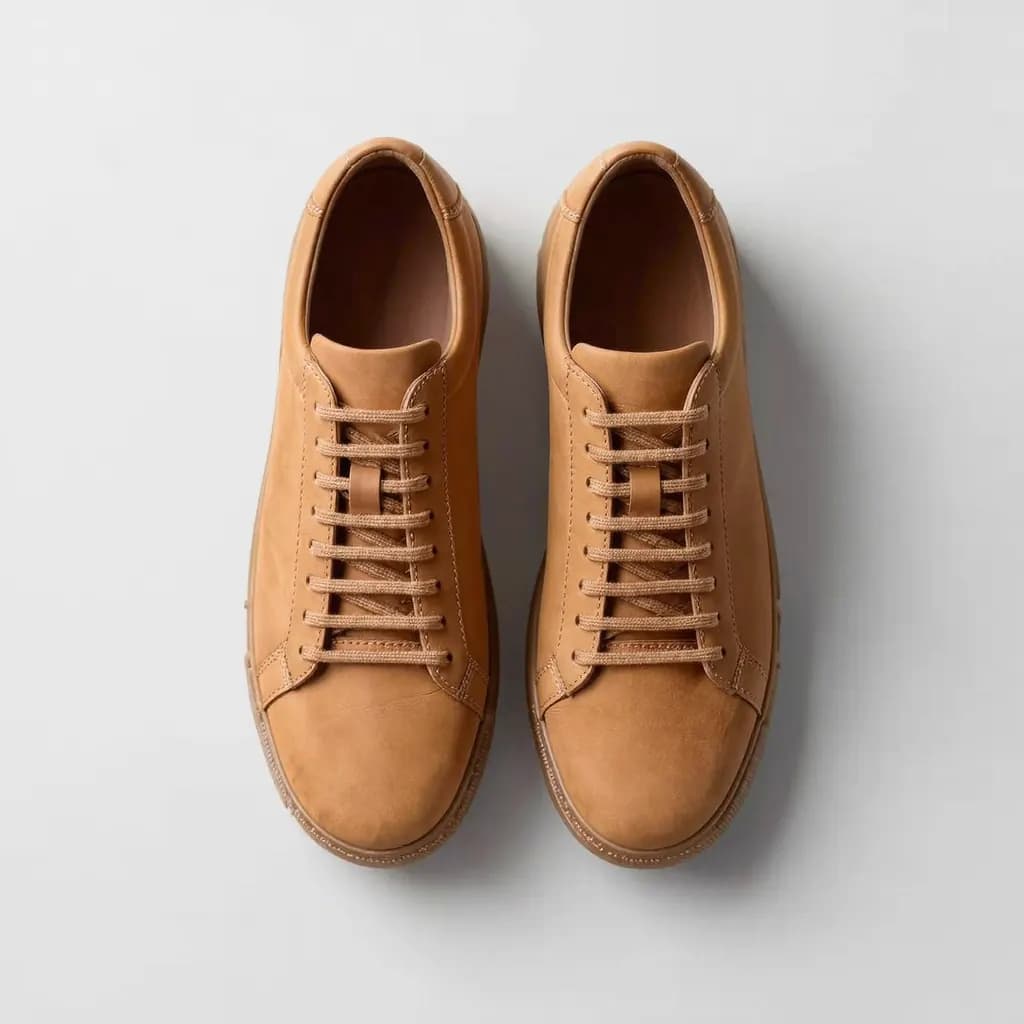
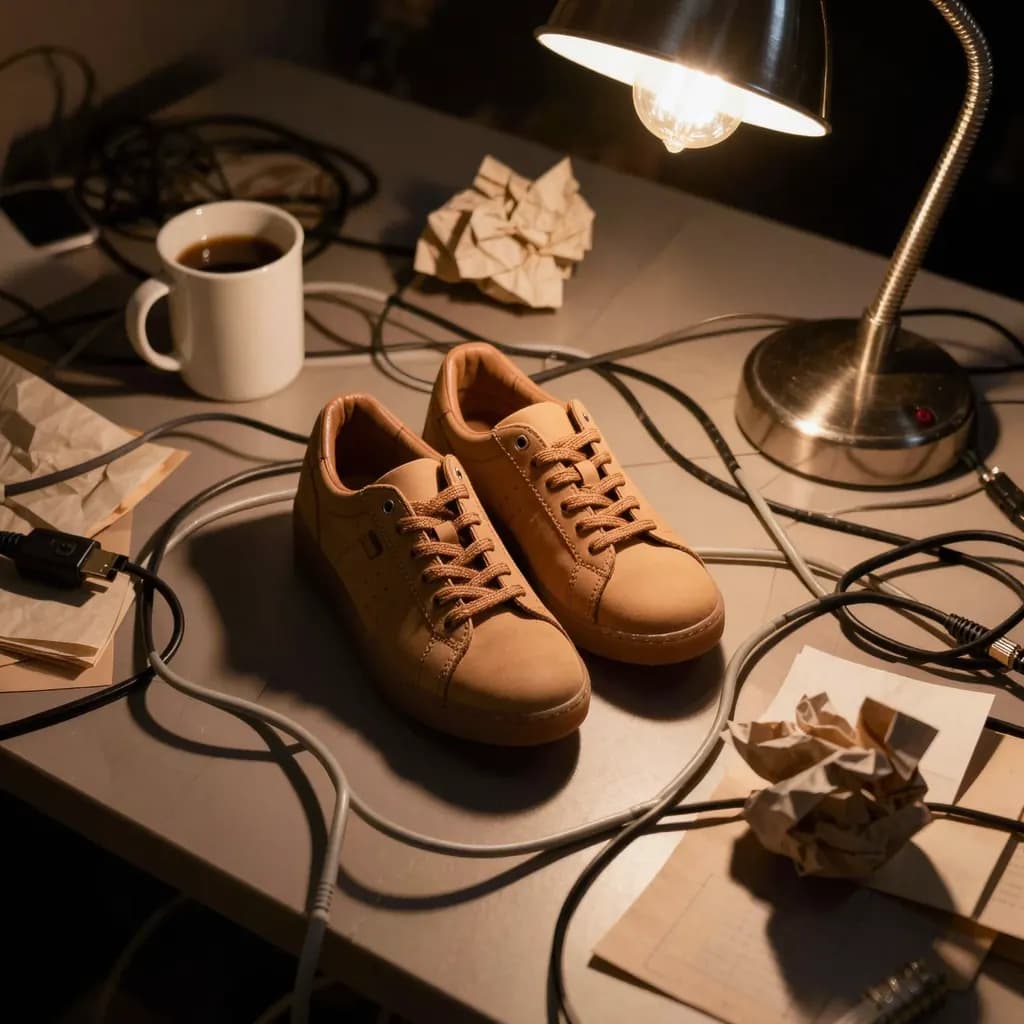
Langkah demi langkah: membuat gambar utama berlatar putih
- Pilih foto yang paling tajam
Pilih foto dengan tepi tegas, cahaya merata, dan produk menghadap sudut yang dibutuhkan listing. Potong kekacauan yang jelas terlihat, tetapi sisakan sedikit ruang di sekitar barang.
- Hapus latarnya
Unggah JPG atau PNG (maksimal 10 MB) ke Hapus latar. Setelah masuk, Anda melihat harga kredit yang pasti sebelum proses dijalankan, dan satu kali proses menghasilkan PNG transparan sekaligus PNG berlatar putih.
- Periksa tepian dengan zoom 100%
Buka hasilnya dalam ukuran penuh dan telusuri setiap tepi, terutama sudut, pegangan, label, dan logo. Cari sisa latar, tepi yang terpotong, dan tulisan yang jadi kabur atau berubah.
- Perbesar jika butuh piksel lebih
Sisi panjang hasil potongan berukuran 1024 px, sedikit di atas batas zoom Amazon 1000 px. Jika Anda ingin ruang lebih untuk memotong atau zoom yang lebih tajam, gunakan Perbesar AI 2× untuk menggandakan resolusinya.
- Letakkan di kanvas putih persegi
Di editor apa pun, letakkan PNG transparan di atas kanvas putih, posisikan di tengah, dan atur skalanya agar produk mengisi kira-kira porsi yang diminta marketplace. Cek latar dengan alat pipet: nilainya harus 255, 255, 255 jika diwajibkan putih murni.
- Ekspor dan beri nama file yang jelas
Ekspor sebagai JPG atau PNG dengan ukuran yang disarankan platform, lalu beri nama file yang deskriptif, misalnya nama produk, warna, dan sudut tampilan.
Menjaga katalog tetap seragam
Pembeli menggulir deretan thumbnail, jadi keseragaman sering sama pentingnya dengan satu foto. Foto setiap produk dari sudut dan ketinggian yang sama, beri jarak tepi yang sama di sekitar setiap barang, dan gunakan potongan persegi yang sama. File template dengan garis bantu margin membuat pekerjaan ini cepat.
Latar putih bisa terlihat datar. Bayangan lembut yang tipis di bawah produk, ditambahkan di editor pada layer terpisah, membantu barang terlihat menapak; buat tetap samar dan pastikan marketplace mengizinkannya di gambar utama. Gunakan gambar tambahan untuk hal yang tidak bisa ditunjukkan gambar utama: produk saat dipakai, benda yang dikenal sebagai pembanding ukuran, detail jarak dekat, dan kemasan. Untuk foto bergaya lifestyle, Ganti latar mempertahankan produk dan menempatkannya di adegan baru yang Anda deskripsikan; anggap adegan itu ilustrasi, karena latar buatan AI bisa mengubah detail kecil.
Batasan: kapan pemotongan otomatis kesulitan
Penghapusan latar paling berhasil untuk produk dengan tepi yang jelas dan padat: kotak, botol, sepatu, gawai, kosmetik. Beberapa objek sulit bagi alat otomatis apa pun dan sering perlu dirapikan manual atau difoto ulang.
- Kaca dan kemasan transparan: latar terlihat menembus, sehingga alat harus menebak bagian mana yang termasuk produk.
- Bulu, rambut halus, bulu unggas, dan kain berbulu: helai-helainya menyatu dengan latar dan bisa terpotong atau muncul lingkaran samar.
- Tali tipis, kabel, rantai, dan bagian berlubang seperti pegangan tas: celah di dalam produk bisa tetap terisi atau ikut terhapus bersama bagian barang.
- Produk putih di latar putih: dengan kontras rendah, tepinya jadi tidak jelas. Foto ulang di atas karton abu-abu atau berwarna.
- Tulisan dan logo: selalu periksa. Pemotongan seharusnya tidak mengubah detail cetakan, tetapi setiap gambar yang diproses AI perlu dibandingkan dengan produk aslinya sebelum diunggah.
Pertanyaan umum
Warna latar apa yang diwajibkan Amazon untuk gambar utama?
Panduan gambar utama Amazon meminta latar putih murni, RGB 255, 255, 255, dengan produk mengisi sekitar 85% gambar. Persyaratannya berbeda per kategori dan bisa berubah, jadi pastikan di Seller Central sebelum mengunggah.
Apakah potongan berukuran 1024 px cukup untuk zoom Amazon?
Amazon mengaktifkan zoom untuk gambar dengan sisi terpanjang 1000 px atau lebih, jadi potongan 1024 px pas memenuhinya. Jika Anda berencana memotong atau ingin detail lebih saat di-zoom, perbesar 2× sebelum meletakkannya di kanvas putih.
Apakah saya perlu latar putih di Shopee, Tokopedia, atau Etsy?
Belum tentu. Setiap platform punya panduan sendiri yang bisa berubah. Banyak penjual memakai latar putih agar seragam, tetapi periksa panduan foto produk yang berlaku di masing-masing platform.
Sebaiknya saya simpan PNG transparan atau versi putihnya?
Simpan keduanya. PNG berlatar putih siap dipakai sebagai gambar utama, sedangkan PNG transparan memungkinkan Anda mengubah margin, menambah bayangan, atau menaruh produk di latar lain nanti tanpa memotong ulang.
Kenapa tepi produk saya bergerigi atau ada lingkaran samar?
Biasanya foto aslinya kurang kontras, goyang, atau ada pantulan di tepi. Foto ulang dengan latar yang kontras di bawah cahaya lembut, atau rapikan tepinya secara manual di editor dengan zoom 100%.
Panduan terkait
 Cara menghapus objek dan orang yang tidak diinginkan dari fotoHapus orang yang ikut masuk frame, sampah, dan kabel, lalu pahami adegan mana yang bisa dibangun ulang AI dengan meyakinkan dan mana yang tidak.
 Cara memperjelas foto yang blurKenali jenis blur di foto Anda, pertajam dengan AI atau aplikasi edit klasik, dan pahami kapan sebuah foto sudah tidak bisa diselamatkan.
Alat terkait



Potong latar foto produk Anda
Unggah JPG atau PNG dan dapatkan PNG transparan serta PNG berlatar putih dari satu kali proses. Anda melihat harga kredit sebelum menjalankan, dan proses yang gagal mengembalikan kredit yang ditahan.