
Come fare foto prodotto su sfondo bianco accettate dai marketplace
Uno sfondo bianco uniforme è l’aspetto più diffuso per l’immagine principale di un annuncio. Tiene l’attenzione sul prodotto, rende coerente un catalogo e su Amazon è un requisito dichiarato per l’immagine principale. Non serve uno studio: una buona foto con lo smartphone e uno scontorno accurato bastano per la maggior parte dei prodotti di tutti i giorni.
Redazione MethodhelmUltimo aggiornamento: 5 min di lettura
Questa guida spiega cosa chiedono i marketplace, come scattare per rendere facile lo scontorno, come rimuovere lo sfondo e controllare il risultato, e dove gli scontorni automatici fanno ancora fatica. Quasi tutto vale con qualsiasi editor, compresa la Rimozione sfondo di Methodhelm.
 Prima
Prima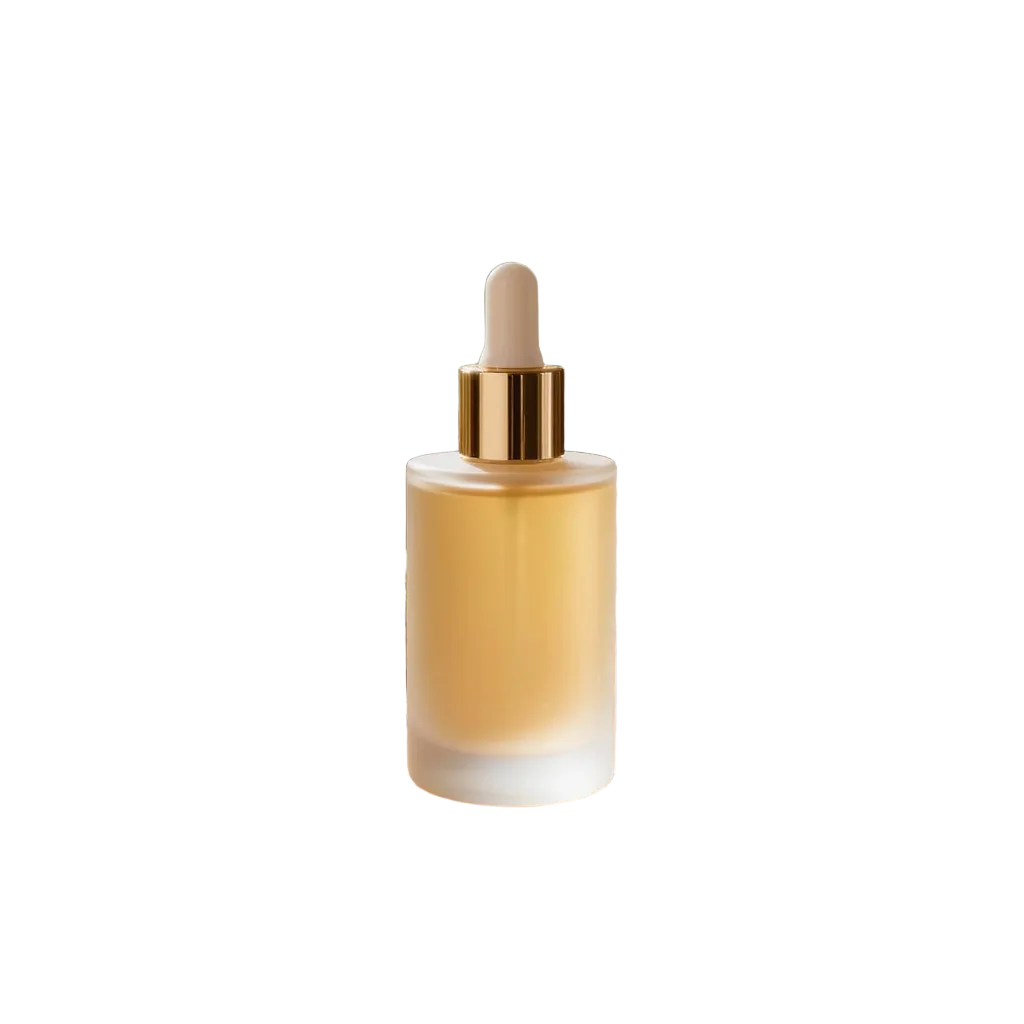 Dopo
DopoIn questa pagina
Cosa chiedono davvero i marketplace
Le indicazioni di Amazon per l’immagine principale chiedono uno sfondo bianco puro (RGB 255, 255, 255), con il prodotto che occupa circa l’85% dell’immagine. Le immagini di 1000 px o più sul lato lungo attivano lo zoom nella pagina prodotto. Queste regole cambiano e variano per categoria, quindi controlla i requisiti attuali delle immagini in Seller Central prima di fotografare un’intera linea.
Non tutti i marketplace impongono il bianco. Etsy, per esempio, lascia lo sfondo alla scelta del venditore, mentre eBay, Subito o Shopify hanno le proprie aspettative. Molti venditori usano comunque ovunque un’immagine principale bianca e pulita per coerenza, e mostrano il prodotto in uso nelle immagini secondarie. Ovunque tu venda, leggi le linee guida aggiornate della piattaforma invece di affidarti a un riassunto di qualche mese fa.
Scatta pensando a uno scontorno facile
- Usa uno sfondo uniforme che contrasti con il prodotto: un cartoncino bianco per gli articoli scuri, grigio o colorato per quelli bianchi o chiari. Il contrasto conta più del fatto che lo sfondo sia bianco.
- Usa una luce morbida e diffusa. Una grande finestra in una giornata nuvolosa, o due lampade ai lati riflesse su cartoncino bianco, danno una luce uniforme senza ombre dure che confondono il bordo.
- Evita i riflessi. Inclina leggermente i prodotti lucidi, spegni le luci dal soffitto che creano punti bruciati e togli impronte e polvere prima di scattare.
- Riempi l’inquadratura. Un prodotto che occupa gran parte della foto conserva più dettagli dopo il ritaglio, e questo conta quando serve un’immagine nitida per lo zoom.
- Tieni fermo il telefono. Appoggialo su dei libri o usa un piccolo treppiede con l’autoscatto; un bordo mosso è molto più difficile da scontornare di uno nitido. Se una foto è già sfocata, vedi come sistemare una foto sfocata.
- Libera il set. Nastro adesivo, mollette e oggetti di scena possono essere cancellati dopo con la Rimozione oggetti, ma è più rapido non inquadrarli.

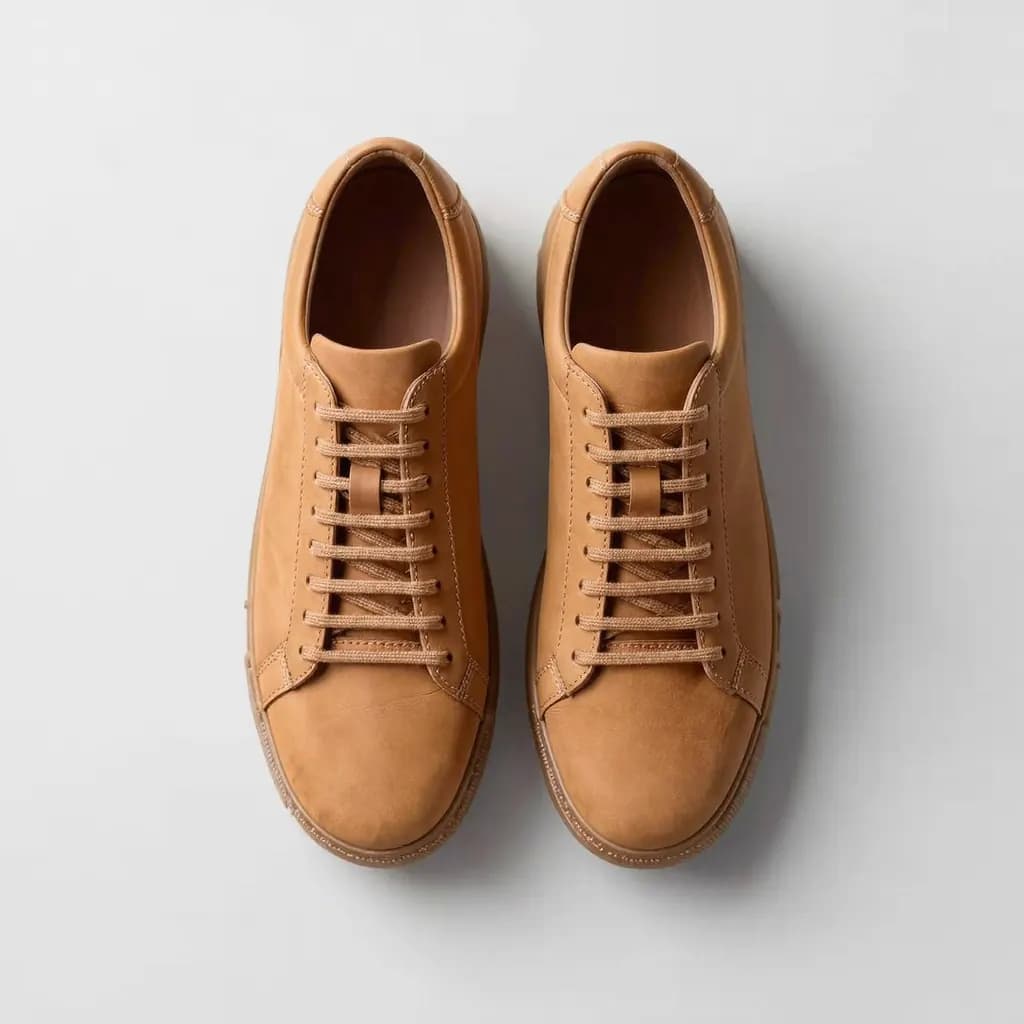

Passo passo: crea un’immagine principale su sfondo bianco
- Scegli lo scatto più nitido
Scegli la foto con bordi netti, luce uniforme e il prodotto nell’angolazione che serve all’annuncio. Ritaglia il disordine evidente, ma lascia un po’ di spazio intorno all’articolo.
- Rimuovi lo sfondo
Carica il JPG o PNG (fino a 10 MB) nella Rimozione sfondo. Dopo l’accesso vedi il prezzo esatto in crediti prima dell’avvio, e una sola elaborazione ti dà sia un PNG trasparente sia un PNG su sfondo bianco.
- Controlla i bordi al 100%
Apri il risultato a grandezza reale e segui ogni bordo, soprattutto angoli, manici, etichette e loghi. Cerca residui di sfondo, bordi mangiati e qualsiasi scritta ammorbidita o cambiata.
- Ingrandisci se ti servono più pixel
Il lato lungo dello scontorno è di 1024 px, appena sopra la soglia di zoom di Amazon di 1000 px. Se vuoi più margine per ritagliare o uno zoom più nitido, passa l’immagine nell’Upscaler AI 2× per raddoppiare la risoluzione.
- Mettilo su una tela bianca quadrata
In qualsiasi editor, posiziona il PNG trasparente su una tela bianca, centralo e ridimensionalo perché il prodotto occupi più o meno la quota richiesta dal marketplace. Controlla lo sfondo con il contagocce: dove è richiesto il bianco puro deve risultare 255, 255, 255.
- Esporta e dai un nome chiaro al file
Esporta in JPG o PNG alla dimensione consigliata dalla piattaforma e dai al file un nome descrittivo, per esempio nome del prodotto, colore e vista.
Mantieni coerente il catalogo
Chi compra scorre file di miniature, quindi la coerenza spesso conta quanto ogni singola foto. Fotografa ogni prodotto dalla stessa angolazione e altezza, mantieni lo stesso margine intorno a ogni articolo e usa lo stesso ritaglio quadrato. Un file modello con guide per i margini rende tutto più rapido.
Uno sfondo bianco può sembrare piatto. Un’ombra morbida e discreta sotto il prodotto, aggiunta nell’editor su un livello a parte, lo aiuta ad appoggiarsi sulla pagina; tienila leggera e verifica che il marketplace la consenta nell’immagine principale. Usa le immagini secondarie per ciò che la principale non può mostrare: il prodotto in uso, un oggetto familiare per le proporzioni, i dettagli e la confezione. Per le foto d’ambientazione, Cambia sfondo mantiene il prodotto e lo inserisce in una nuova scena che descrivi tu; considera quella scena un’illustrazione, perché gli ambienti generati dall’AI possono cambiare piccoli dettagli.
Limiti: dove lo scontorno automatico fa fatica
La rimozione dello sfondo funziona meglio con prodotti dai bordi netti e pieni: scatole, bottiglie, scarpe, gadget, cosmetici. Alcuni soggetti sono difficili per qualsiasi strumento automatico e spesso richiedono un ritocco manuale o un nuovo scatto.
- Vetro e confezioni trasparenti: lo sfondo si vede attraverso, quindi lo strumento deve indovinare cosa fa parte del prodotto.
- Pelliccia, capelli sottili, piume e tessuti pelosi: i singoli fili si confondono con lo sfondo e possono uscire tagliati o con un alone.
- Cinghie sottili, cavi, catenine e parti traforate come i manici: gli spazi interni possono restare pieni o essere eliminati insieme a pezzi dell’articolo.
- Prodotti bianchi su sfondo bianco: con poco contrasto il bordo è ambiguo. Rifai la foto su cartoncino grigio o colorato.
- Scritte e loghi: controllali sempre. Uno scontorno non dovrebbe cambiare i dettagli stampati, ma ogni immagine elaborata dall’AI va confrontata con il prodotto reale prima di pubblicare l’annuncio.
Domande frequenti
Che colore di sfondo richiede Amazon per l’immagine principale?
Le indicazioni di Amazon per l’immagine principale chiedono uno sfondo bianco puro, RGB 255, 255, 255, con il prodotto che occupa circa l’85% dell’immagine. I requisiti variano per categoria e cambiano nel tempo, quindi verificali in Seller Central prima di caricare.
Uno scontorno di 1024 px basta per lo zoom di Amazon?
Amazon attiva lo zoom per immagini di 1000 px o più sul lato lungo, quindi uno scontorno di 1024 px ci rientra di poco. Se pensi di ritagliare o vuoi più dettaglio nello zoom, ingrandiscilo 2× prima di metterlo sulla tela bianca.
Serve lo sfondo bianco su Etsy, eBay o Shopify?
Non necessariamente. Etsy lascia lo sfondo alla scelta del venditore e le altre piattaforme fissano le proprie linee guida. Molti venditori usano il bianco per coerenza, ma controlla le linee guida aggiornate di ogni piattaforma.
Devo tenere il PNG trasparente o la versione bianca?
Tienili entrambi. Il PNG su sfondo bianco è pronto come immagine principale, mentre quello trasparente ti permette in seguito di cambiare margine, aggiungere un’ombra o mettere il prodotto su altri sfondi senza scontornarlo di nuovo.
Perché il bordo del mio prodotto è seghettato o ha un alone?
Di solito la foto originale aveva poco contrasto, era mossa o presentava riflessi sul bordo. Rifai lo scatto su uno sfondo a contrasto con luce morbida, oppure pulisci il bordo a mano in un editor al 100%.
Guide correlate

 Come eliminare oggetti e persone indesiderate da una fotoCancella chi è entrato nell’inquadratura, rifiuti e cavi, e scopri quali scene l’AI ricostruisce in modo credibile e quali no.
 Come sistemare una foto sfocataRiconosci il tipo di sfocatura della tua foto, rendila più nitida con l’IA o con un editor classico e capisci quando un’immagine non si può più salvare.
Strumenti correlati



Scontorna la foto del tuo prodotto
Carica un JPG o PNG e ottieni un PNG trasparente e un PNG su sfondo bianco da un’unica elaborazione. Vedi il prezzo in crediti prima di avviare, e un’elaborazione fallita restituisce i crediti trattenuti.