
So stellst du ein Speisefoto für Speisekarte oder Lieferdienst frei
Speisekarten, Plakate und Lieferdienst-Apps sehen oft besser aus, wenn jedes Gericht im gleichen Stil auf sauberem Hintergrund steht. Eine kleine Küche kann nicht jedes Gericht im Studio fotografieren, deshalb stellen viele Inhaber ein Handyfoto vom Hintergrund frei.
Methodhelm-RedaktionZuletzt aktualisiert: 3 Min. Lesezeit
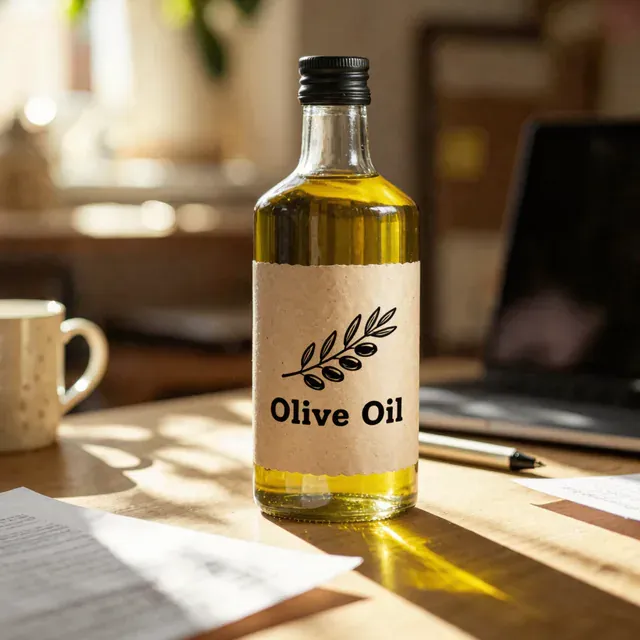
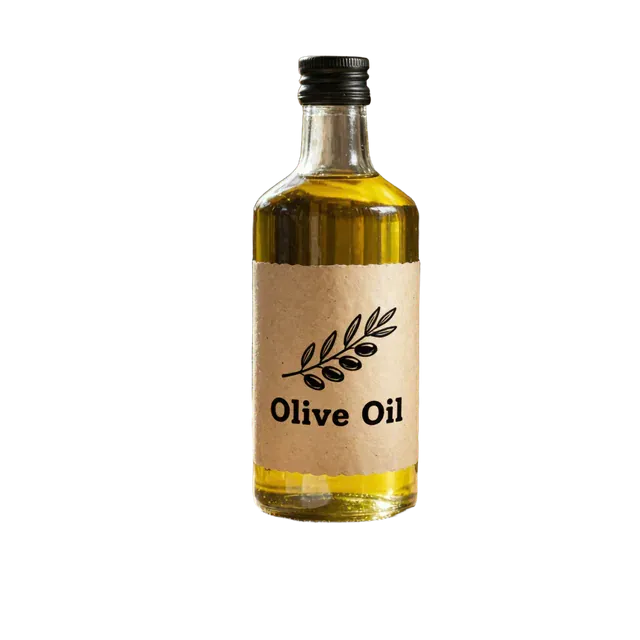
Diese Anleitung zeigt, wie du ein Gericht für den Ausschnitt fotografierst, wie du Hintergrund entfernen nutzt und welche Teile von Speisefotos besonders genau geprüft werden sollten. Zur Technik hinter transparenten Dateien siehe PNG mit transparentem Hintergrund erstellen.
Auf dieser Seite
Das Gericht so fotografieren, dass es sich freistellen lässt
- Fotografiere von oben oder leicht schräg von oben, bei Tageslicht am Fenster und ohne Blitz.
- Stelle den Teller oder die Box auf eine schlichte Fläche, die sich farblich deutlich vom Gericht und vom Teller unterscheidet, zum Beispiel ein dunkler Tisch für einen weißen Teller.
- Lass Platz um den Teller, damit der ganze Rand im Bild ist.
- Halte die Kamera ruhig und das Bild scharf. Eine weiche Kante lässt sich schwer freistellen.
- Mach das Foto, bevor die Soße verläuft oder Dampf aufsteigt, oder wische vorher den Tellerrand ab.
Schritt für Schritt: ein Gericht freistellen
- Wähle ein gut beleuchtetes Foto des Gerichts
Nimm ein JPG oder PNG vom Gericht mit bis zu 10 MB.
- Öffne Hintergrund entfernen für das Gericht
Öffne Hintergrund entfernen und lade dein Foto des Gerichts hoch.
- Prüfe den Preis und stelle dann das Gericht frei
Bevor das Gericht freigestellt wird, nennt dir das Tool den Credit-Preis. Bei einem fehlgeschlagenen Lauf werden die gehaltenen Credits automatisch gelöst; ist das Ergebnis noch unbestätigt, kann das Halten bis zum Ende der Prüfung anhalten.
- Das transparente PNG und das PNG mit weißem Hintergrund herunterladen
Ein Durchlauf liefert beide.
- Kanten prüfen
Zoome auf den Tellerrand, auf Soße oder Krümel, Dampf, ein Glas oder einen durchsichtigen Behälter sowie auf einen Strohhalm oder einen Spieß.
- Speichere das freigestellte Gericht innerhalb von 24 Stunden
Das freigestellte Gericht wird 24 Stunden lang aufbewahrt, setze es in dieser Zeit in dein Speisekartendesign ein. Laut Datenschutzerklärung werden Ergebnisse innerhalb von 7 Tagen vollständig aus dem Speicher gelöscht.
Diese Teile eines Speisefotos solltest du prüfen
- Der Teller oder die Schüssel. Entscheide, ob der Teller ins Bild gehört. Wenn ja, sollte der Ausschnitt den ganzen Rand behalten. Fehlt der Rand stellenweise, wähle ein anderes Foto.
- Soße, Suppe und Getränke. Glänzende oder durchsichtige Bereiche werden eventuell als Hintergrund behandelt. Das haben wir für diese Anleitung nicht getestet, vergleiche das Ergebnis also mit dem Original.
- Dampf, Rauch und Schatten. Sie gehören nicht zum Gericht. Sie können entfernt werden oder Spuren um das Gericht hinterlassen.
- Garnitur und kleine Stücke. Kräuter, Sesamkörner oder Krümel am Rand können fehlen. Prüfe, ob das Gericht noch so aussieht wie das, was du servierst.
- Farbe. Ein Ausschnitt verändert die Farbe des Essens nicht, aber die Version mit weißem Hintergrund kann das Gericht anders wirken lassen als auf einer farbigen Speisekarte. Prüfe es auf dem echten Hintergrund der Karte.
Das Bild ehrlich halten
- Der Kunde sollte ein Gericht bekommen, das wie auf dem Bild aussieht: gleiche Portion, gleiche Beilagen, gleicher Behälter.
- Zeigt das Bild zusätzliche Dinge wie eine Garnitur oder eine Beilage, die nicht enthalten sind, schreibe das im Text dazu.
- Verwende kein Foto einer anderen Person.
Regeln und Größen der Plattform prüfen
Jede Lieferdienst-App und jede Druckerei hat eigene Regeln und Größen für Fotos. Wir haben sie für diese Anleitung nicht geprüft, lies also die Richtlinien der Plattform oder Druckerei, die du nutzt, bevor du einen ganzen Stapel machst. Denk daran, dass der Ausschnitt an der langen Seite 1024 px misst; für eine große gedruckte Menütafel kann er zu klein sein. Nimm dafür das Originalfoto.
Häufige Fragen
Kann ich alle meine Speisekarten-Fotos im gleichen Stil gestalten?
Nimm für die ganze Karte eine Hintergrundfarbe und denselben Aufnahmewinkel. Ein Ausschnitt macht das einfacher.
Brauche ich ein transparentes PNG?
Wenn du das Gericht auf deine eigene farbige Karte setzt, ja. Wenn du nur einen schlichten Hintergrund brauchst, reicht das PNG mit weißem Hintergrund.
Was, wenn ein Teil des Gerichts verschwunden ist?
Verwende dieses Ergebnis nicht. Mach ein neues Foto mit Teller und Unterlage, die sich farblich stärker unterscheiden.
Bekomme ich meine Credits zurück, wenn das Freistellen des Gerichts fehlschlägt?
Misslingt das Freistellen, wird nichts berechnet, und die reservierten Credits kommen von allein zurück. Ein Freisteller, der auf Bestätigung wartet, kann Credits bis zum Prüfungsende reserviert lassen. Ein Freisteller, der dir nicht gefällt, ist kein fehlgeschlagener Lauf.
Ist das Ergebnis groß genug zum Drucken?
Die lange Seite misst 1024 px. Das kann für eine kleine gedruckte Speisekarte reichen, aber nicht für ein großes Plakat; nimm für große Drucke das Originalfoto.
Verwandte Anleitungen
 So erstellst du aus einem Foto ein PNG mit transparentem HintergrundMotiv freistellen, das transparente PNG herunterladen, die Größe prüfen und in einem Format speichern, das die Transparenz behält.
 Produktfotos mit weißem Hintergrund, die Marktplätze akzeptierenEin sauberes Hauptbild mit weißem Hintergrund fotografieren, freistellen und fertigstellen – und wissen, was Amazon vor dem Hochladen verlangt.
Passende Werkzeuge


Teste zuerst ein Gericht
Lade ein Foto hoch, sieh den Preis in Credits vor dem Start und prüfe die Kanten, bevor du die ganze Karte machst.