
黄ばんだ・色あせた古い写真:直せること・直せないこと
古いプリントの多くは、年月とともに黄色、茶色、赤みを帯びてきます。手軽な直し方を探して、AIツールで色を中立にできないかと期待する人もいます。
Methodhelm 編集部最終更新: 約 3 分で読めます
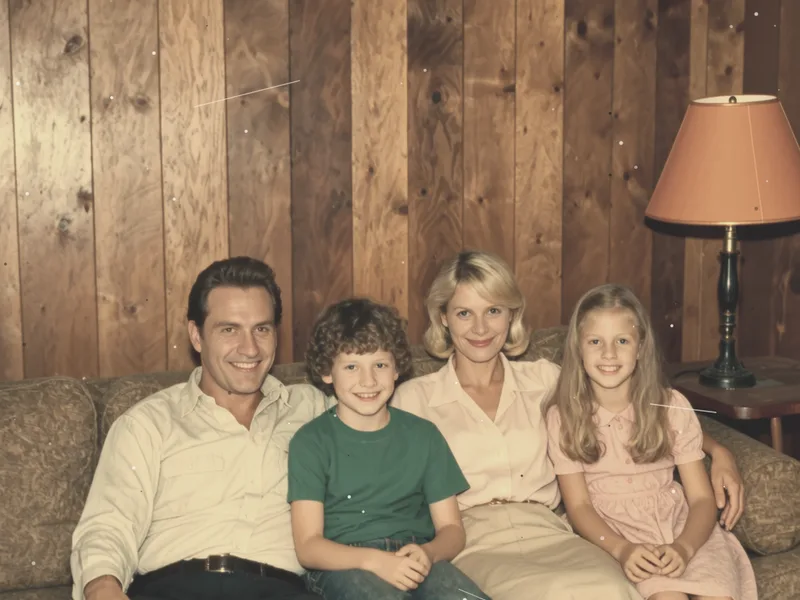
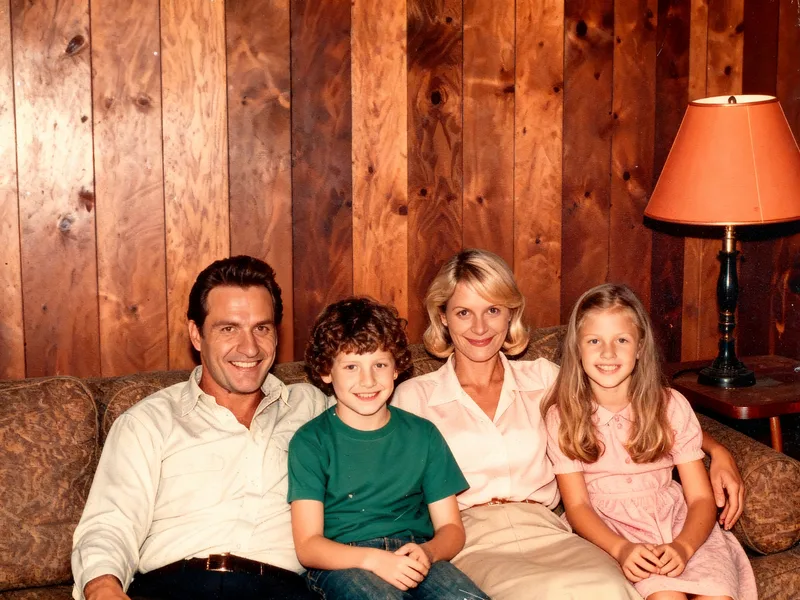
このガイドははっきりさせておきます。このサイトの写真修復は、傷や破損を直すためのもので、元の色調を保ちます。色については、以下の選択肢と、やめどきを参照してください。
写真修復が変えること、変えないこと
- 傷や破損を直します。
- 元の色調を保つので、白黒写真は白黒のままです。色を加えたいときは、下の「古い写真の修復・カラー化」をご覧ください。
- AI が欠けた細部を補うため、顔や文字が元と少し異なる場合があります。サイトの FAQ では、元のファイルを残しておくよう勧めています。(FAQ)
- 写真は処理前に長辺が最大1600 pxに縮小され、結果は最大2048 pxです。
色について試せること
- 丁寧に取り直す
黄色っぽい色かぶりは、プリントだけでなく、スキャナー、光、スマホのカメラ設定から生じることもあります。平らに置き、均一な光で、スキャナーが対応していれば自動色補正をオフにして、もう一度スキャンしましょう。古い写真を修復する方法のスキャンのコツをご覧ください。
- 簡単な写真編集アプリで色を調整する
普通の編集アプリでホワイトバランスやレベルを調整する人は多いです。このガイドでは試しておらず、結果はプリントによって変わるので、元の写真を保管して見比べてください。
- 白黒写真だったなら、白黒に変換することを検討する
色をすっかり取り除くと、黄色い色かぶりが目立たなくなります。そのあとで写真修復で傷を直せます。コピーで行ってください。
- 色が欲しいときだけカラー化する
古い写真の修復・カラー化は、サイト上で白黒写真や色あせた写真向けと説明されていて、色を加えます。色はもっともらしい推測で、実際の色の記録ではありません。黄ばんだ写真では試していません。
- すべてのバージョンを保管する
元の写真、色を調整したコピー、最終結果を、別々のファイルに。
結果で確認すること
- 顔:まだ本人に見えますか?
- 肌の色と服:灰色すぎたり、オレンジすぎたりしないか。
- 写真に写っている文字や数字。
- 色あせた部分の縁。
やめるとき、または専門家に相談するとき
- プリントが貴重、壊れやすい、またはコピーがそれ1枚しかない場合は、専門の修復士や専門の施設なら、プリント自体を傷めずに扱えます。
- 納得できる結果が得られないなら、元のスキャンを残しておきましょう。色あせていても本物の写真のほうが、間違った写真よりよいのです。
よくある質問
写真修復で黄ばみは直りますか?
傷や破損を直すためのもので、元の色調を保ちます。黄ばんだ写真では試していません。まずスキャンの色を確認してください(上記参照)。
古い写真の修復・カラー化で色かぶりは直せますか?
サイトのページでは白黒写真や色あせた写真向けと説明されていて、色を加えます。黄ばんだ写真では試していないので、結果を元の写真と見比べてください。
もう一度スキャンしたほうがいいですか?
はい。色かぶりがスキャン由来かもしれない場合は、そうしましょう。
元の写真を保管したほうがいいですか?
はい。よくある質問でも勧められています。
修復に失敗した場合、クレジットは戻りますか?
黄ばんだ写真の修復が失敗した場合は、引き落としがなく、確保分は自動で解除されます。確認中の修復については、確認が終了するまで確保が続くことがあります。






