
누렇게 변하거나 바랜 옛날 사진: 고칠 수 있는 것과 없는 것
많은 옛날 인화 사진이 세월이 지나면 노랗게, 갈색으로, 붉게 변해요. 사람들은 빠른 해결책을 찾으며 AI 도구가 색을 중립으로 되돌려 주기를 바라요.
Methodhelm 편집팀마지막 업데이트: 2분 읽기
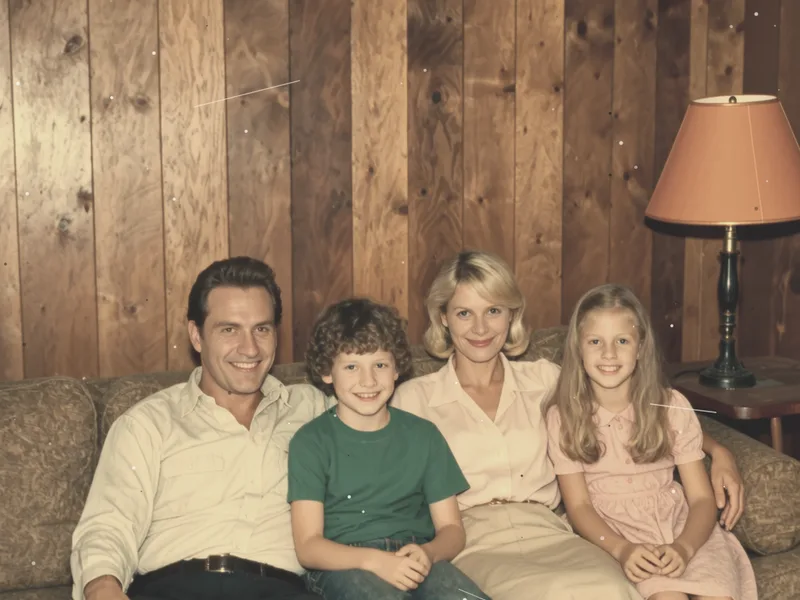
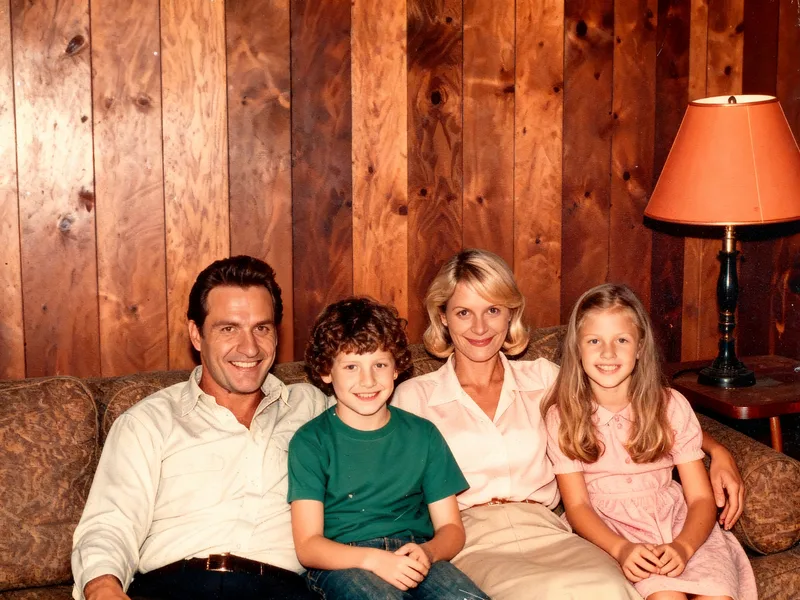
이 가이드는 한 가지를 분명히 말해요. 이 사이트의 사진 복원은 긁힘과 손상을 고치도록 만들어졌고, 원래의 색감을 유지해요. 색에 대해서는 아래의 선택지와 멈춰야 할 때를 참고하세요.
사진 복원이 바꾸는 것과 바꾸지 않는 것
- 긁힘과 손상을 고쳐요.
- 원래의 색감을 유지하므로 흑백 사진은 흑백으로 남아요. 색을 입히려면 아래의 옛날 사진 복원·컬러화를 보세요.
- AI가 부족한 디테일을 메워 주므로 얼굴과 글자가 원본과 약간 다를 수 있어서, 사이트 FAQ는 원본 파일을 따로 보관해 두라고 권합니다.
- 사진은 처리 전에 긴 변이 최대 1600 px로 줄어들고, 결과는 최대 2048 px이에요.
색에 시도해 볼 방법
- 신경 써서 다시 스캔하세요
노란 색 번짐은 인화지만이 아니라 스캐너, 조명, 휴대폰 카메라 설정에서 올 수도 있어요. 평평하게, 고른 조명에서, 스캐너가 허용한다면 자동 색 보정을 끄고 다시 스캔하세요. 오래된 사진 복원하는 법의 스캔 요령을 참고하세요.
- 간단한 사진 편집 프로그램에서 색을 조정하세요
많은 사람이 일반 편집 앱에서 화이트 밸런스나 레벨을 조정해요. 이 가이드에서는 따로 테스트해 보지 않았고, 결과는 인화지에 따라 달라지니 원본을 보관하고 비교하세요.
- 원래 흑백 사진이었다면 흑백으로 바꿔 보세요
색을 완전히 없애면 노란 번짐이 가려져요. 그런 다음 사진 복원으로 긁힘을 고칠 수 있어요. 사본에서 하세요.
- 색을 원할 때만 컬러화하세요
옛날 사진 복원·컬러화는 사이트에서 흑백이나 바랜 사진용으로 소개돼 있고 색을 입혀 줘요. 색은 그럴듯하게 추측한 것이지 실제 색의 기록이 아니며, 누렇게 변한 사진에는 테스트해 보지 않았어요.
- 모든 버전을 보관하세요
원본, 색을 조정한 사본, 최종 결과를 각각 별도 파일로 두세요.
결과에서 확인할 것
- 얼굴: 여전히 그 사람처럼 보이나요?
- 피부색과 옷: 너무 회색이거나 너무 주황색이지 않나요?
- 사진에 있는 글자나 숫자.
- 바랜 부분의 가장자리.
멈추거나 전문가에게 물어볼 때
- 인화 사진이 귀하거나, 약하거나, 하나뿐인 사본이라면 전문 보존가나 전문 업체가 인화 사진 자체에 위험 없이 다룰 수 있어요.
- 알맞아 보이는 결과를 얻을 수 없다면 원본 스캔본을 보관하세요. 바랬지만 정직한 사진이 잘못된 사진보다 나아요.
자주 묻는 질문
사진 복원이 누렇게 변한 것을 고쳐 주나요?
긁힘과 손상을 고치도록 만들어졌고 원래의 색감을 유지해요. 누렇게 변한 사진에는 테스트해 보지 않았어요. 먼저 스캔본의 색을 확인하세요(위 참고).
옛날 사진 복원·컬러화가 노란 번짐을 고쳐 주나요?
사이트 페이지에서는 흑백이나 바랜 사진용으로 소개하고, 색을 입혀 줘요. 누렇게 변한 사진에는 테스트해 보지 않았으니 결과를 원본과 비교해 확인하세요.
다시 스캔해야 할까요?
번짐이 스캔에서 왔을 수 있다면 네.
원본을 보관해야 하나요?
네, 자주 묻는 질문에서 권하고 있어요.
복원에 실패하면 크레딧이 환불되나요?
바랜 사진 복원이 안 되었을 때는 지불할 것이 없습니다. 잡혀 있던 크레딧은 풀립니다. 결과가 확정되지 않은 복원은 검수가 마무리될 때까지 크레딧을 쥐고 있을 수 있어요.






