
Enhetliga teamporträtt till ditt lilla företags webbplats, utan fotograf
En teamsida med en selfie i en trädgård, ett beskuret bröllopsfoto och ett foto från en konferens ser ojämn ut, även om alla är fantastiska. En fotograf löser det, men för ett team på fem till femton personer som bor över hela staden eller jobbar på distans är det svårt att organisera en fotografering.
Methodhelms redaktionSenast uppdaterad: 4 min läsning
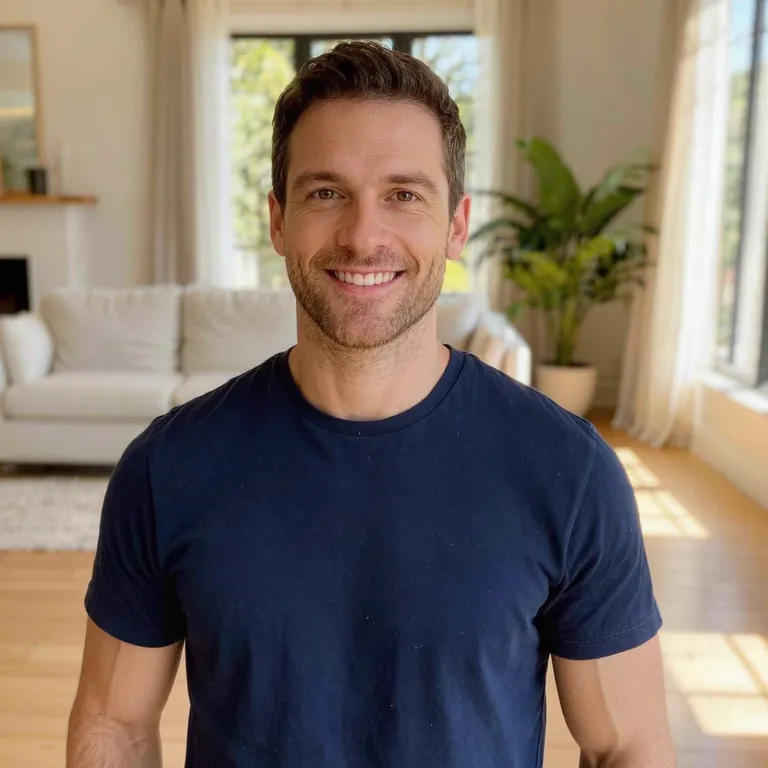
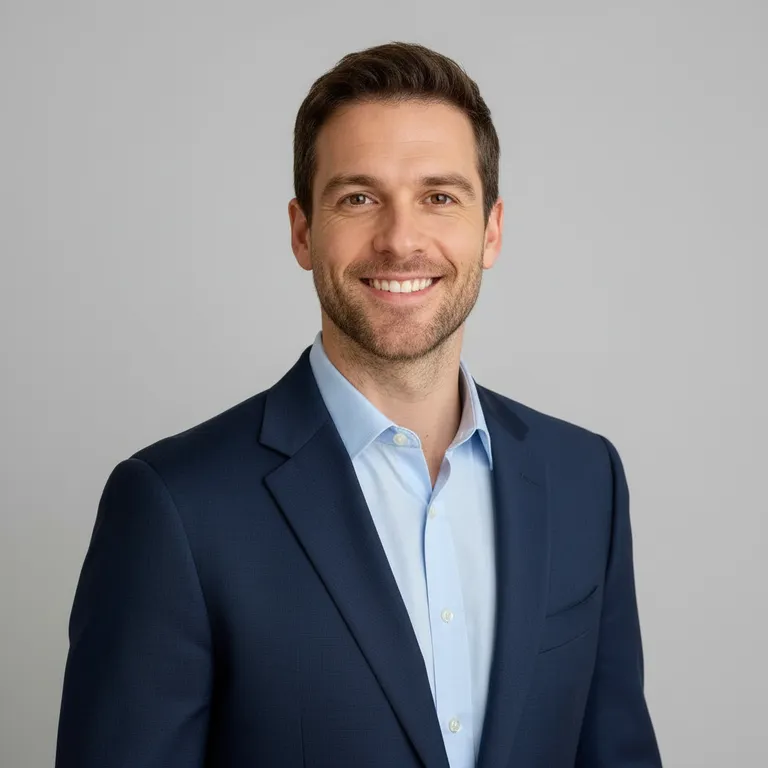
Den här guiden visar ett praktiskt sätt att samla foton från teamet, ta fram en enhetlig uppsättning med AI-porträttfoto, kontrollera varje resultat mot den verkliga personen och publicera med samtycke. Fototips för en enskild person finns i Professionellt porträtt från en selfie.
På den här sidan
Be om samtycke först, skriftligt
- Varje person bestämmer själv om fotot laddas upp och publiceras. Skicka ett kort meddelande som förklarar att fotona bearbetas av ett AI-verktyg och kommer att visas på webbplatsen. Spara svaren.
- Ladda bara upp foton av personer som har sagt ja. Använd inte ett foto av en tidigare anställd eller en frilansare om du inte har deras tillstånd att fortsätta använda deras bild.
- Låt människor säga nej, eller använda sitt eget foto, utan någon press.
Be personalen om foton som fungerar
Skicka samma korta instruktion till alla:
- Ett nytt foto av dig, från bröstet och uppåt, vänd mot kameran.
- Dagsljus från ett fönster framför dig, ingen blixt, inget starkt färgat bakom dig.
- Håll telefonen i ögonhöjd, helst med självutlösaren, och använd bakkameran.
- Enfärgad tröja, inga stora logotyper. Glasögon går bra om glasen är klara och det inte finns några reflexer.
- Av med hattar och solglasögon. Inga gruppfoton, inga kraftiga filter.
- Skicka originalfilen, inte en skärmdump eller ett foto av ett foto.
Välj en stil för alla
Verktyget erbjuder fyra bakgrundsstilar: Professionell, Kontor, Ren och Gradient. Kör en testperson i varje stil och välj sedan en stil för hela teamet. Vi testade 4 stilar på 2 personer: alla 8 resultat hade en enfärgad bakgrund utan studiolampor eller stativ, och kläderna ändrades till en kostymjacka. Kontrollera varje resultat mot den verkliga personen. Att blanda stilar är det snabbaste sättet att få tillbaka det ojämna utseendet.
Steg för steg: gör teamets uppsättning
- Skapa en delad mapp med originalfotona
Namnge filerna med personens namn.
- Testa med en person
Öppna AI-porträttfoto, logga in, ladda upp ett foto, välj en stil och titta på priset innan du kör.
- Kontrollera resultatet
Jämför det med originalet i 100 procent: ögon, näsa, hårfäste, glasögon, hud, kläder och smycken. Om det inte ser ut som personen, använd det inte.
- Bestäm stilen för hela teamet
Använd samma bakgrundsstil för alla.
- Kör resten av teamet
Ta personerna en i taget, var och en i sin egen körning. Faller en körning bort återgår de reserverade krediterna av sig själva, och en körning som ännu bekräftas kan hålla kvar dem tills kontrollen är klar.
- Kontrollera formatet
Resultaten kommer i det format som ligger närmast fotot (kvadrat, 3:4, 4:3, 9:16 eller 16:9). Om teamsidan behöver samma format för alla, be personalen om samma beskärning från början, eller beskär efteråt i webbplatsens redigeringsverktyg.
- Låt varje person godkänna sitt eget foto
Skicka resultatet till var och en. Om någon inte gillar det, använd personens originalfoto eller ett nytt foto.
- Spara varje teammedlems porträtt inom 24 timmar
Resultat sparas i 24 timmar, så spara dem i din mapp. Integritetspolicyn säger att resultat raderas helt från lagringen inom 7 dagar.
Var ärlig på webbplatsen
- Lägg till en rad som "Teamfoton redigerade med AI" på teamsidan eller i sidfoten. Det är enklare än att svara på frågor senare.
- Använd inte porträtt för att få människor att se yngre, smalare eller annorlunda ut än hur kunderna kommer att möta dem.
- Uppdatera fotot när en person byter frisyr, skaffar skägg eller börjar använda glasögon.
När du inte bör använda AI-porträttfoto för ditt team
- Officiella dokument. Använd aldrig ett AI-porträttfoto till pass, ID-kort eller visum. Se avvisade passfoton.
- Roller där det är viktigt att bli igenkänd. En läkare, en mäklare eller en lärare som kunder träffar personligen bör använda ett foto som ser ut som personen idag.
- Gruppfoton. Verktyget hanterar en person per foto.
- Stark enhetlighet i ljus och vinklar. Resultaten ser lika ut i bakgrunden men inte identiska i ljus och vinkel. För en juridisk eller medicinsk verksamhet med strikta varumärkesregler, anlita en fotograf en gång om året.
Vanliga frågor
Hur många personer kan jag bearbeta samtidigt?
Ett foto per körning. Kör varje person i tur och ordning.
Kan jag använda samma stil för alla?
Ja, och vi rekommenderar det.
Vad gör jag om AI:n ändrade någons ansikte?
Använd inte det resultatet. Prova ett annat foto av personen, en annan stil, eller använd originalet.
Behöver jag berätta för besökarna att fotona har redigerats med AI?
Det finns ingen enskild regel som gäller överallt, men en kort notis skapar förtroende. Kontrollera reglerna för ditt land och din bransch.
Kostar det krediter för varje person?
Ja. Varje persons foto är en egen körning med eget kreditpris som visas före start. Misslyckas en körning dras inget, men krediter kan vara reserverade medan ett resultat väntar på bekräftelse.
Relaterade guider
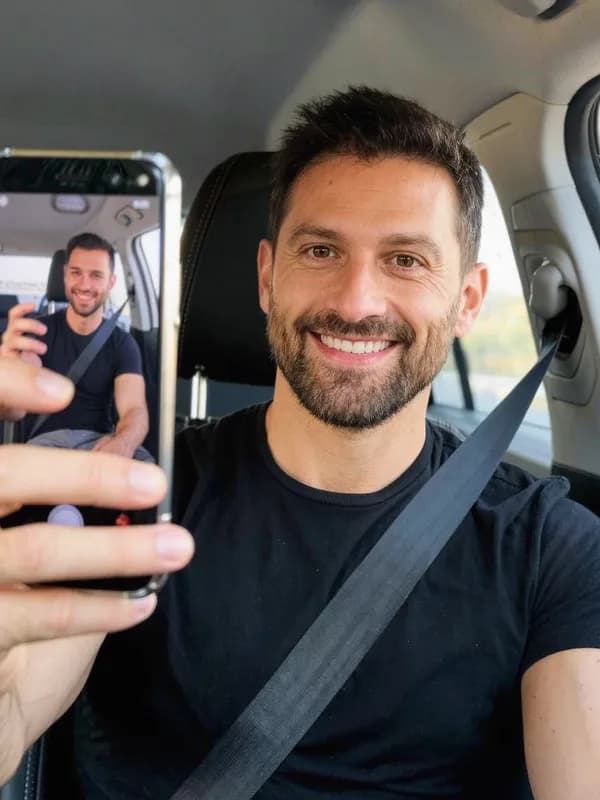
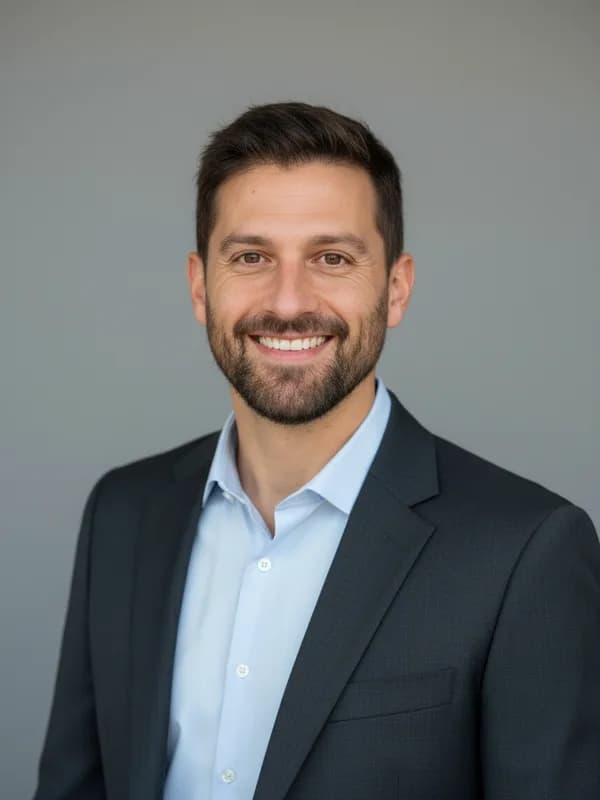 Så gör du en selfie till ett professionellt LinkedIn-porträttTa en selfie som fungerar som profilbild, avgör om ett AI-porträtt hjälper och kolla att resultatet fortfarande ser ut som du.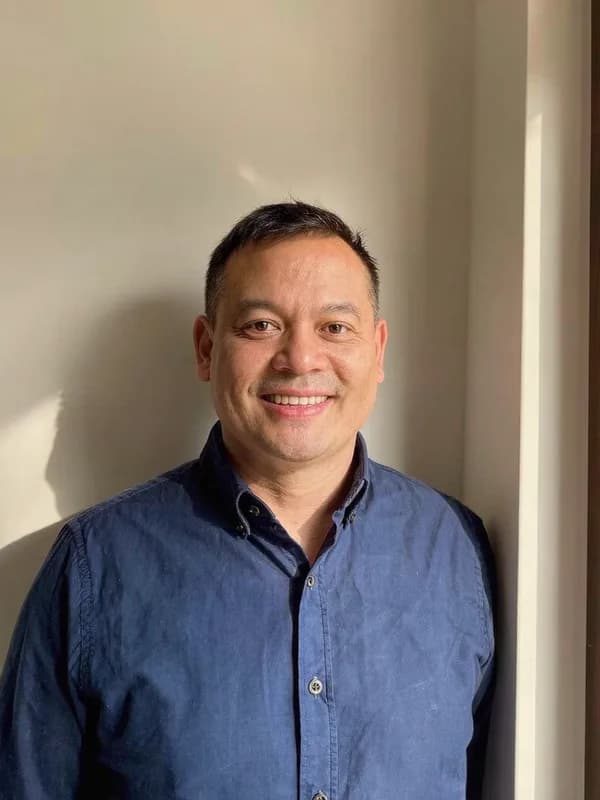
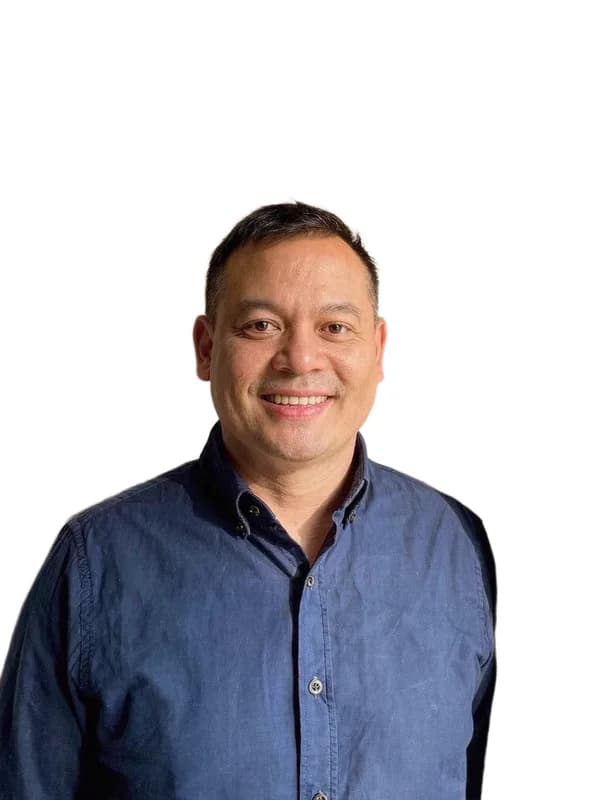 Passfoto avvisat? Vad du ska kontrollera och göra härnästTa reda på varför ett pass- eller visumfoto avvisades, välj mellan nytt foto och beskärning och undvik ändringar som gör att fotot nekas igen.
Relaterade verktyg
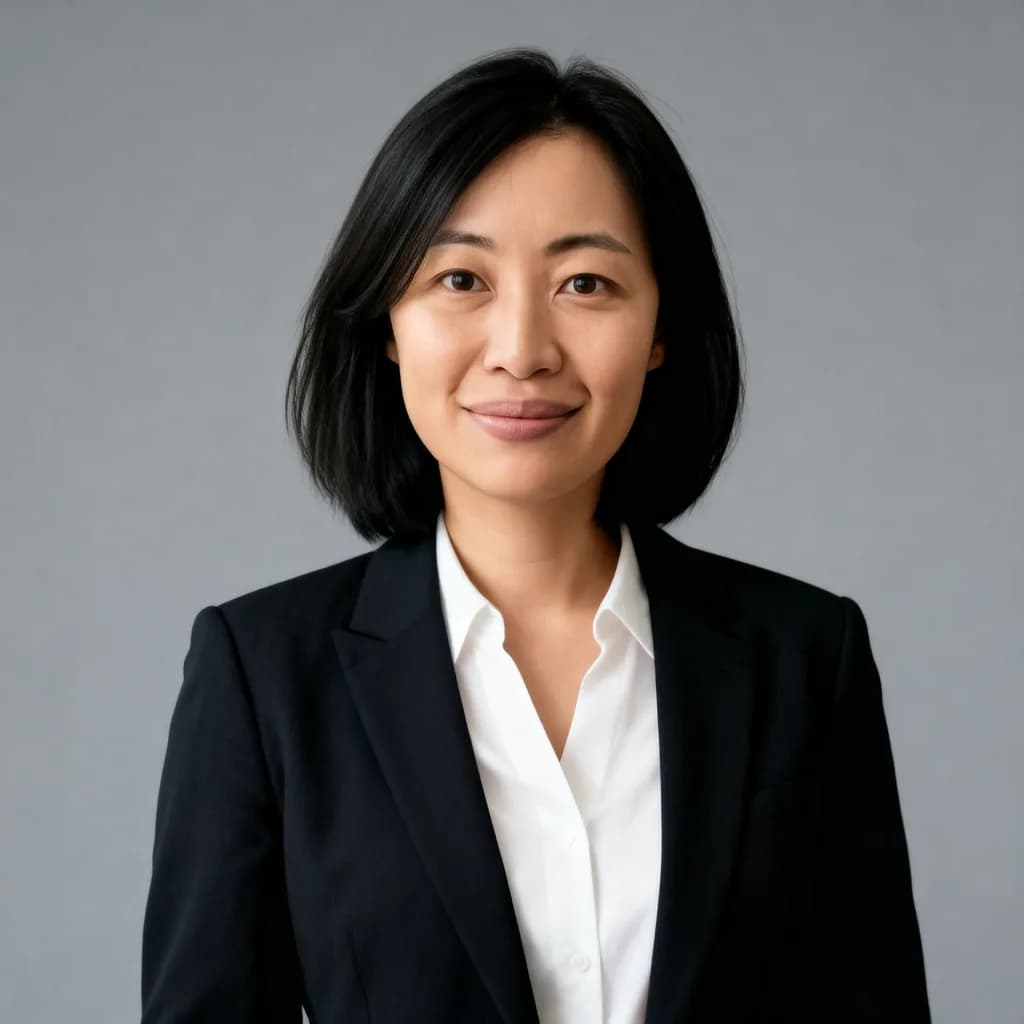
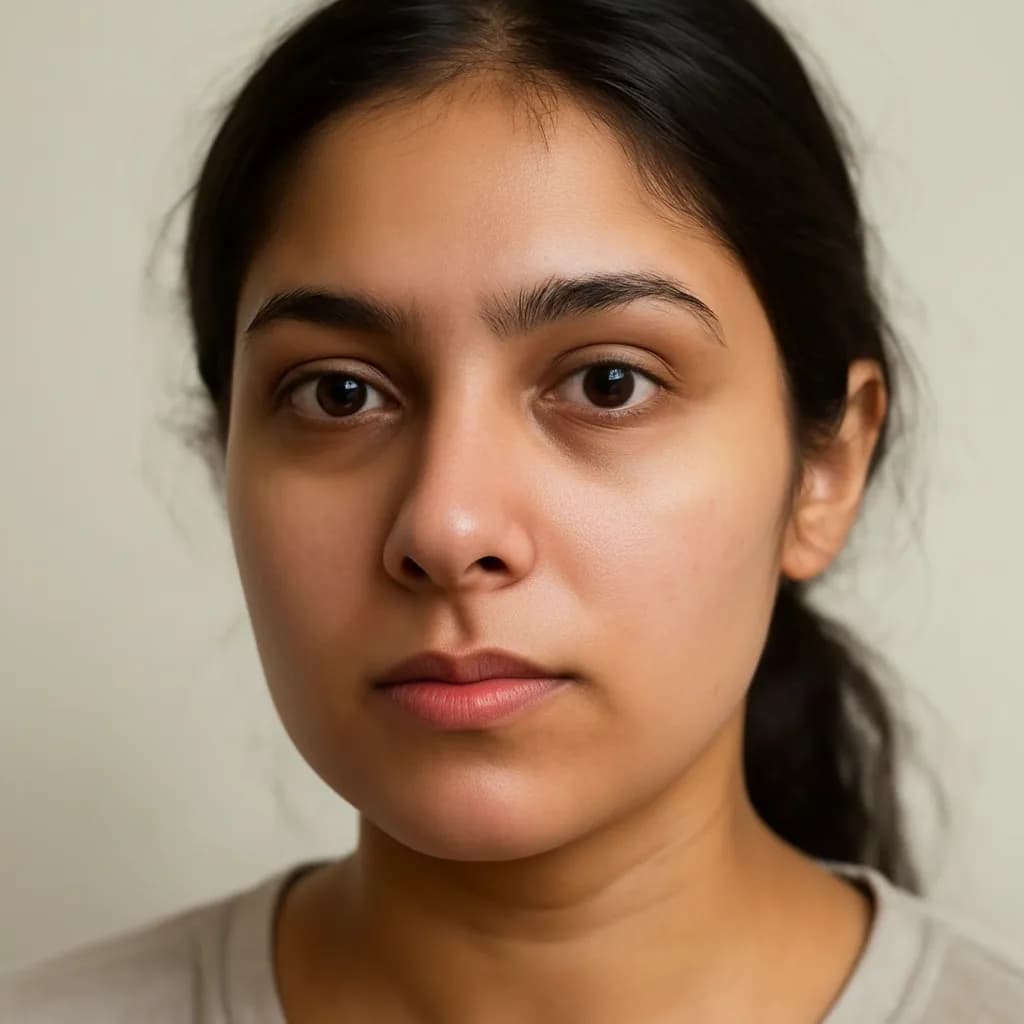

Prova en teammedlem först
Ladda upp en selfie, välj en bakgrundsstil, se priset innan du kör och kontrollera resultatet innan du gör hela teamet.