
시네마틱 사진: 사진 고르는 법과 결과 확인하는 법
시네마틱 느낌은 평범한 사진에 영화 스틸컷 같은 빛과 색감과 분위기를 입혀 줘요. 시네마틱 사진 도구는 한 번 실행으로 이를 해 줘요. 사진을 올리면 새 이미지 한 장이 돌아와요.
Methodhelm 편집팀마지막 업데이트: 2분 읽기
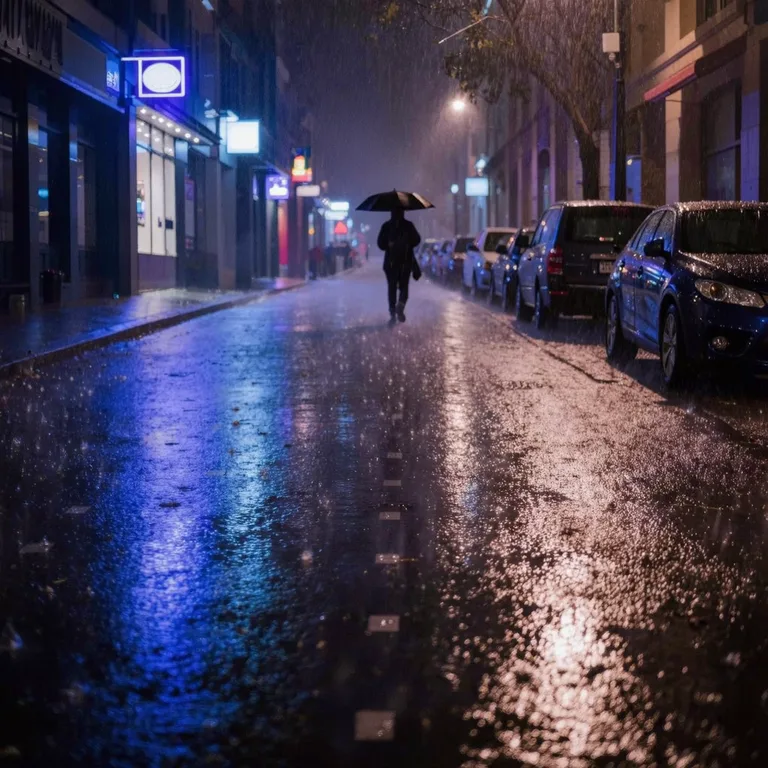
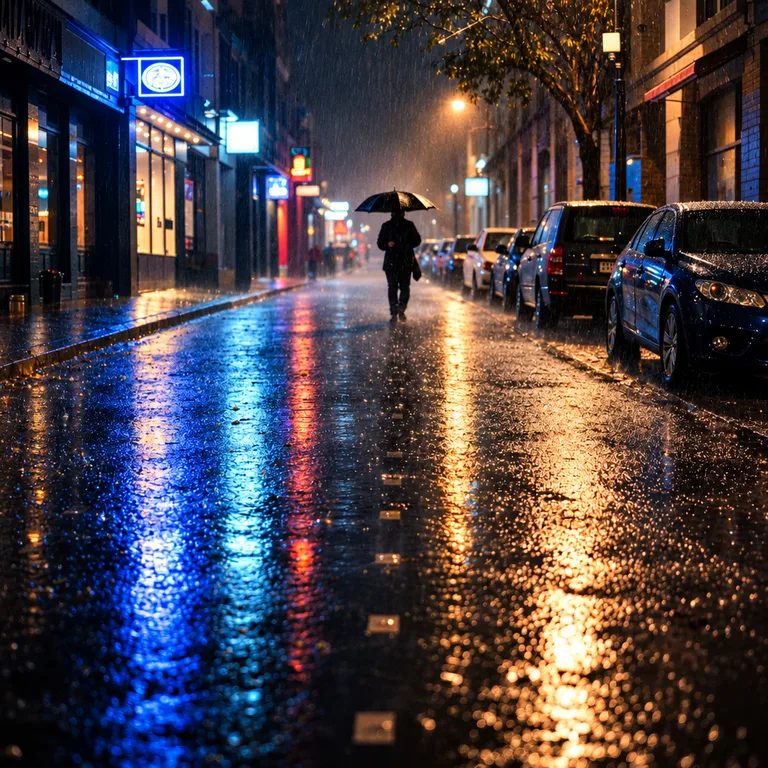
사이트에는 작은 디테일이 바뀔 수 있다고 안내돼 있어서, 이 가이드는 주로 사진을 고르는 법과 결과에서 확인할 것을 다뤄요.
도구가 하는 일
- 사진 한 장을 올리고, 실행에 크레딧이 얼마나 드는지 확인한 뒤 실행해요.
- 사이트에는 사진에 영화 같은 빛, 색감, 분위기를 입혀 준다고 적혀 있어요. 작은 디테일은 바뀔 수 있어요.
- 내 사진과 가장 가까운 비율로 약 1메가픽셀의 이미지 한 장을 받아요. 예를 들어 4:3 사진은 1152 × 864가 나와요.
- 사이트에는 여행 사진, 인물 사진, SNS 게시물이 대표적인 용도로 적혀 있어요.
사진에 필름 느낌을 주는 방법
- 사진을 고르세요
WebP, PNG, JPG 파일이면 되고 용량은 10 MB까지예요. 피사체가 또렷하고 빛이 극단적이지 않은 사진부터 골라 보세요.
- 시네마틱 사진을 열고 로그인하세요
시네마틱 사진으로 가서 사진을 올리세요.
- 가격 확인 후 필름 느낌 적용하기
필름 효과를 입히기 직전에 크레딧 가격이 나옵니다. 처리 오류면 보류 크레딧 자동 해제. 결과 확정 전에는 확정 때까지 풀리지 않을 수도 있습니다.
- 필름 느낌과 원본을 나란히 놓기
결과를 내 사진 옆에 열고 확대해 보세요. 얼굴, 손, 글자, 로고, 가는 선을 살펴보세요.
- 24시간 안에 필름 느낌 사진 저장하기
시네마 룩 사진은 저장소에 24시간 동안 남으니, 그 안에 기기에 저장하세요. 개인정보 안내에 따르면 결과물은 7일 이내에 저장소에서 완전히 삭제됩니다.
먼저 어떤 사진을 시도할까
이 가이드에서는 따로 테스트해 보지 않았으니, 약속이 아니라 출발점으로 생각하세요.
- 장면이 뚜렷한 여행 사진.
- SNS 게시물: 여러 사진에 하나의 시네마틱 느낌을 입히되, 각 결과의 비율을 확인하세요.
- 고르고 정면을 보는 인물 사진. 작은 디테일이 바뀔 수 있으니, 쓰기 전에 그 사람이 여전히 본인처럼 보이는지 확인하세요.
- 이미 마음에 드는 사진. 시네마틱 스타일은 분위기를 바꾸는 것이지, 흐린 사진을 구해 주지는 않아요. 원본이 너무 흐리다면 흐림 보정을 먼저 해 보세요.
저장 전에 필름 느낌에서 확인할 점
- 얼굴. 사이트에는 디테일이 조금 바뀔 수 있다고 적혀 있어요. 눈, 코, 입, 나이가 여전히 그 사람처럼 보이나요?
- 작은 디테일. 장신구, 단추, 간판, 글자, 가는 무늬.
- 가장자리와 손. 피사체가 배경과 만나는 곳을 확인하세요.
- 색. 원하던 분위기인가요, 아니면 피부색이 원본에서 너무 멀어졌나요? 원본 파일을 보관하세요.
- 비율. 결과는 내 사진의 비율을 따르니, SNS 게시물이라면 잘리는 부분을 확인하세요.
필름 느낌을 자연스럽게 유지하기
- 사람 사진을 실제 있었던 일의 기록처럼 보여 준다면, AI로 편집했다고 밝히세요.
- 동의한 사람의 사진만 쓰세요.
자주 묻는 질문
결과가 내 사진과 같은 크기인가요?
아니요. 결과는 내 사진과 가장 가까운 비율로 약 1메가픽셀이에요.
얼굴이 그대로 유지되나요?
사이트에는 작은 디테일이 바뀔 수 있다고 적혀 있으니, 모든 결과를 확인하세요.
필름 룩 적용에 실패하면 크레딧이 환불되나요?
필름 룩 처리가 오류로 끝나면 돈이 들지 않으며 걸린 크레딧도 복귀합니다. 판정이 안 끝난 상태에서는 판정이 나기 전까지 남습니다. 완성된 룩이 취향에 안 맞는 것은 오류 처리가 아니에요.
필름 룩을 적용하기 전에 가격을 볼 수 있나요?
네. 필름 룩을 적용하기 전에 크레딧 가격이 표시됩니다.
어떤 파일 형식을 쓸 수 있나요?
용량만 10 MB 안쪽이면 됩니다. 사진 형식은 PNG나 WebP, 혹은 JPG 중 아무거나 괜찮아요.


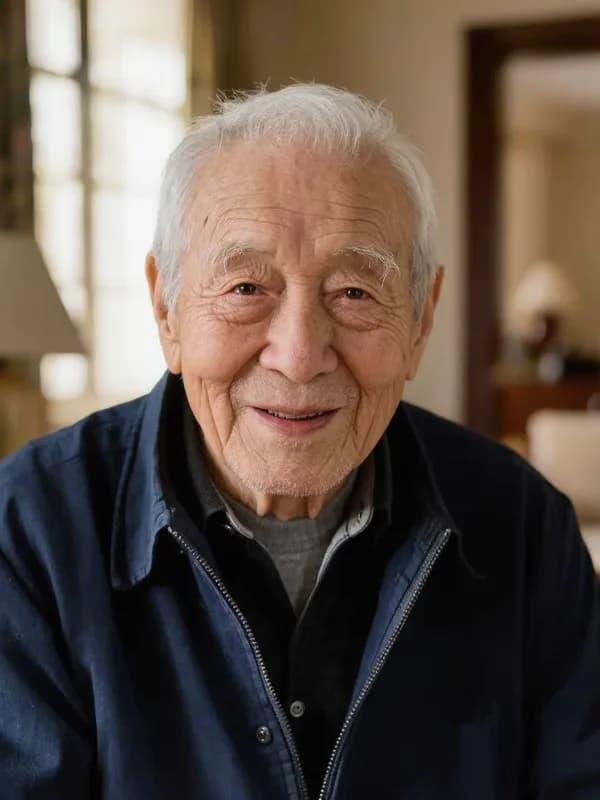
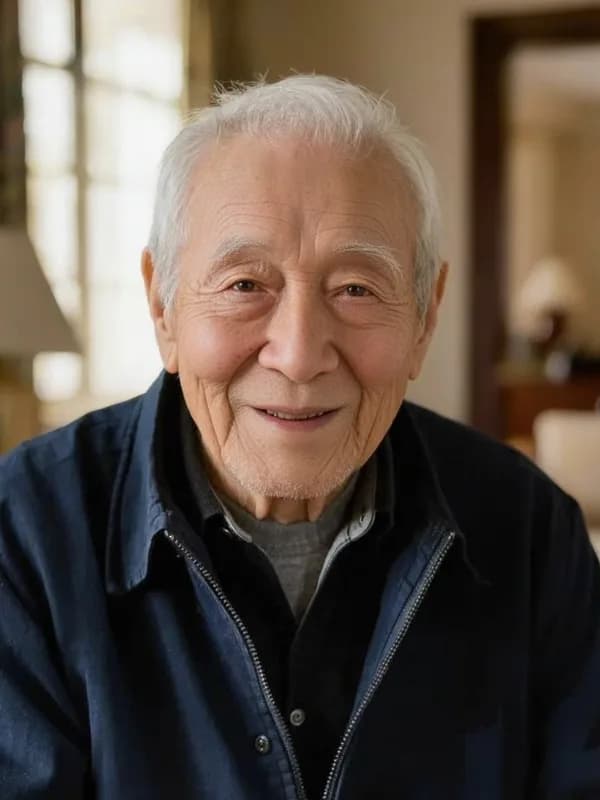



먼저 사진 한 장으로 해 보세요
사진 한 장을 올리고, 실행 전에 크레딧 가격을 확인한 뒤, 내려받기 전에 얼굴과 디테일을 확인하세요.